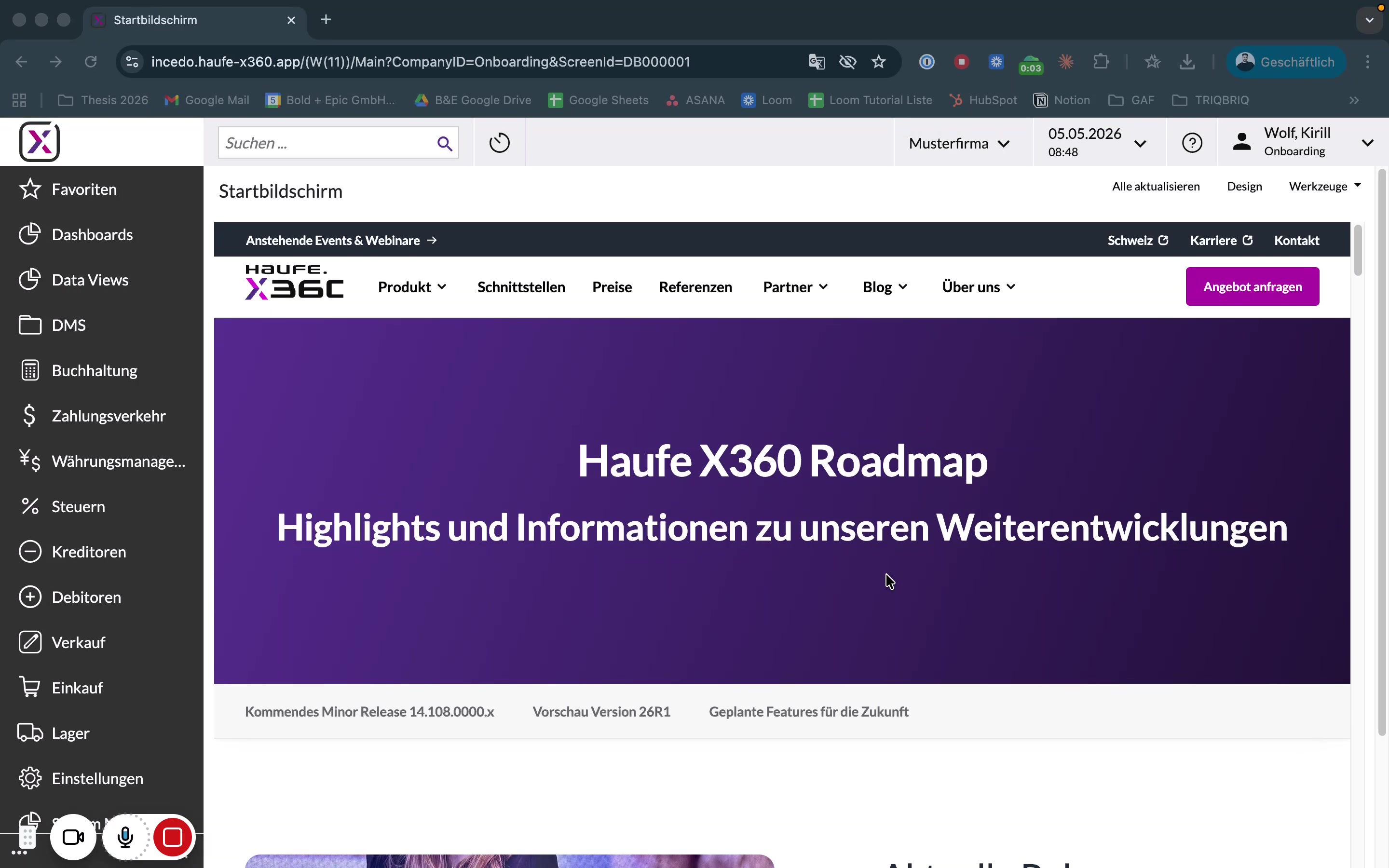
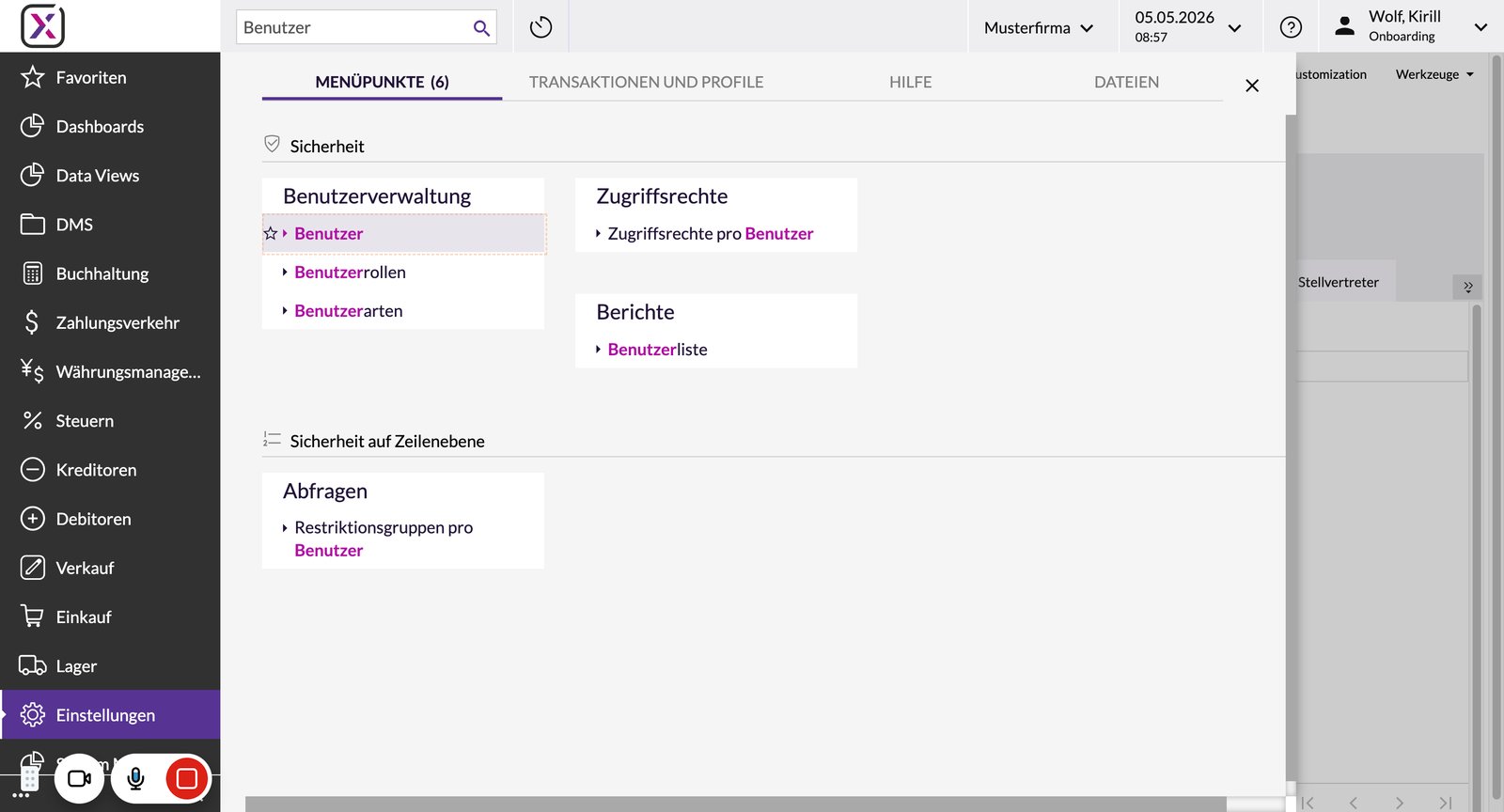
"Benutzer" in die Suchleiste eingeben
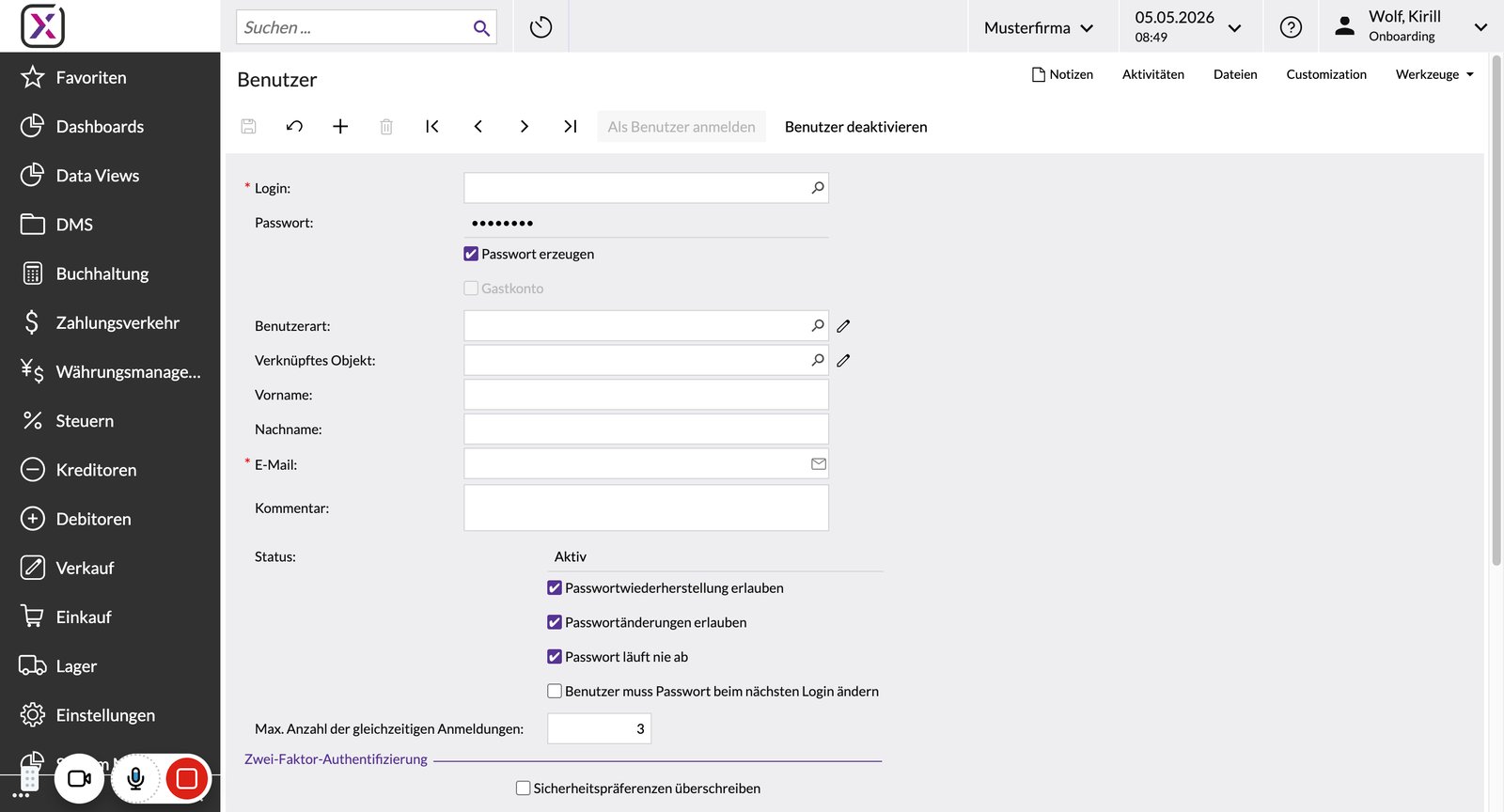
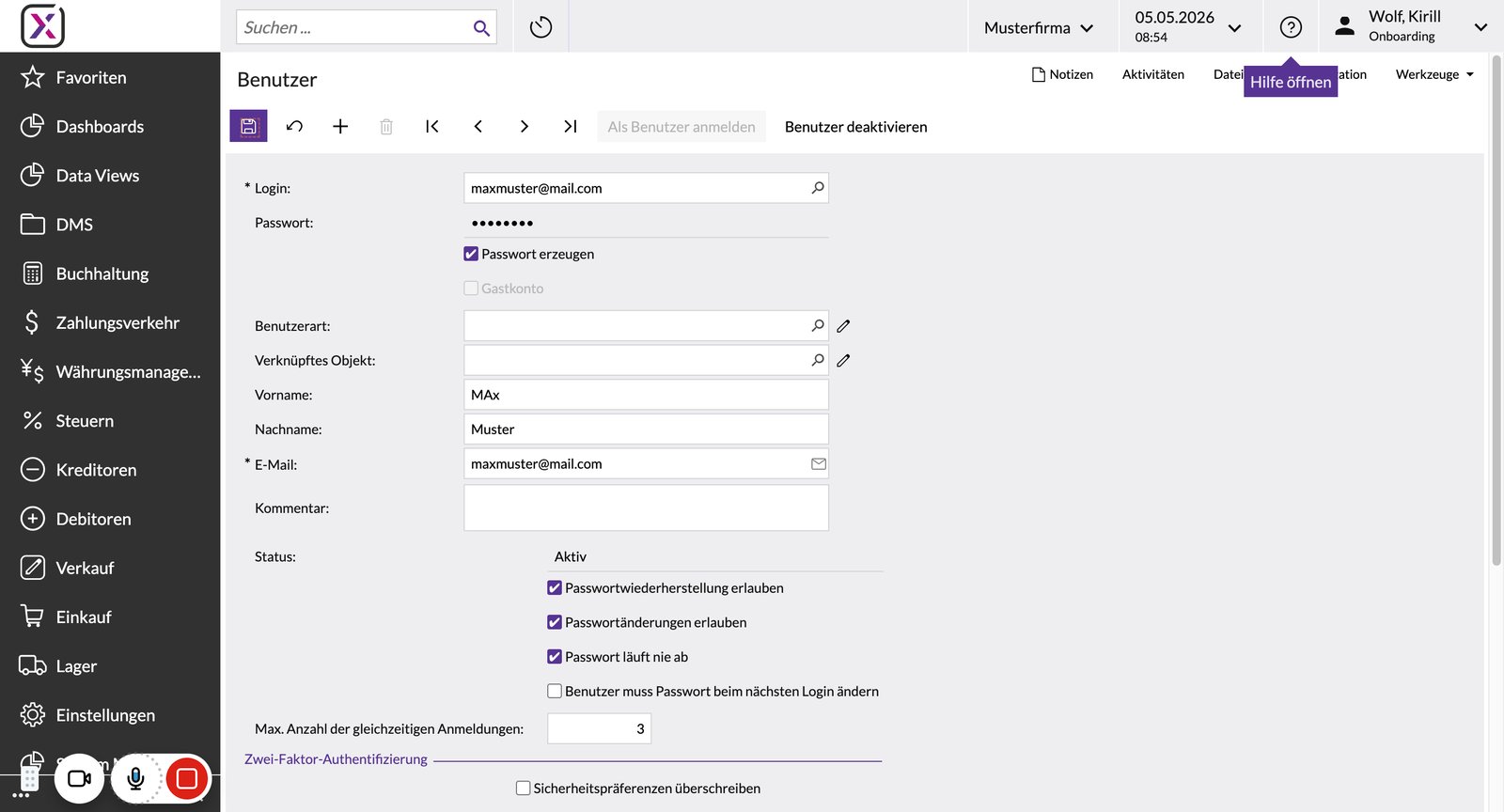
Im Login wir die die Login Mail Adresse des jeweiligen Benutzers eingetragen
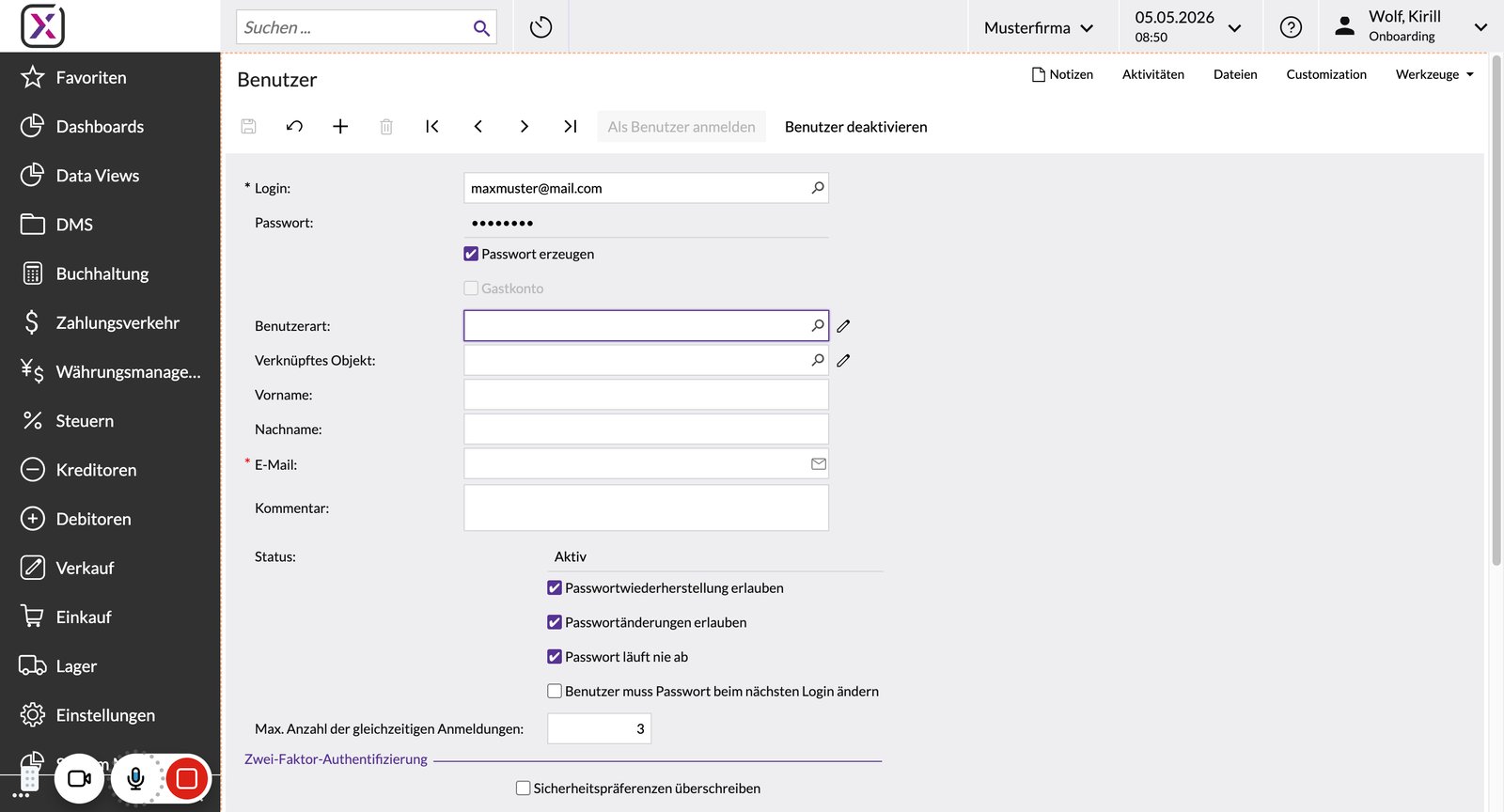
In der "Benutzerart" kann zum Beispiel die Benutzerart "Intern" oder "Extern" hinterlegt werden falls nötig.
Vorname des Benutzers eintragen
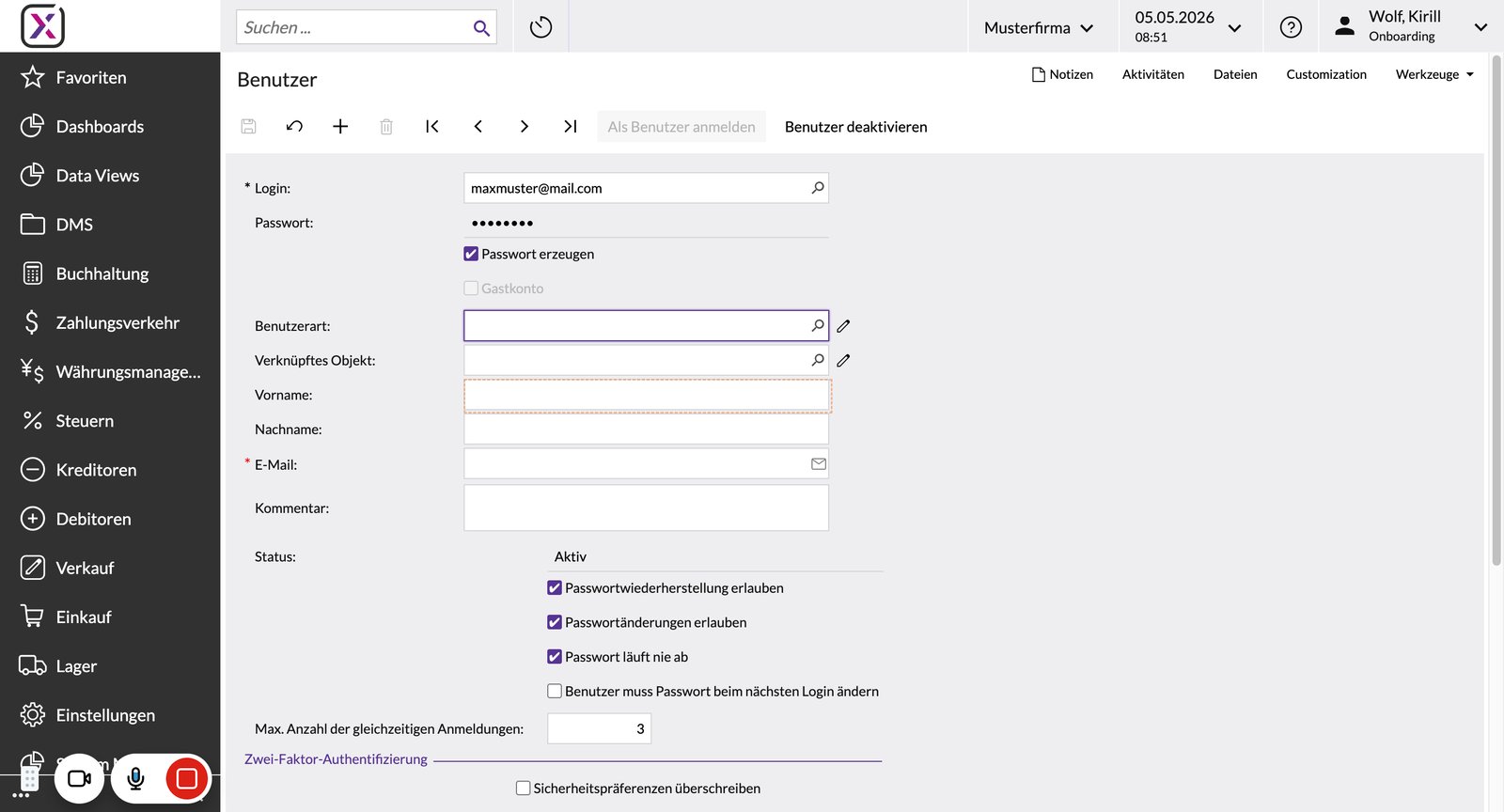
Nachname des Benutzers eintragen
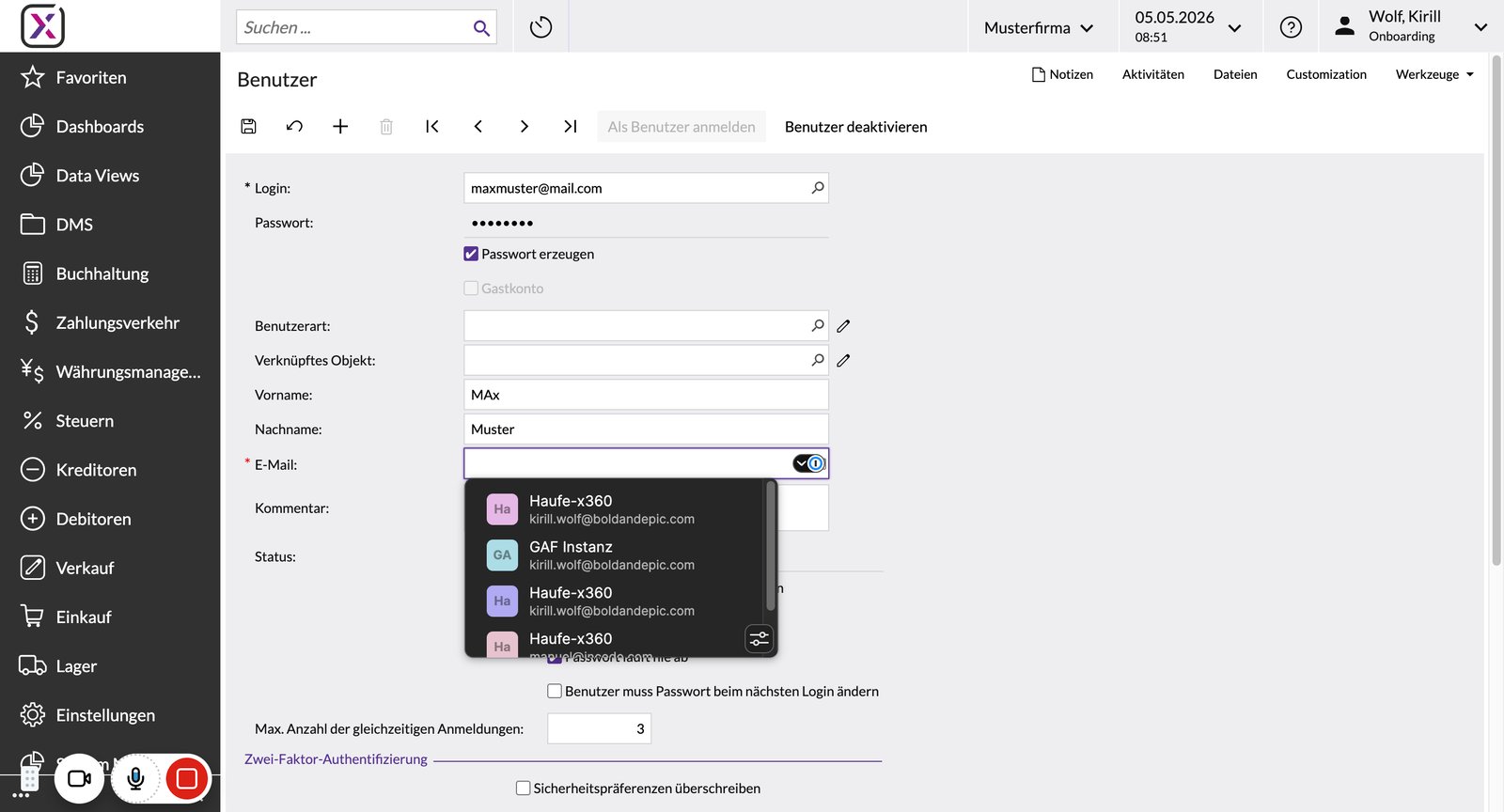
Die E-Mail Adresse sollte im Regelfall sollte identisch zum Login sein

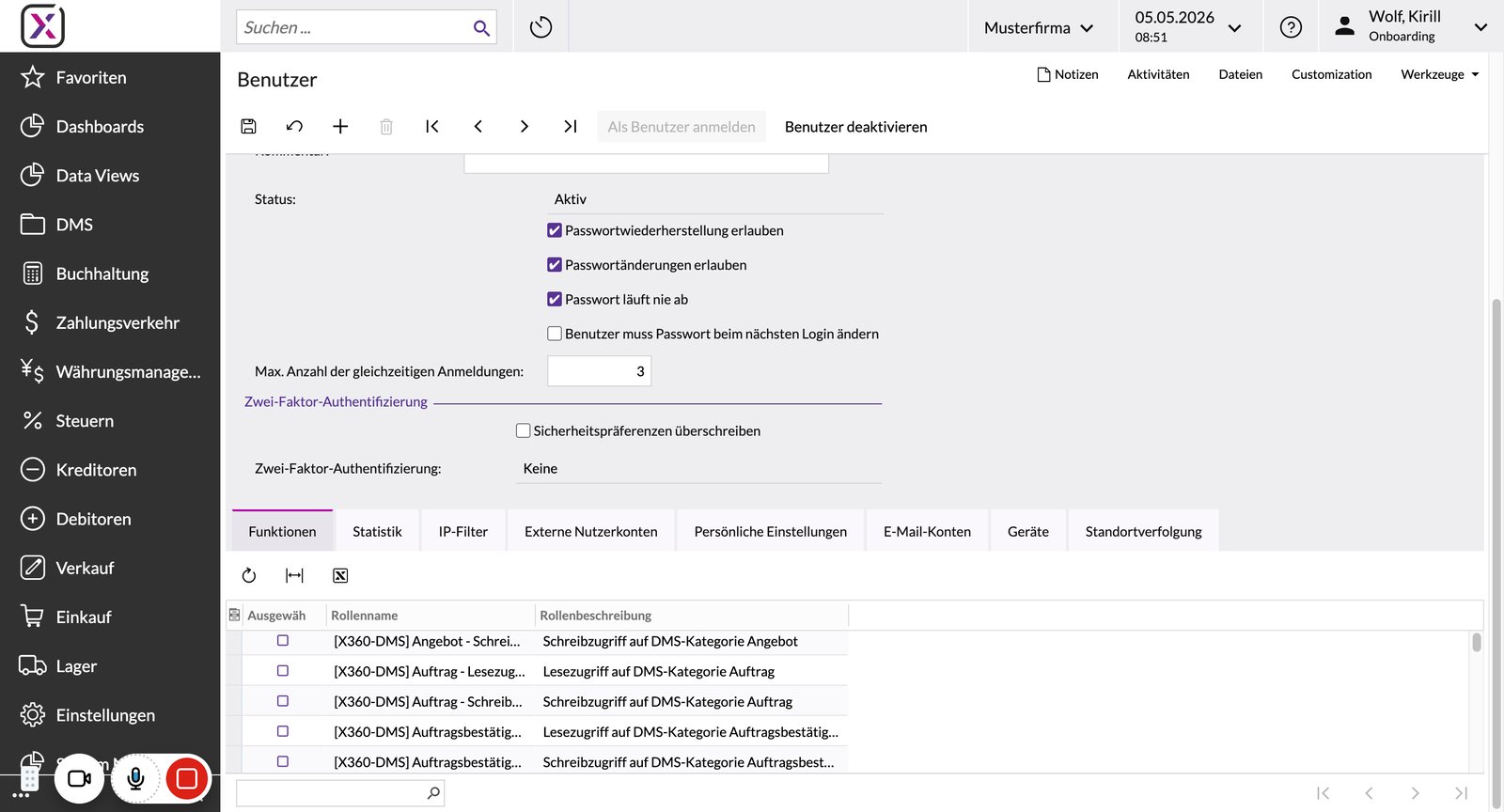
Unter dem Reiter "Funktionen" stellen wir die Rechte des Benutzers ein.
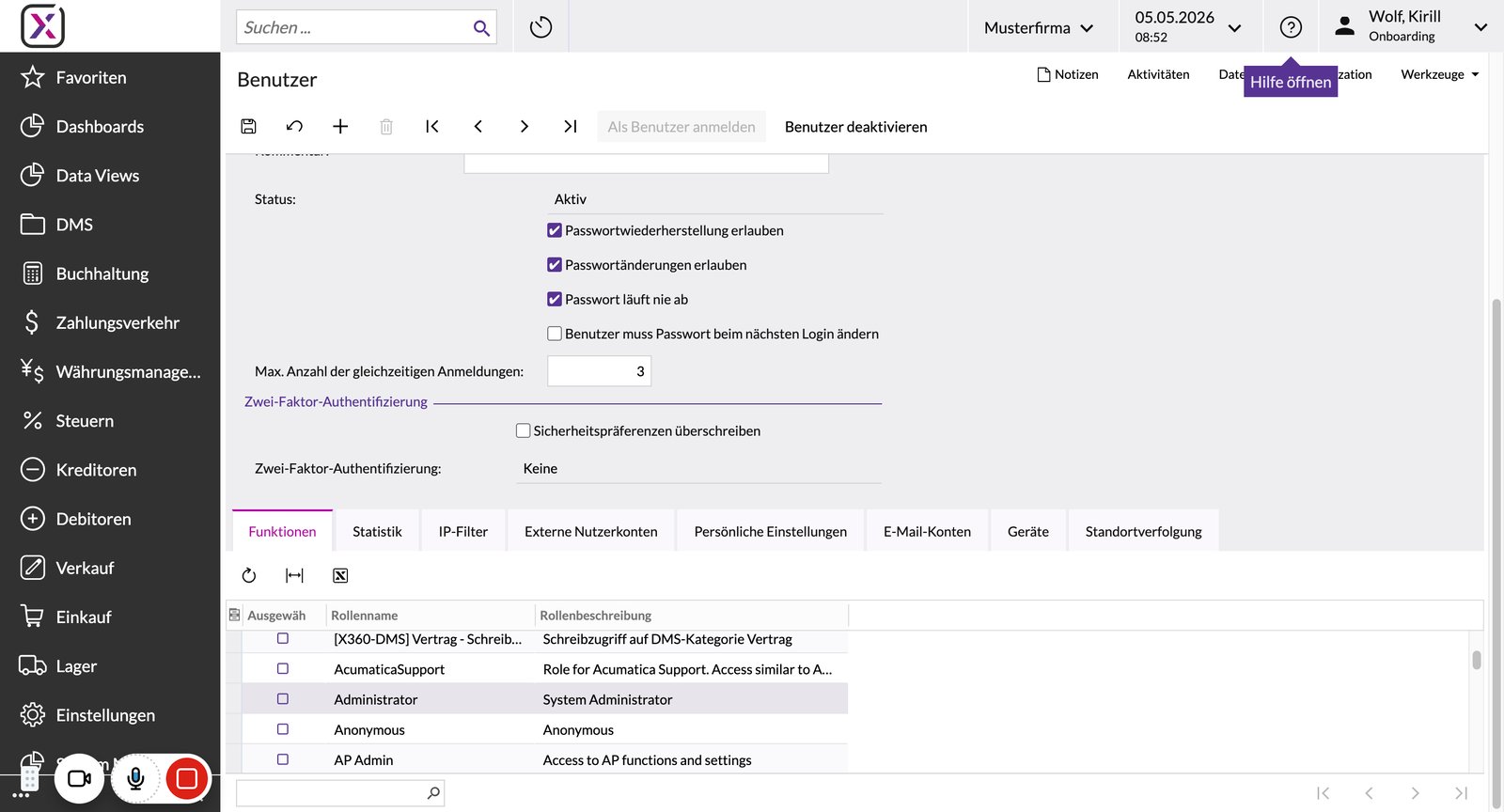
Das Recht "Administrator" - ist das Recht mit den allermeisten Zugriffsrechten
Typischerweise legen wir für uns Consultants auf dem Tenant des Kunden dieses Recht an, da wir über "alle" Rechte verfügen müssen.
Das "Customizer" Recht, lässt es zu in die Customizations zu gelangen um Beispielsweise eine Abfrage (GI) anzupassen
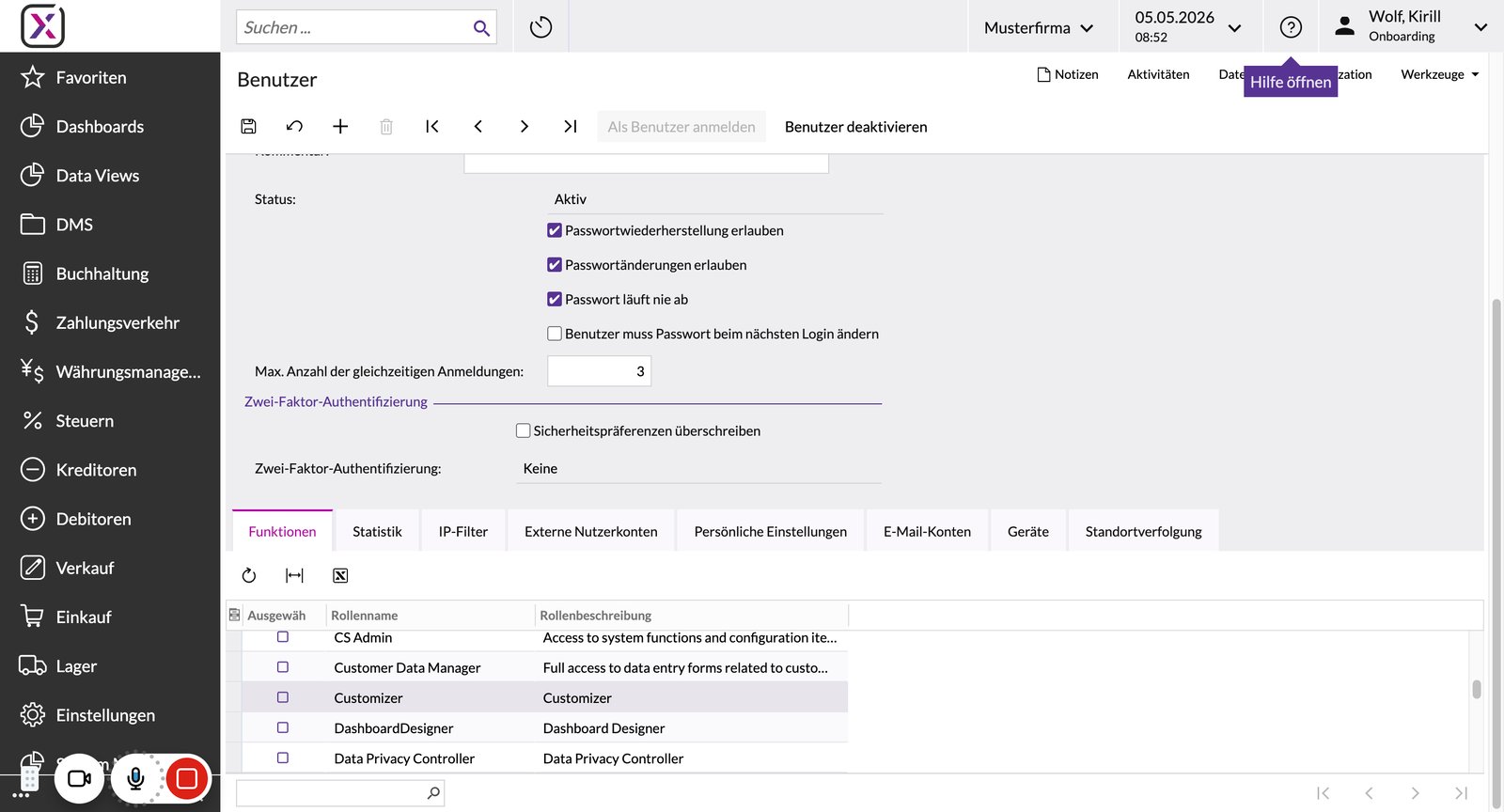
Customization Überblick
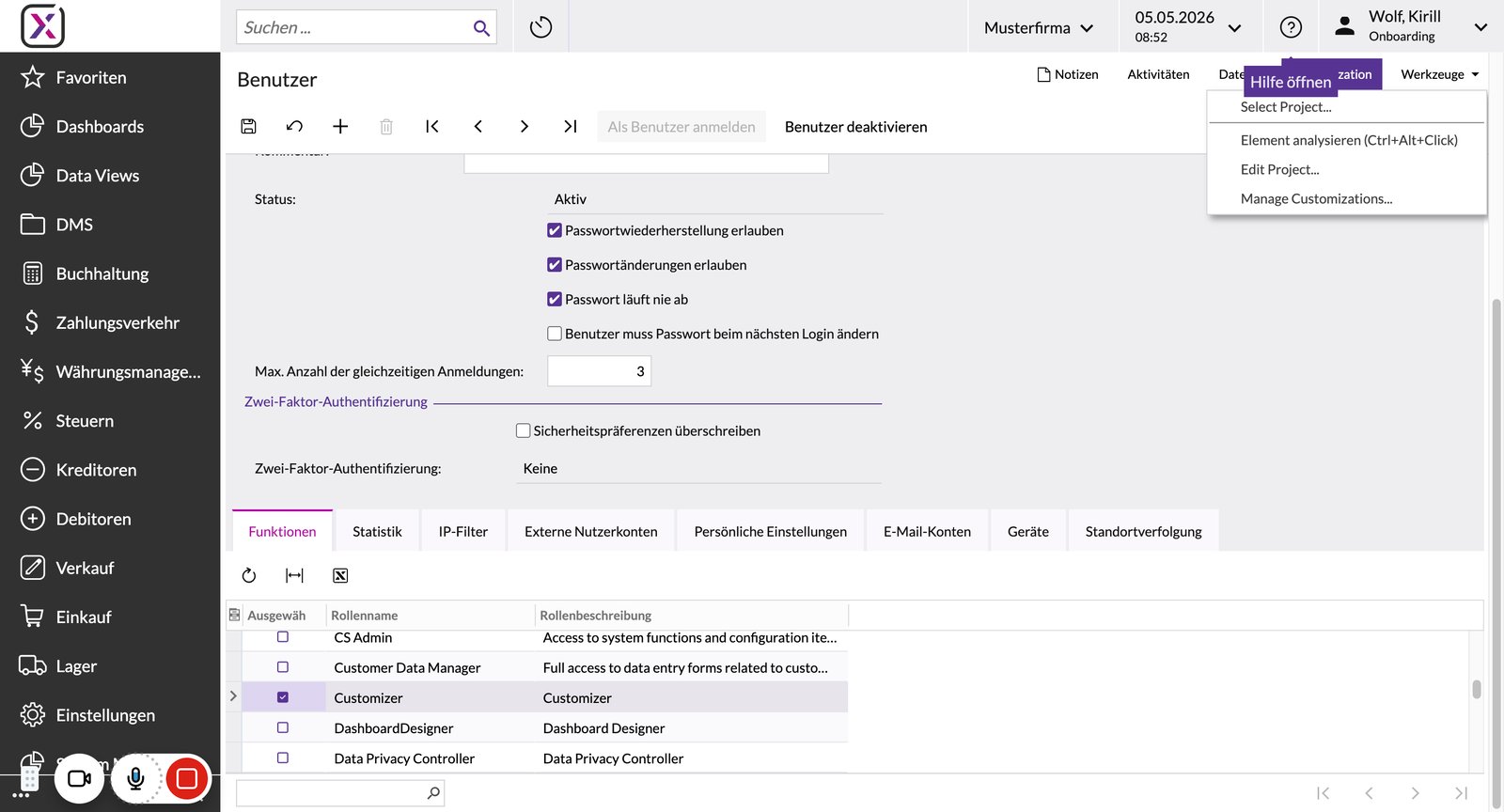
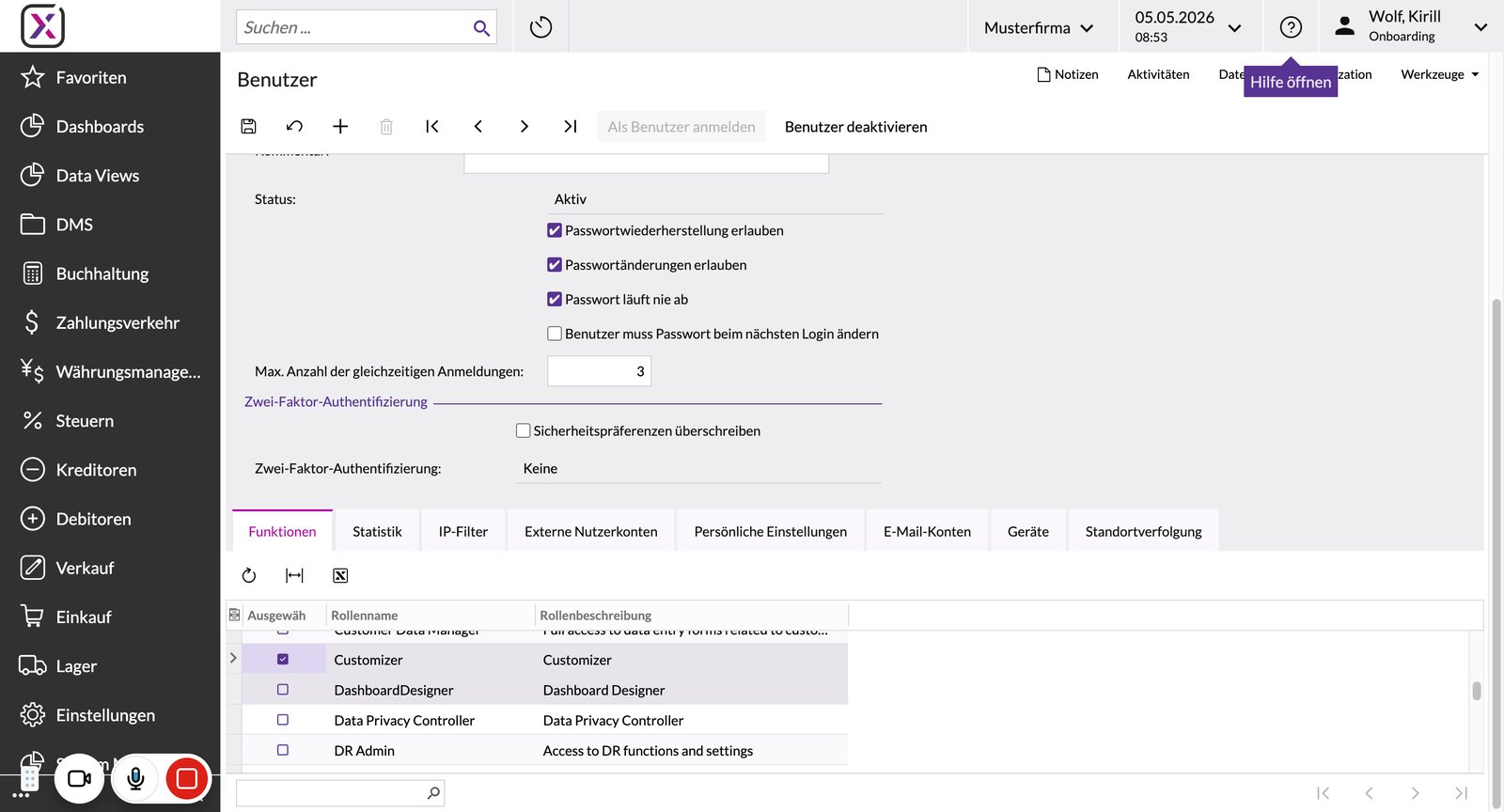
Das Recht "Dashboard Designer" , vergibt das Recht die Dashboards anzupassen/erstellen
Das Recht "Interal Employee" erlaubt es auf diesen Benutzer Aufgaben / Aktivitäten zu hinterlegen.
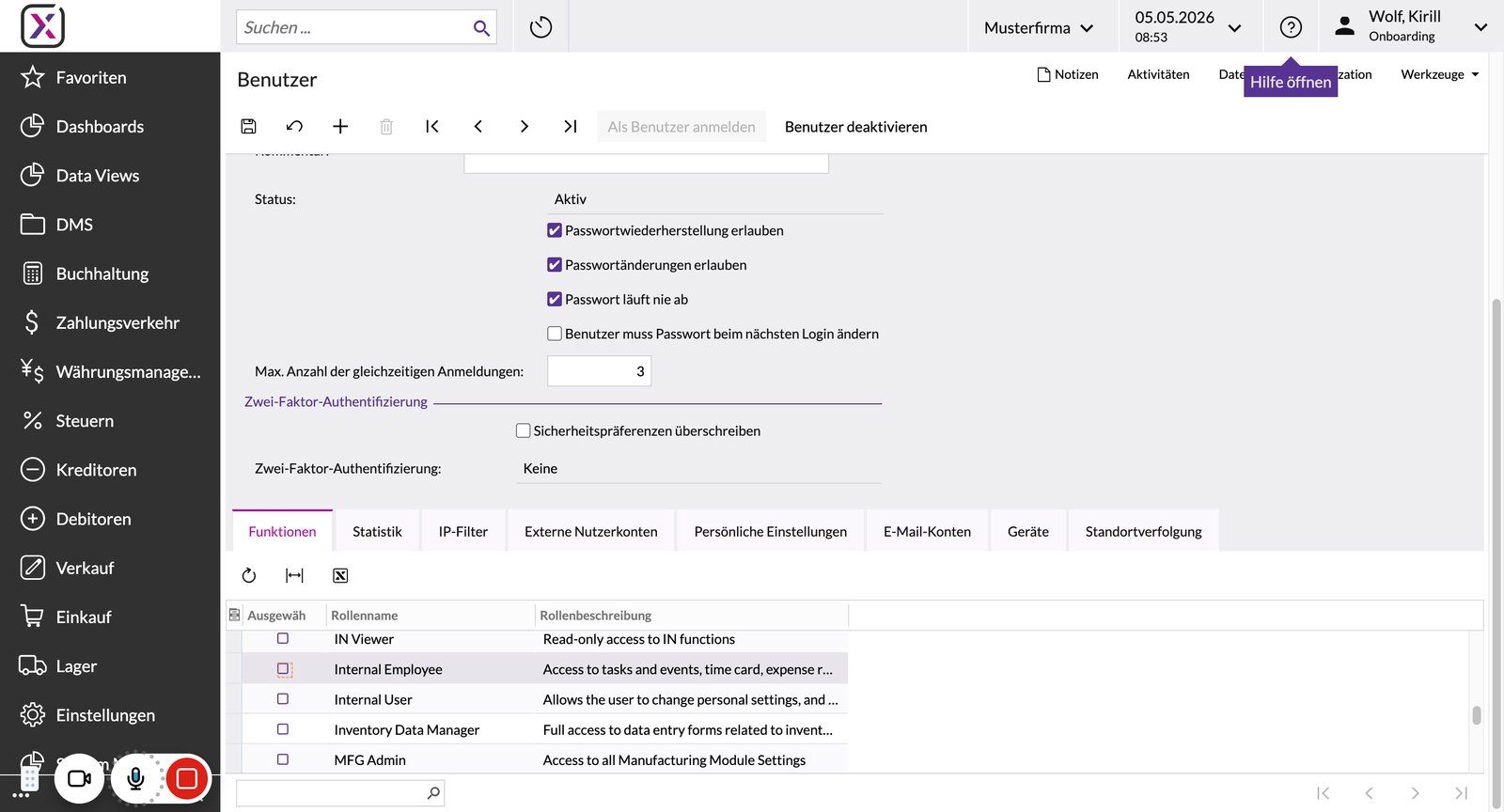
Das Recht "Interal User" erlaubt es dem Benutzer Persönliche Daten wie die Anschrift , Geburtsdatum , SteuerID usw. anzupassen.
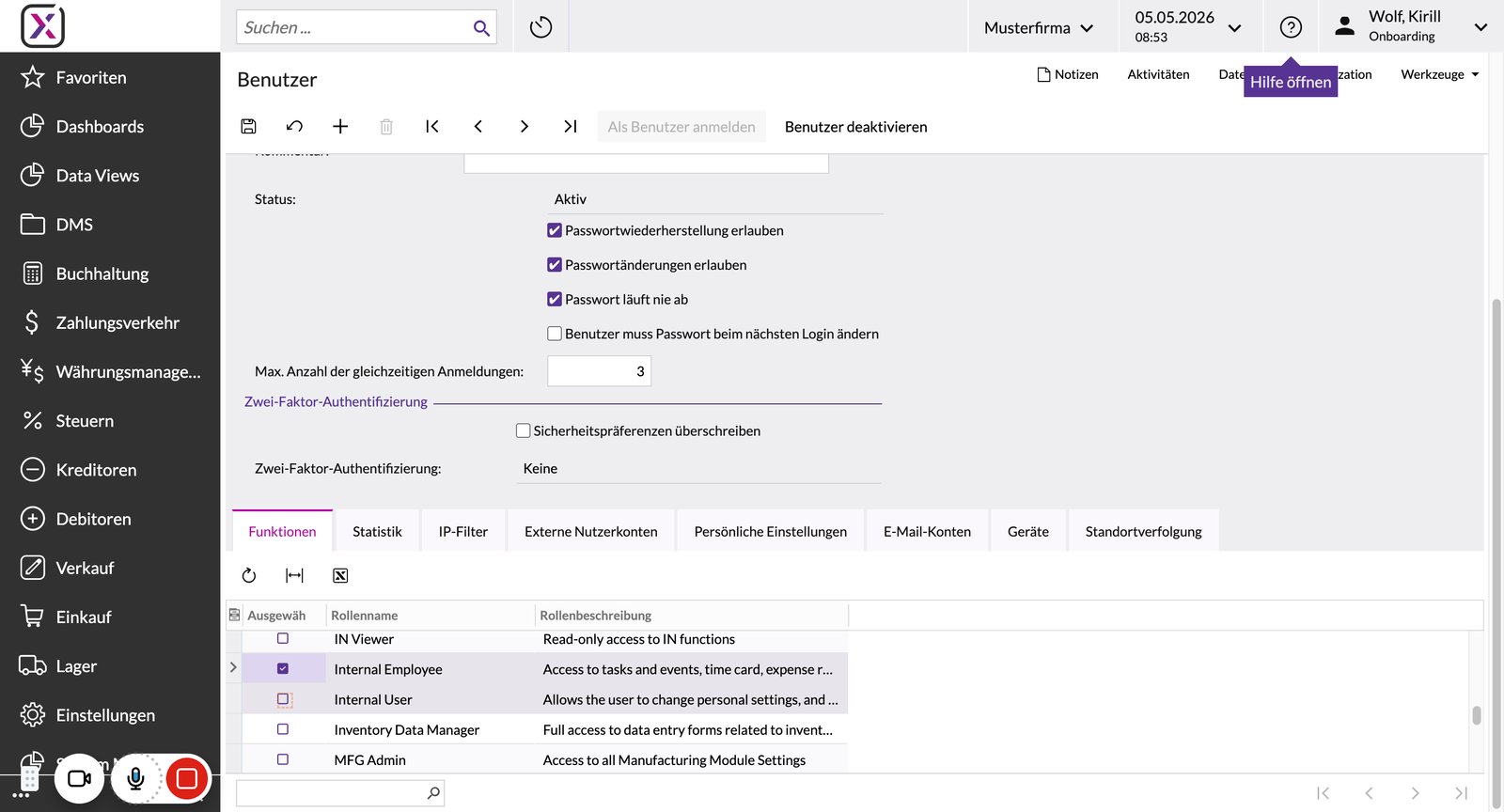
Zum Schluss speichern nicht vergessen
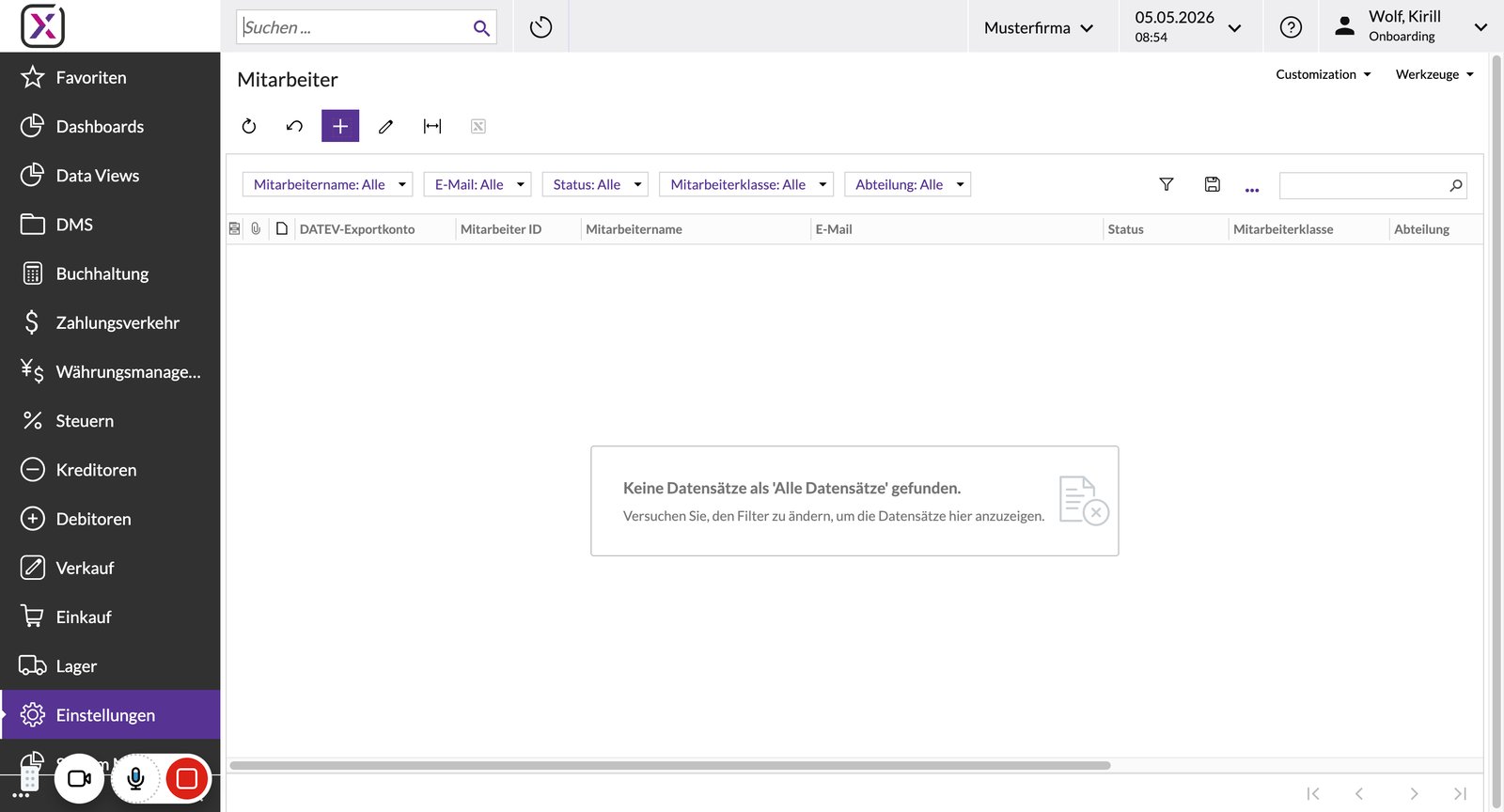
Über das Suchfeld "Mitarbeiter" eingeben und über das Plus Symbol einen neuen Mitarbeiter anlegen
Der Mitarbeiter muss angelegt werden, um den Benutzer mit einem Mitarbeiterstammdaten Objekt zu verknüpfen
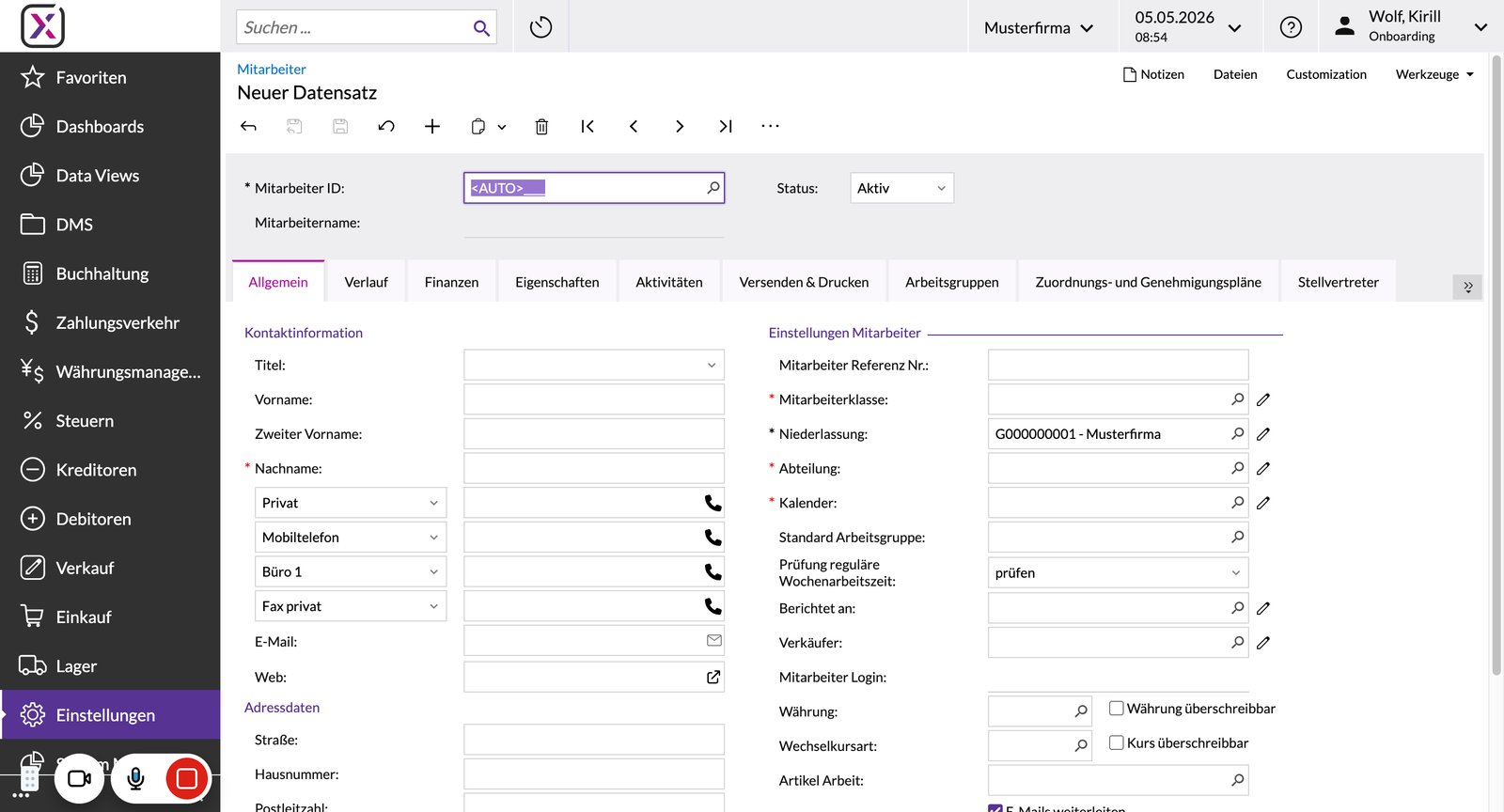
Standart Felder wie Vorname müssen selbstverständlich eingetragen werden.
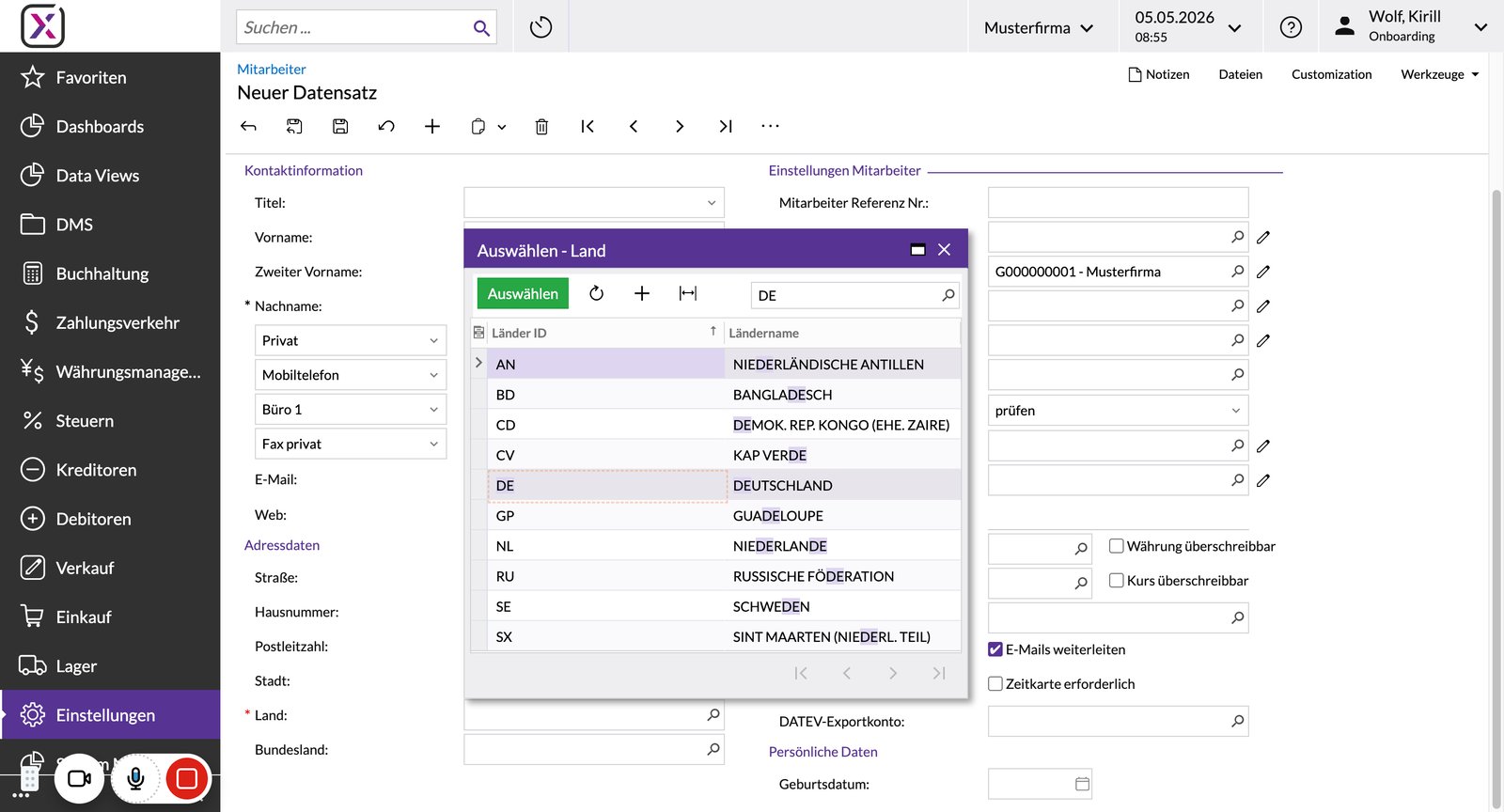
Das "Land" Feld ist ein Pflichtfeld, das erkennt man unter den Roten Sternchen Symbolen
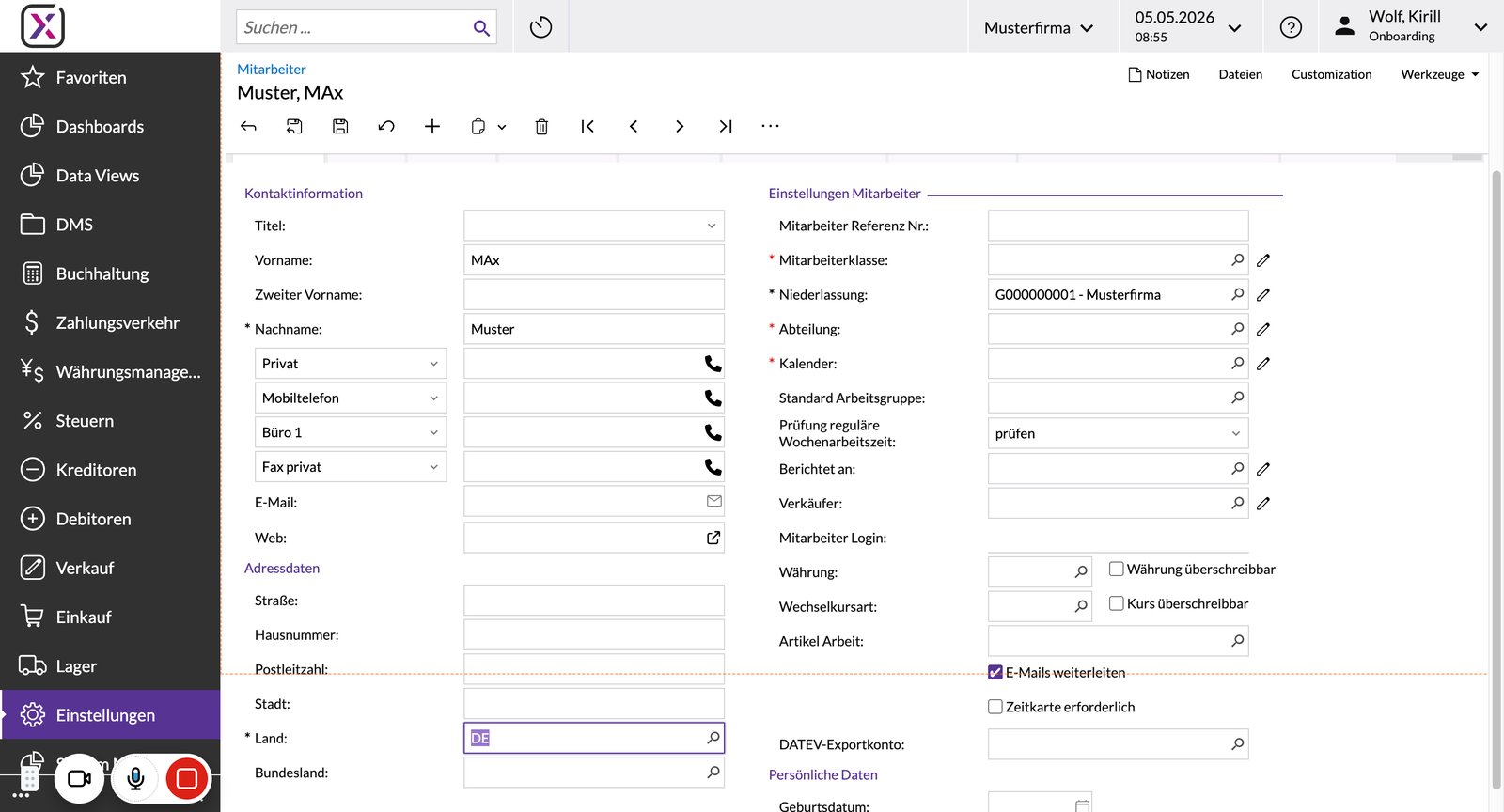
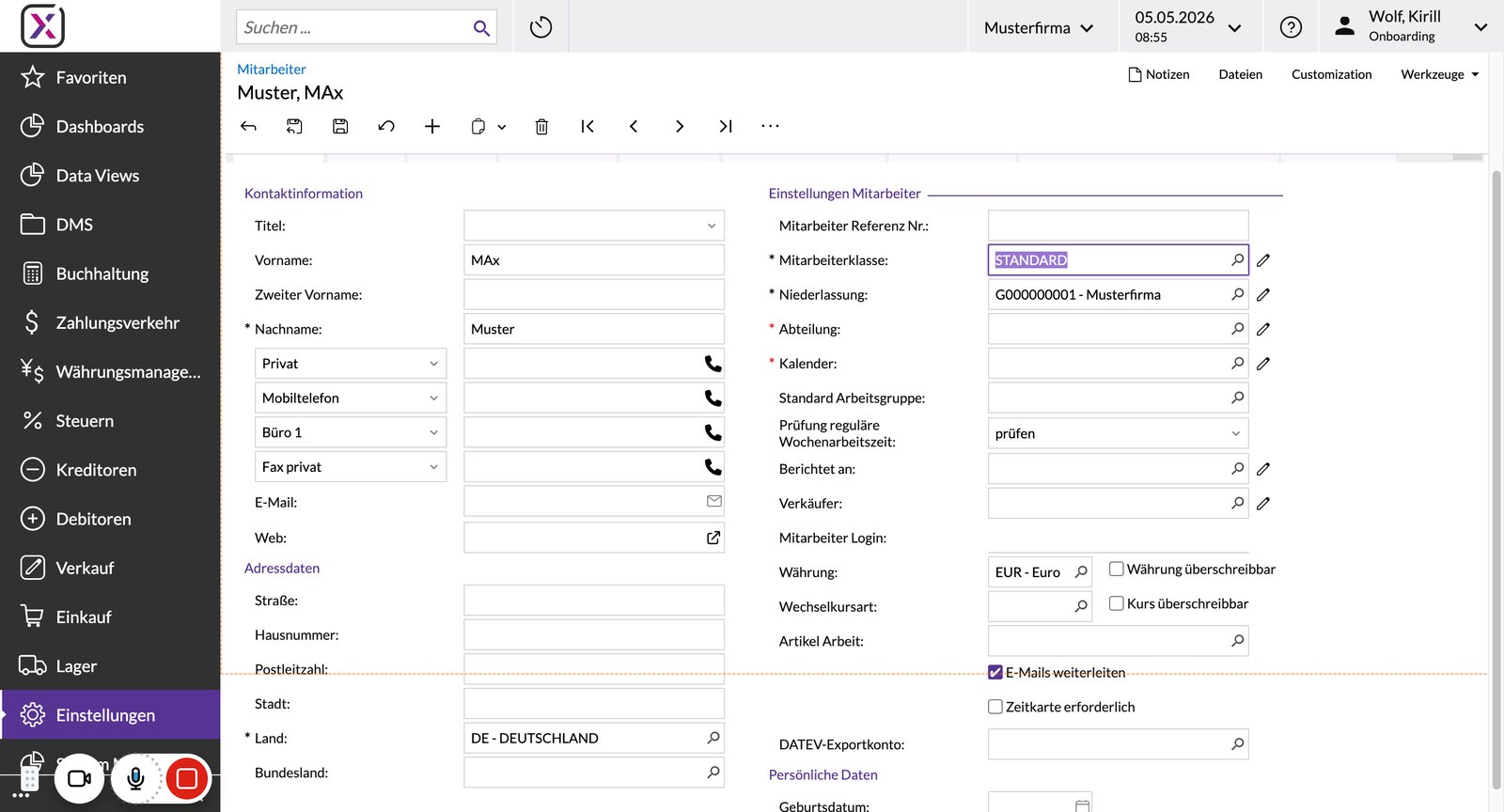
Die Mitarbeiterklasse ist im Default auf "Standard" hinterlegt, hier könnte man als Beispiel zwischen Vollzeit/Teilzeit Mitarbeitern differenzieren.
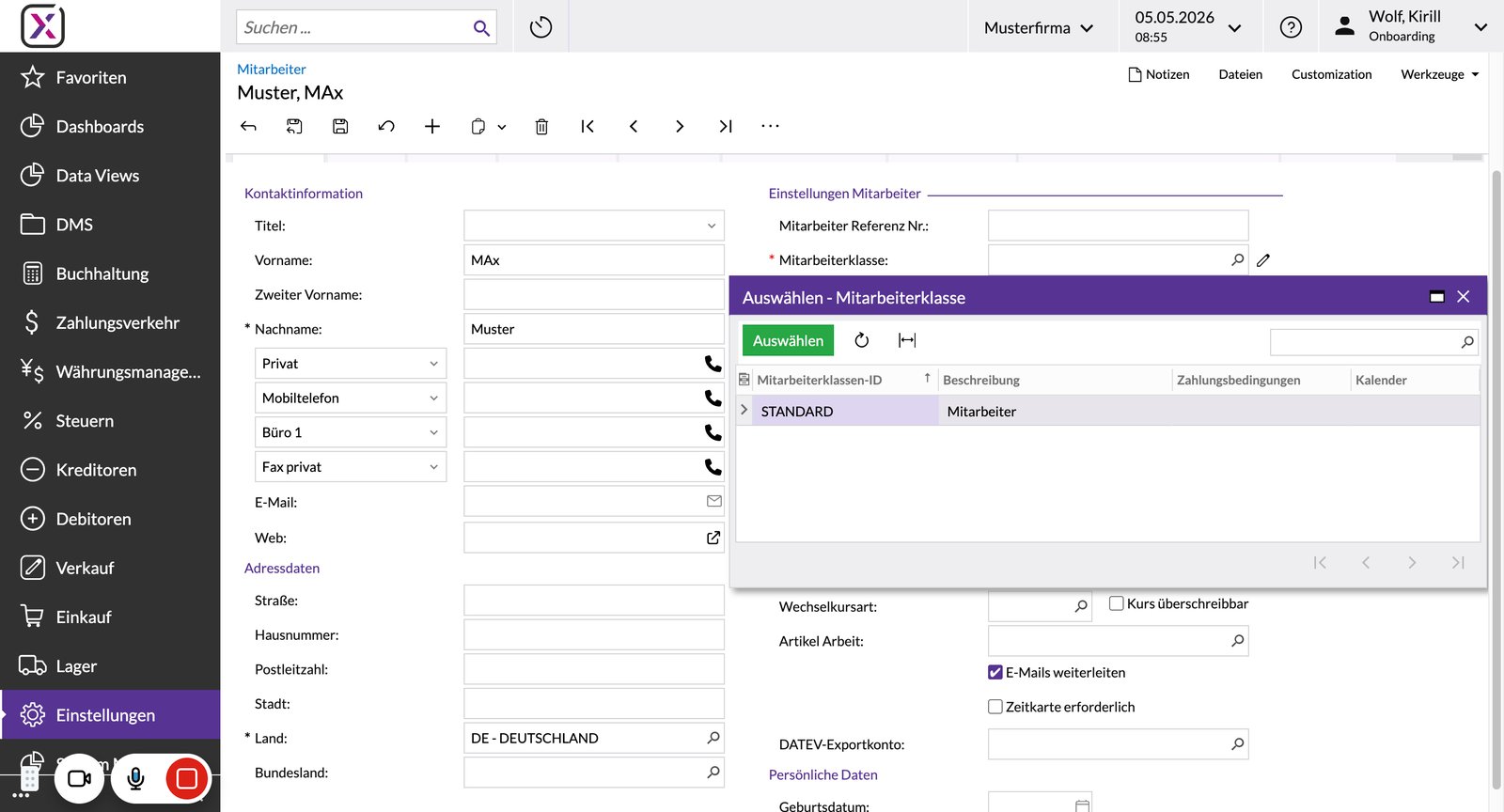
Mitarbeiterklasse "Standard" auswählen
Über das "Stift" Symbol lässt sich eine Abteilung erstellen zu dem wir den Mitarbeiter zuweisen können.
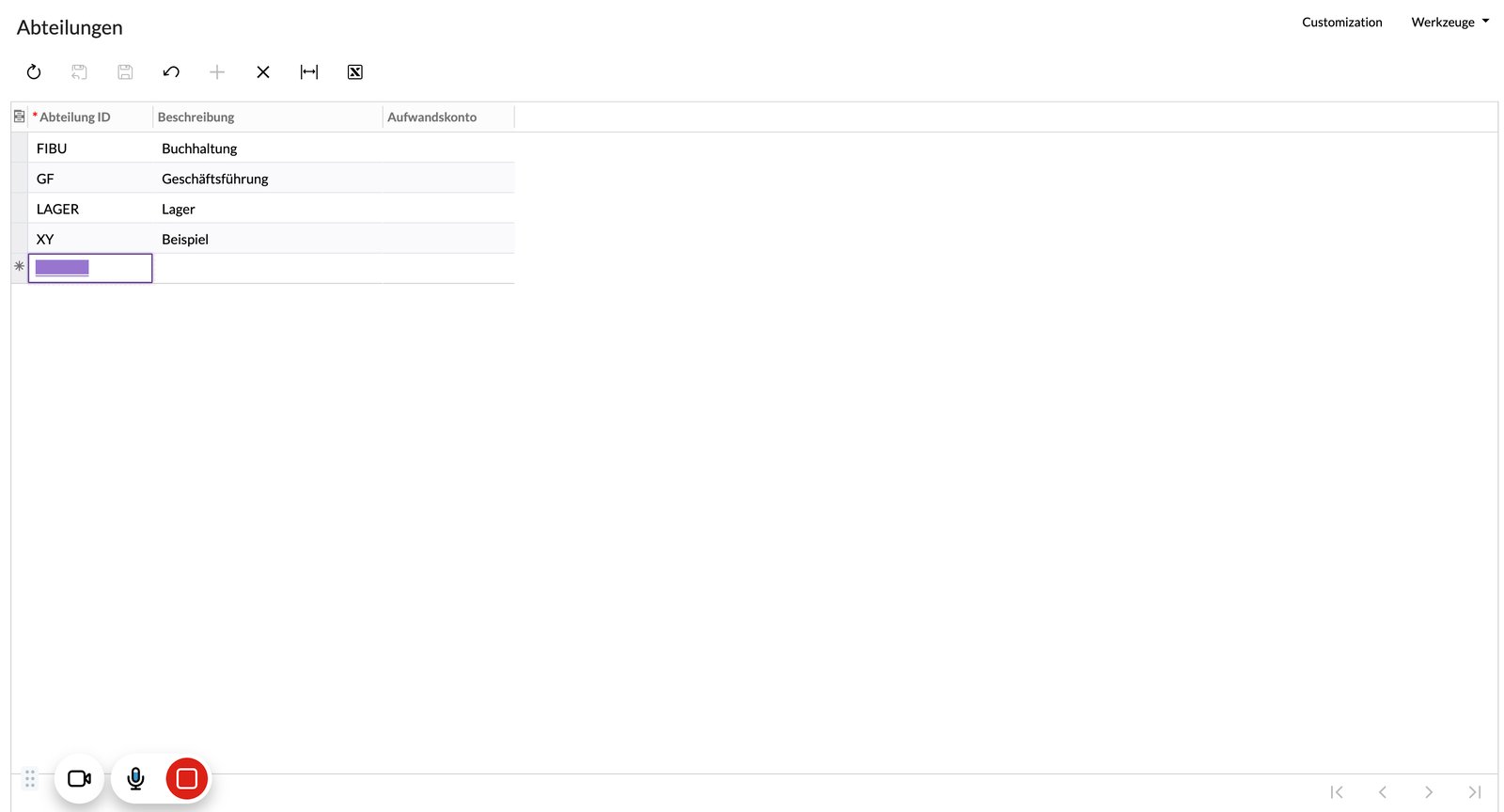
Über das "+" können wir ein neuen Datensatz anlegen.
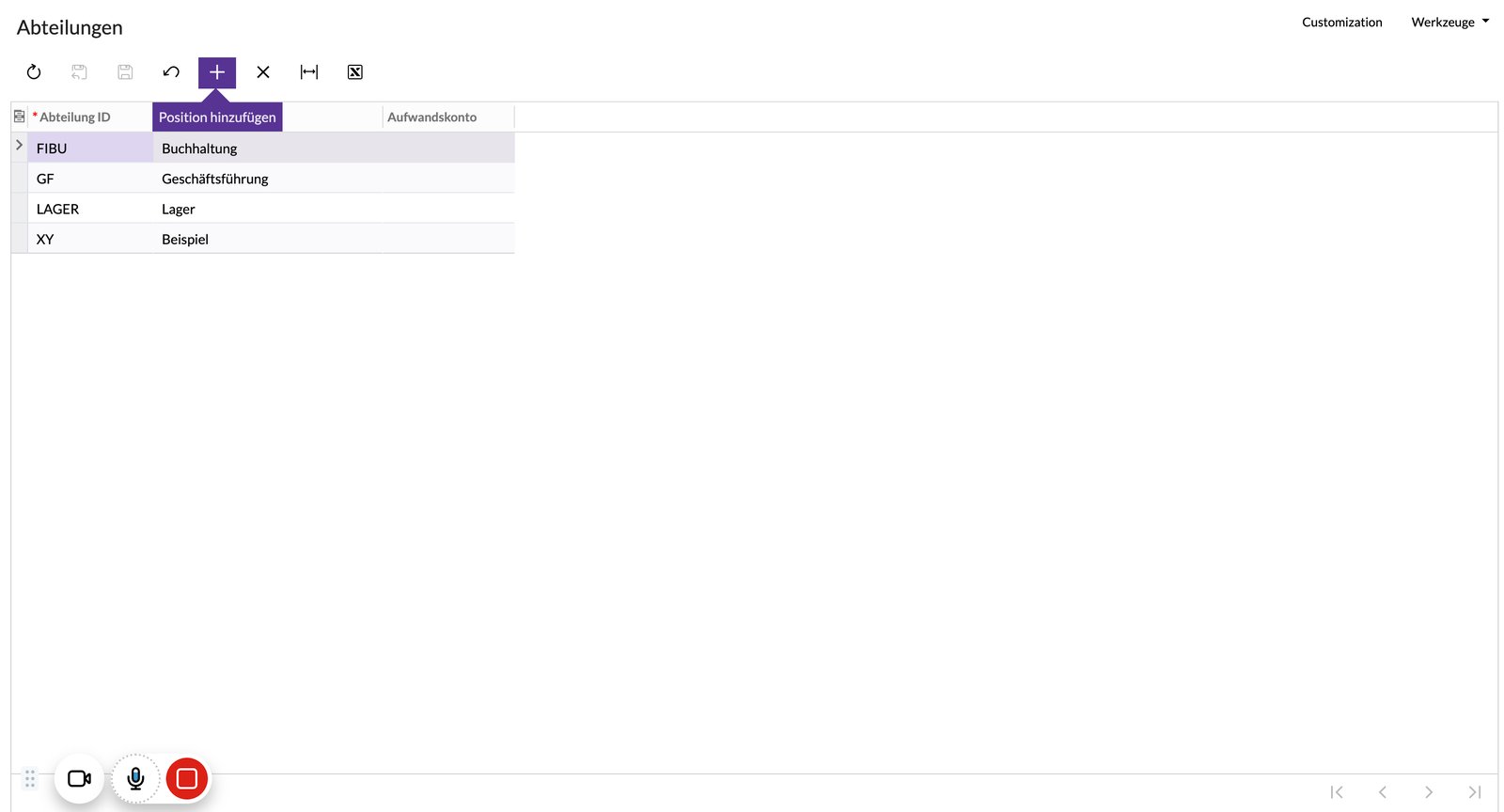
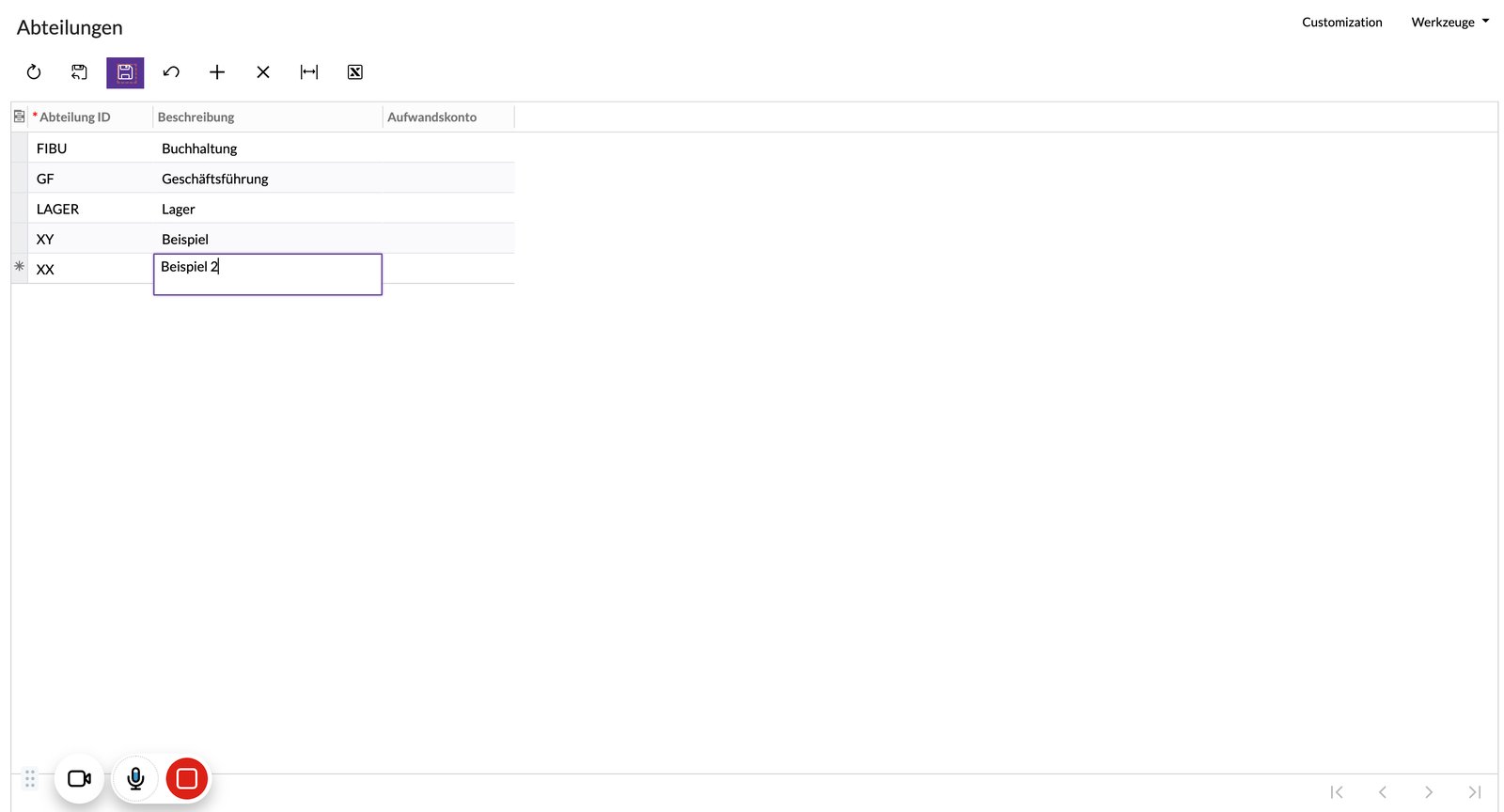
Jeweilige Abteilung anlegen.
Speichern
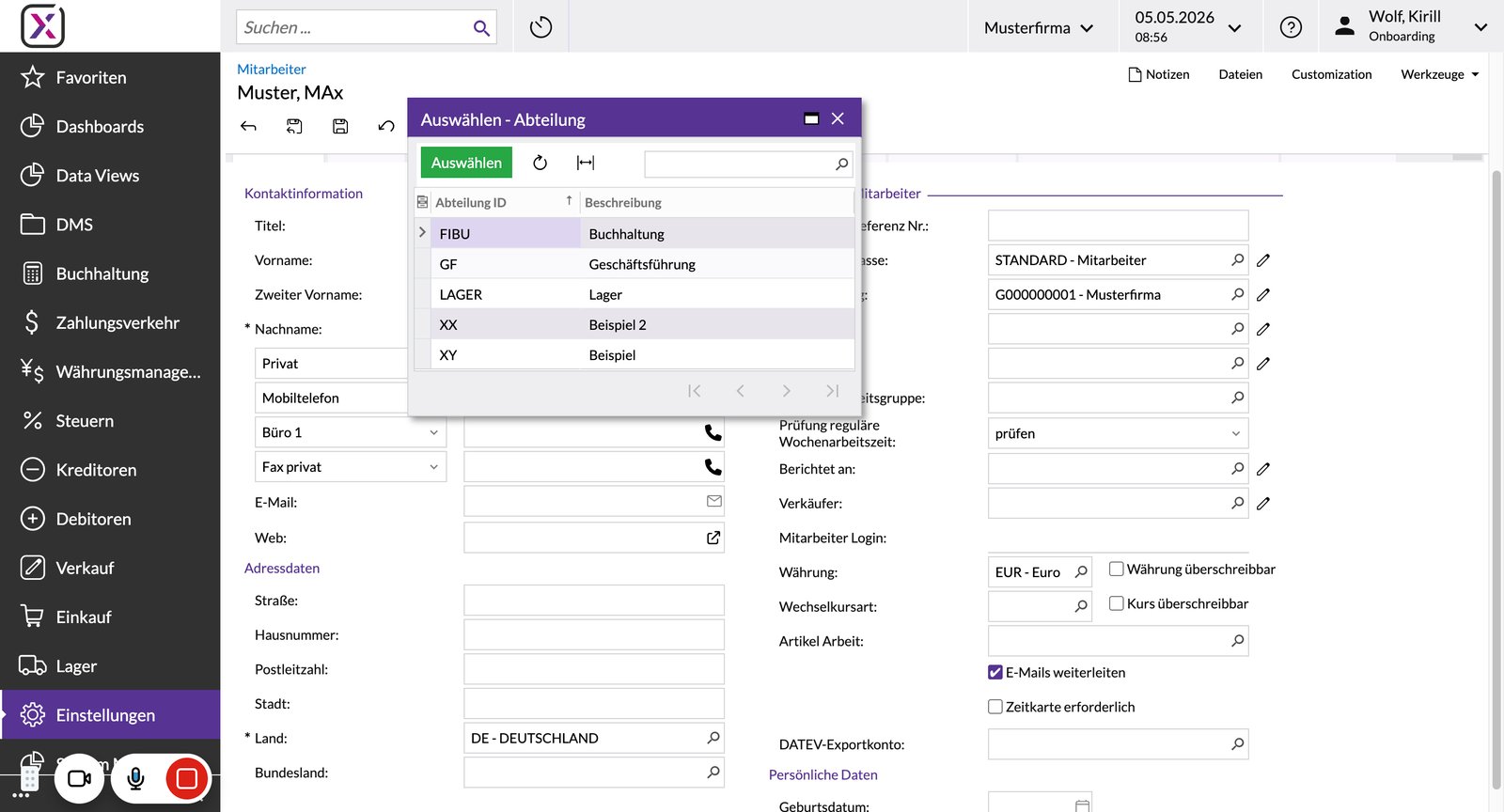
Im Mitarbeiter Objekt lässt isch jetzt die zuletzt angelegte Abteilung anlegen.
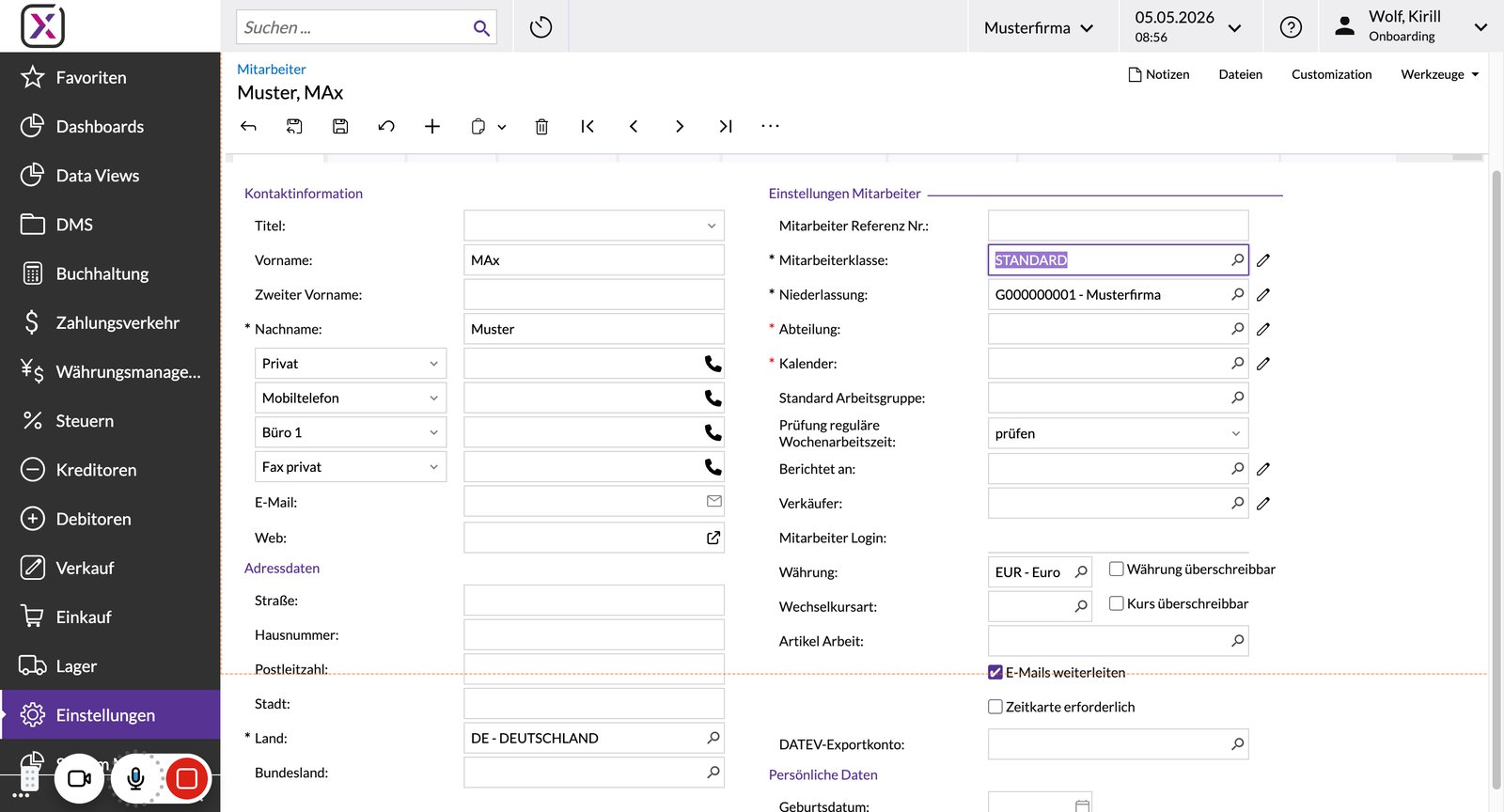
Abteilung auswählen
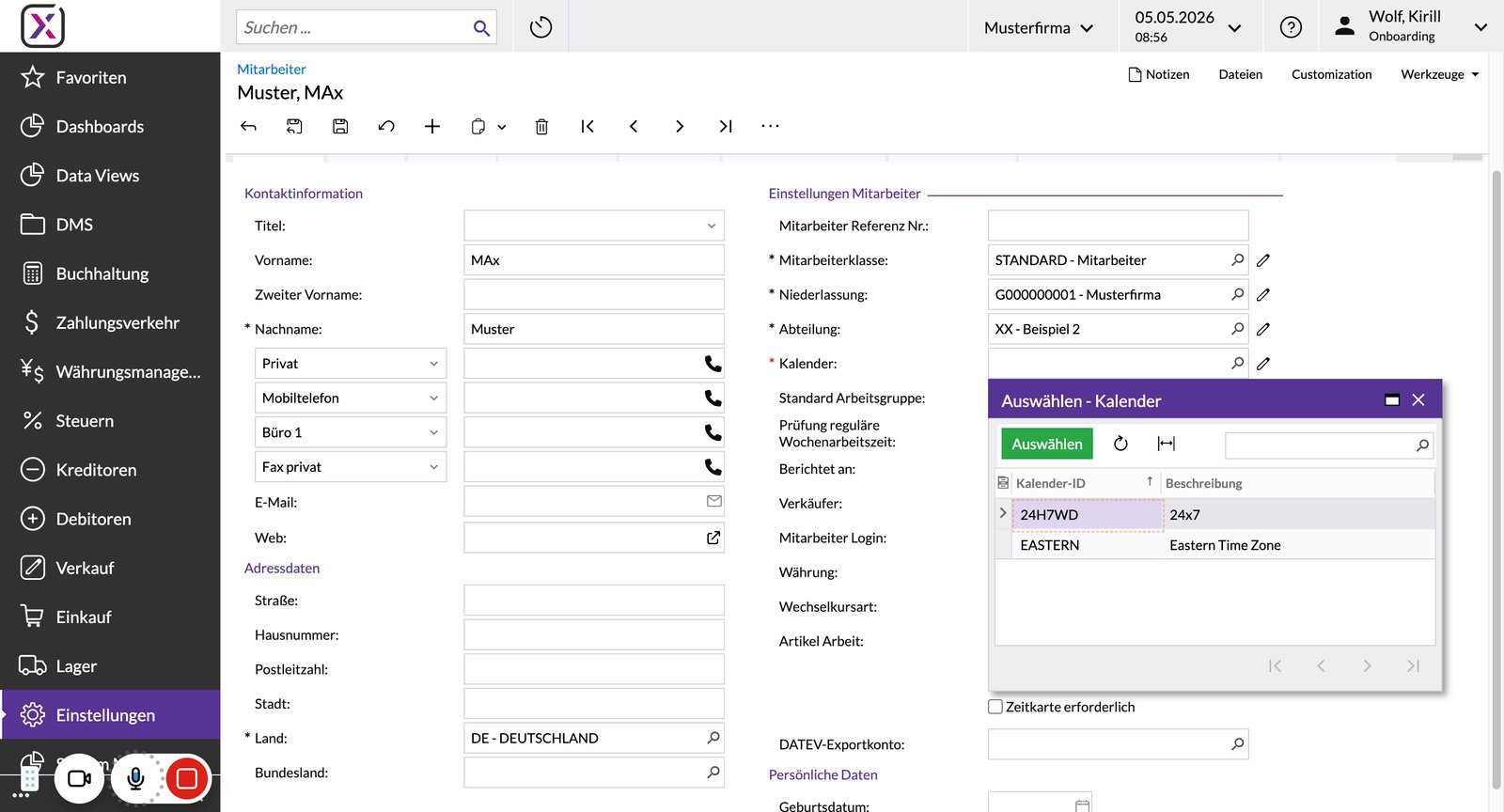
Der Kalendereintrag ist auch ein Pflichtfeld, im Standard wird immer der Standard "24H7WD" ausgewählt (=24H 7Tage/Woche)
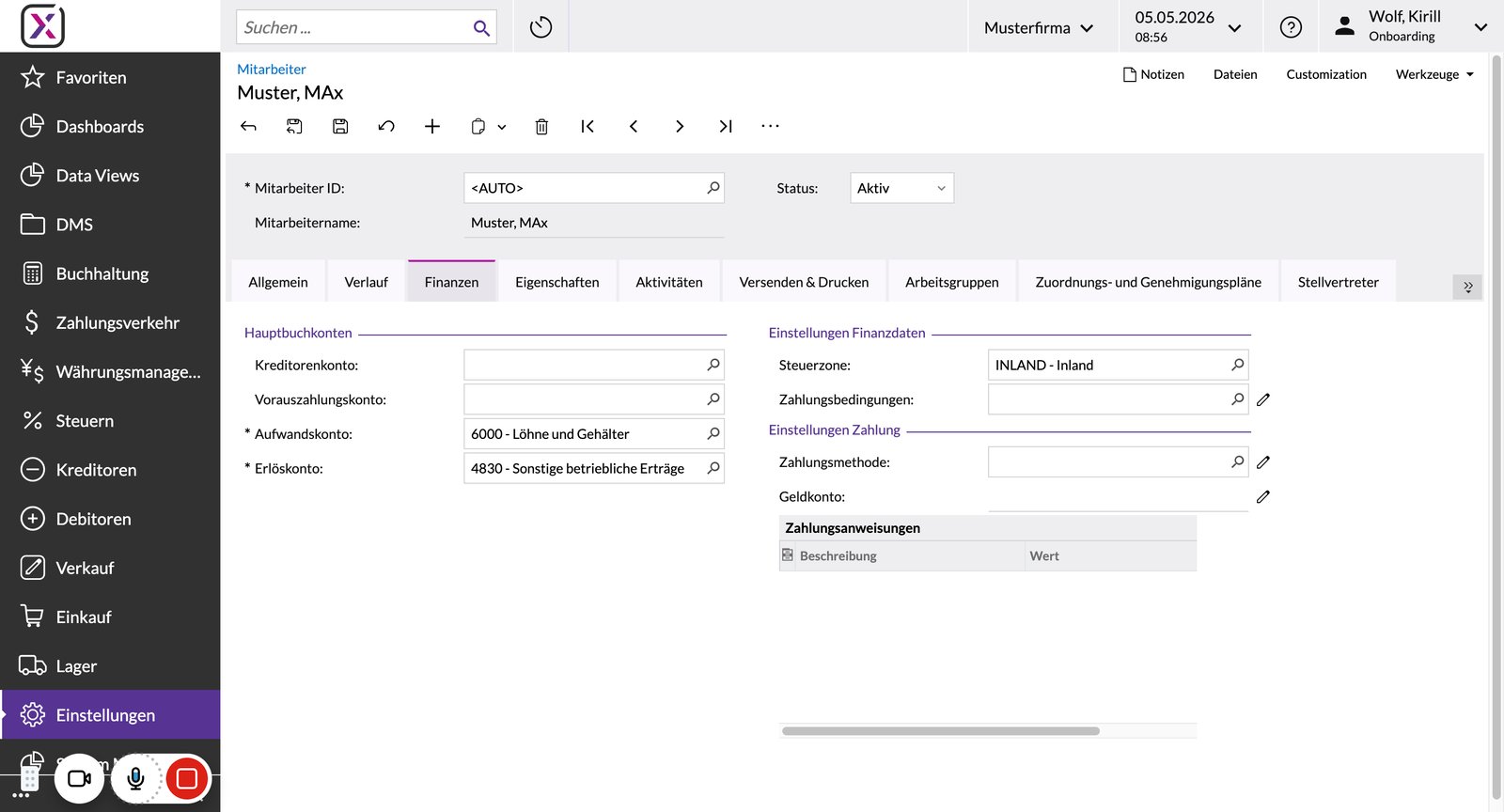
unter dem Reiter "Finanzen" lassen sich Aufwandskonten eintragen.
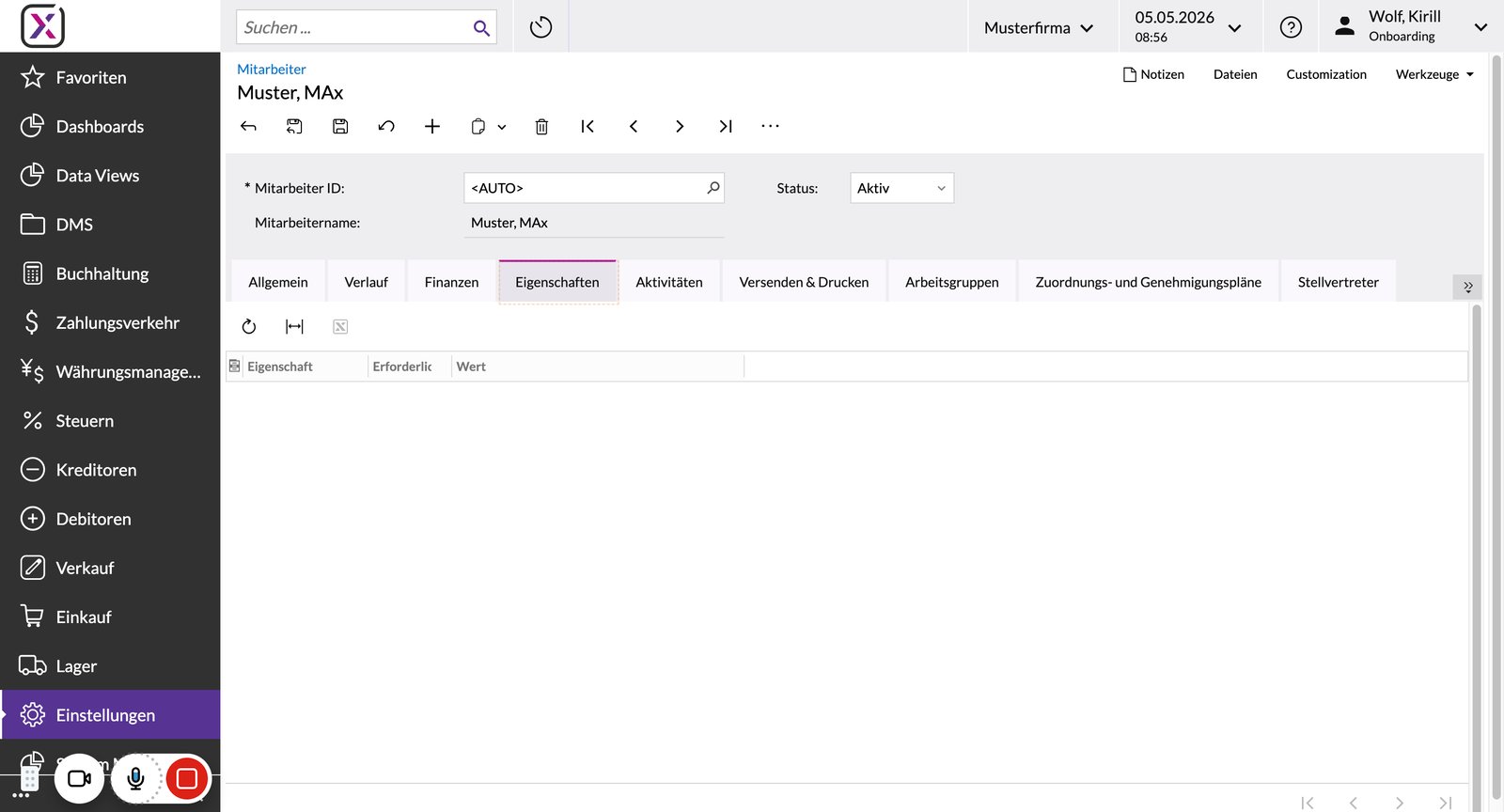
Die Eigenschaften werden in der Mitarbeiterklasse konfiguriert.
Eigenschaftsfelder sind Benutzerdefinierte Zusatzfelder (Attribute) - können als Zusätzliche Textfelder genutzt werden.
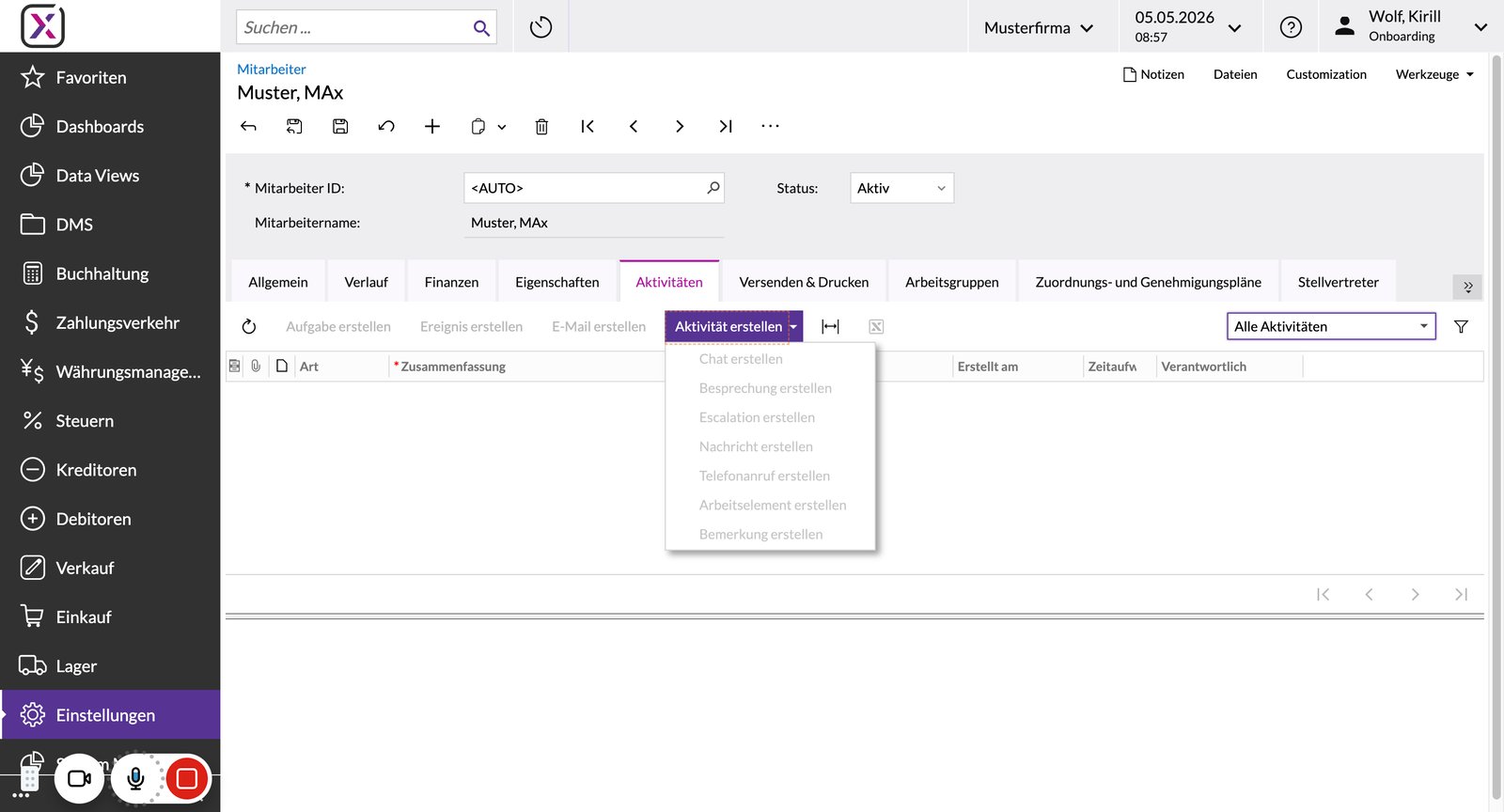
Die Aktivitäten spiegeln den Zusammenlauf an Aufgaben / Emails
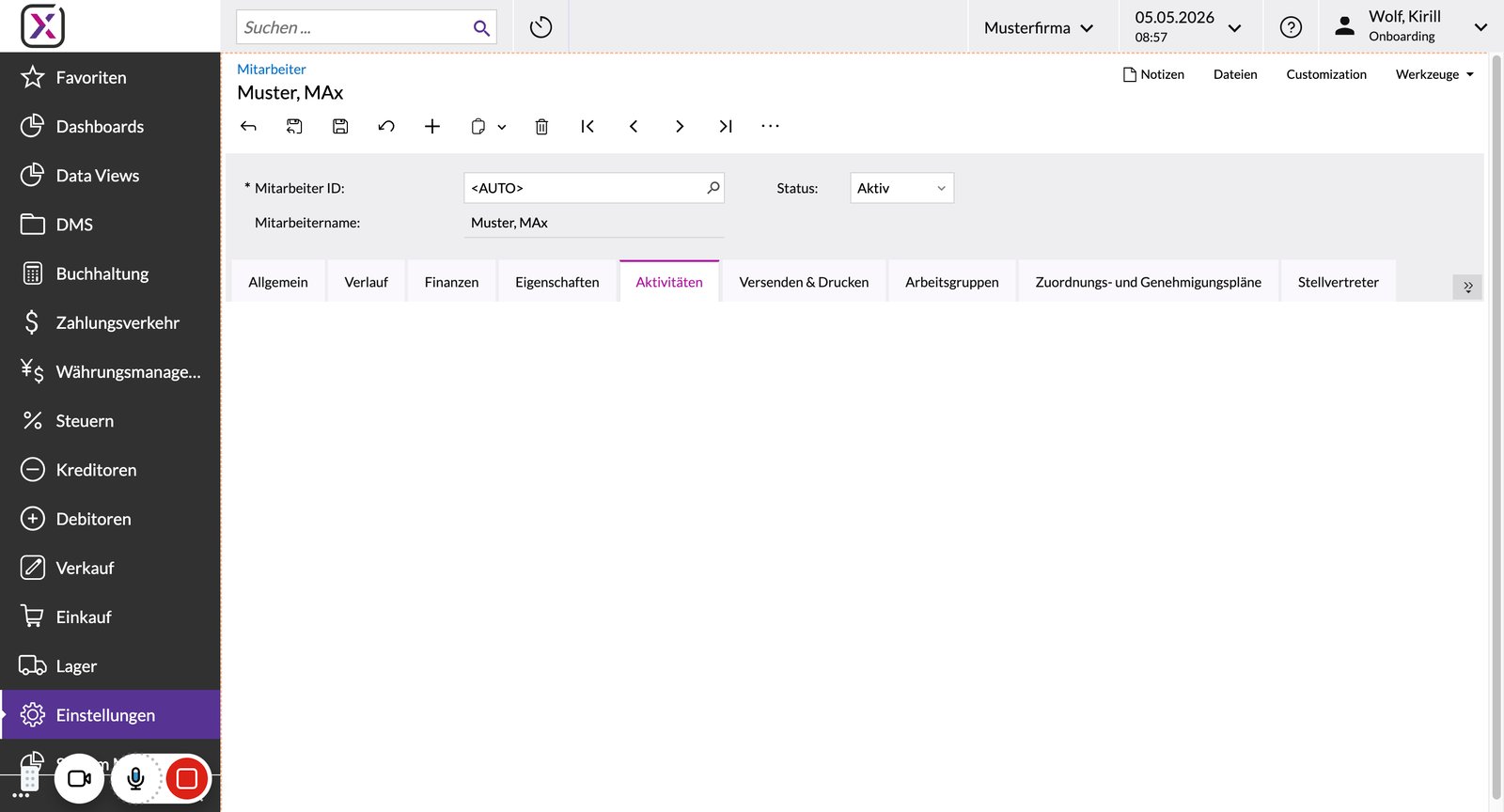
Aktivitäten lassen sich erst erstellen wenn der Mitarbeiter angelegt und gespeichert ist.
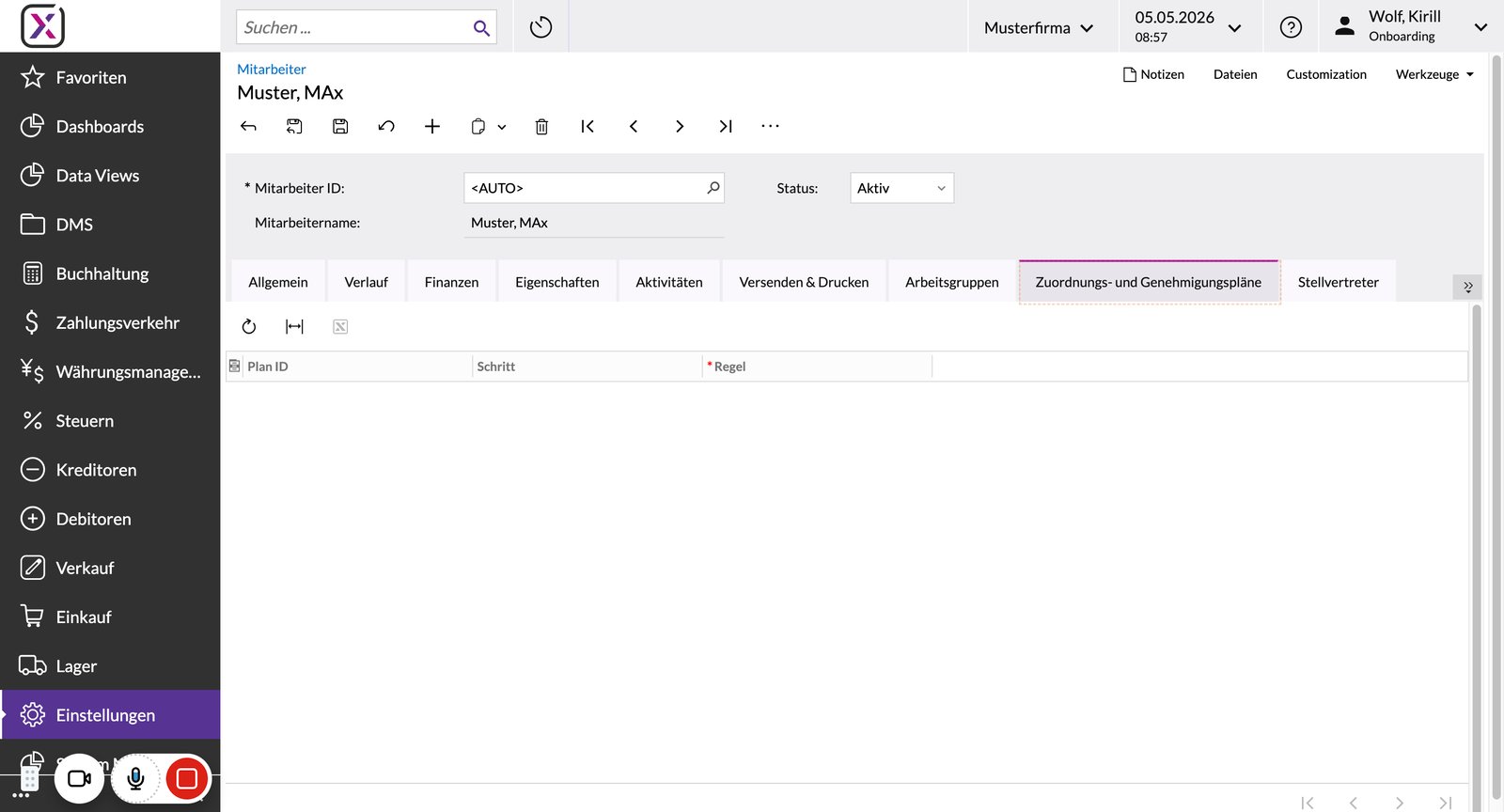
Im Reiter "Zuordnungs- und Genehmigungspläne" , haben wir ein Überblick über die zu dem Mitarbeiter betreffenden Zuordnungs- und Genehmigungspläne
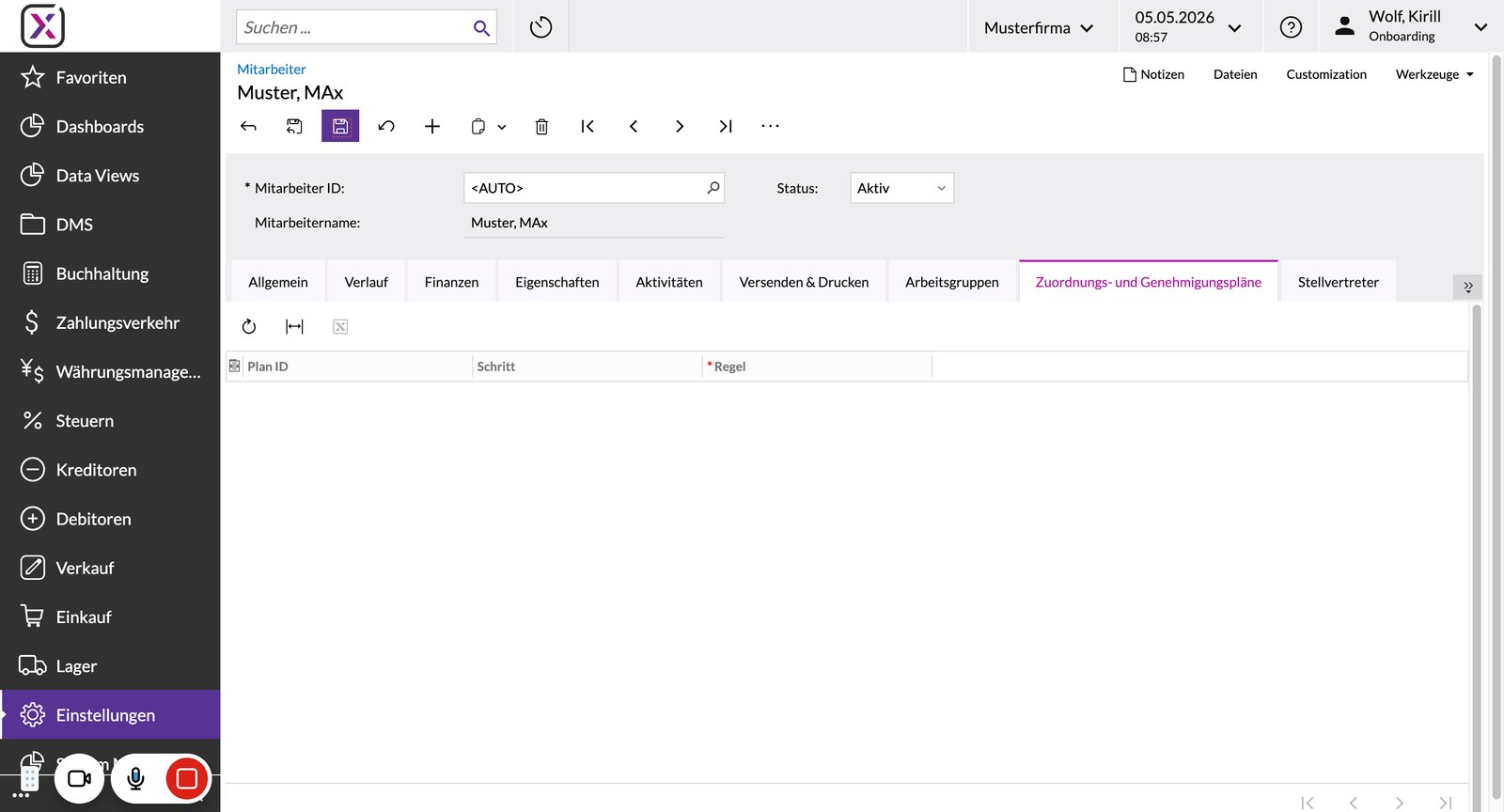
Mitarbeiter Objekt speichern als letzen Schritt.
Zurück über Suchleiste zum "Benutzer" Screen gelangen um im nächsten Schritt den angelegten Mitarbeiter mit dem Benutzer zu verknüpfen
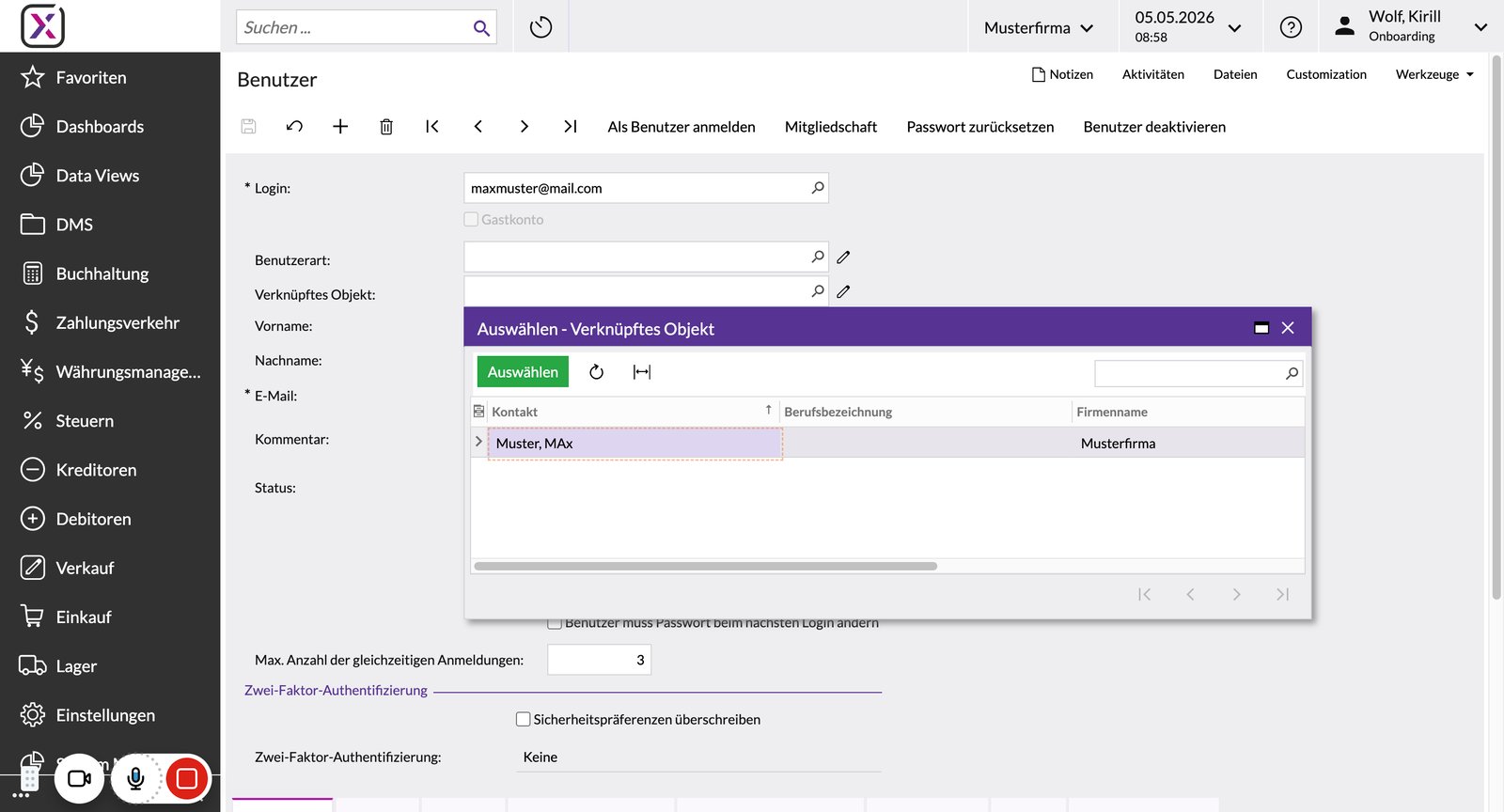
Unter "Verknüpftes Objekt" lässt sich jetzt der angelegte Mitarbeiter auswählen

Benutzer mit dem Mitarbeiter Objekt verknüpfen
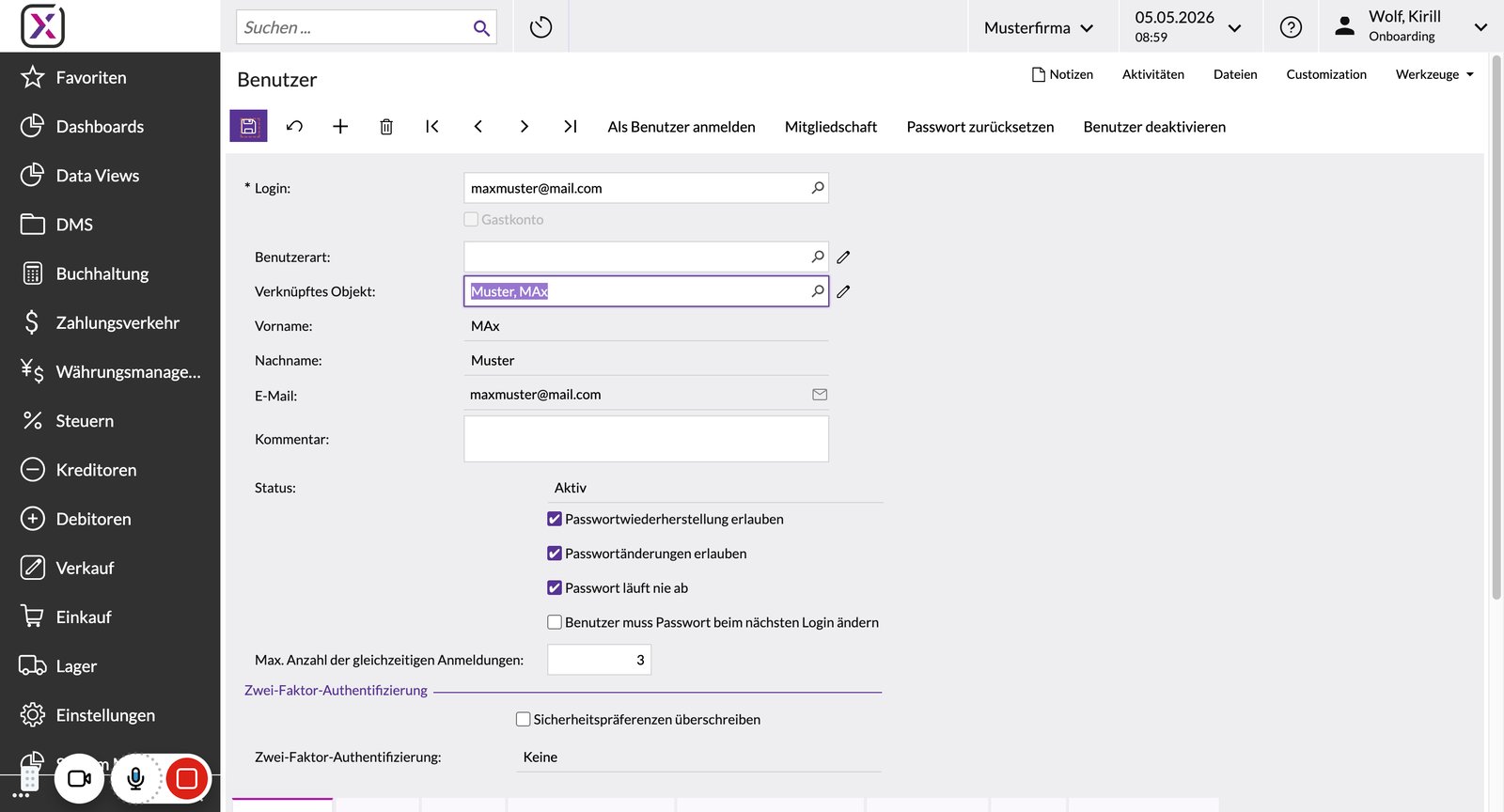
Letzter Schritt : Speichern
You made it to the end!
36 steps complete