"Conciliación DIAN"
Aprende a descargar, preparar y conciliar documentos electrónicos de la DIAN con tu contabilidad usando la herramienta "Conciliación DIAN" de Kontalid.

Soporte Kontalid
Ingresa a la página de la DIAN para descargar los archivos electrónicos
Accede a la web de la DIAN para iniciar el proceso de descarga de documentos electrónicos.
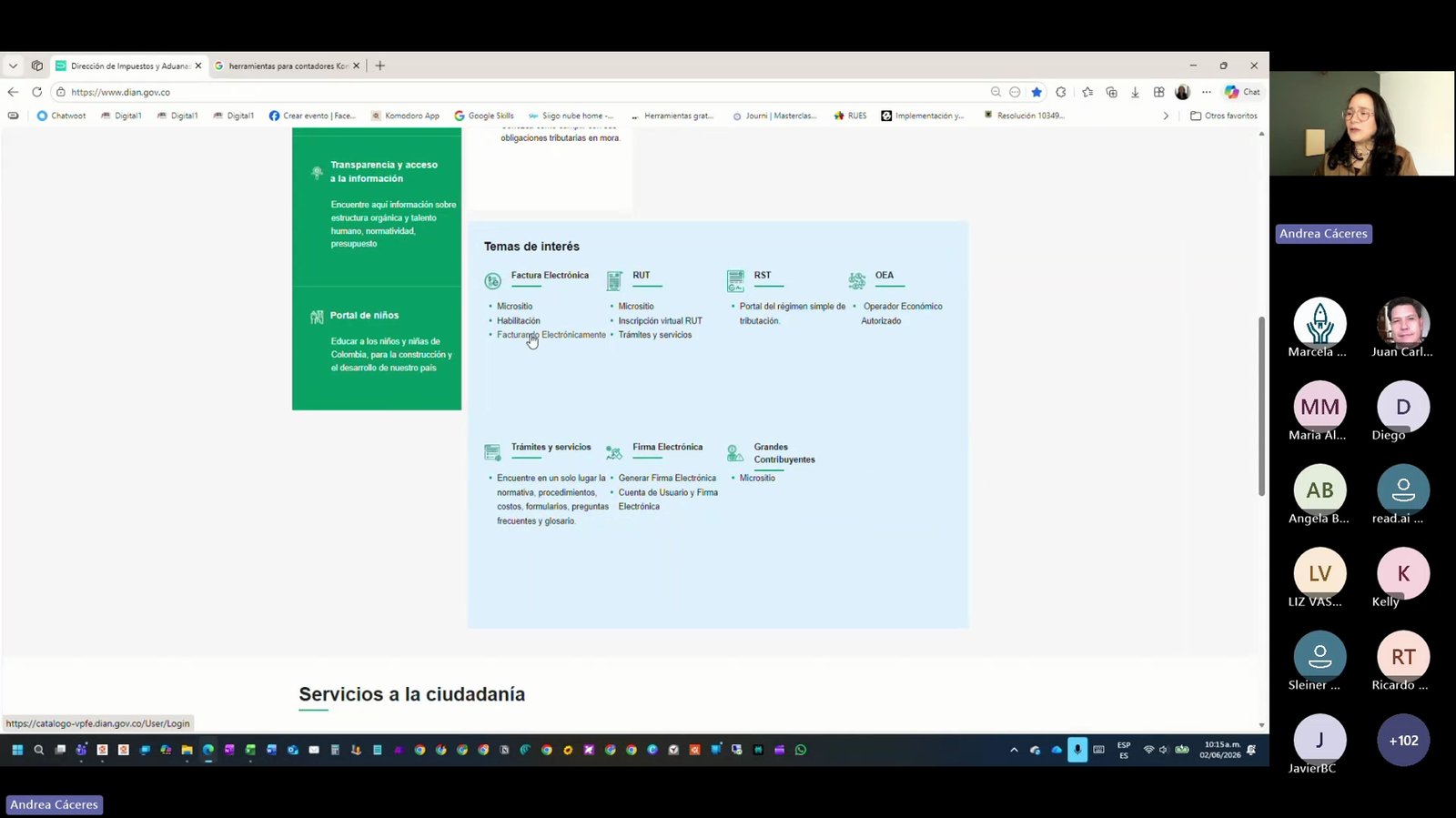
Selecciona la opción 'Facturando electrónicamente' en la página de la DIAN
Ubica la sección específica para facturación electrónica.
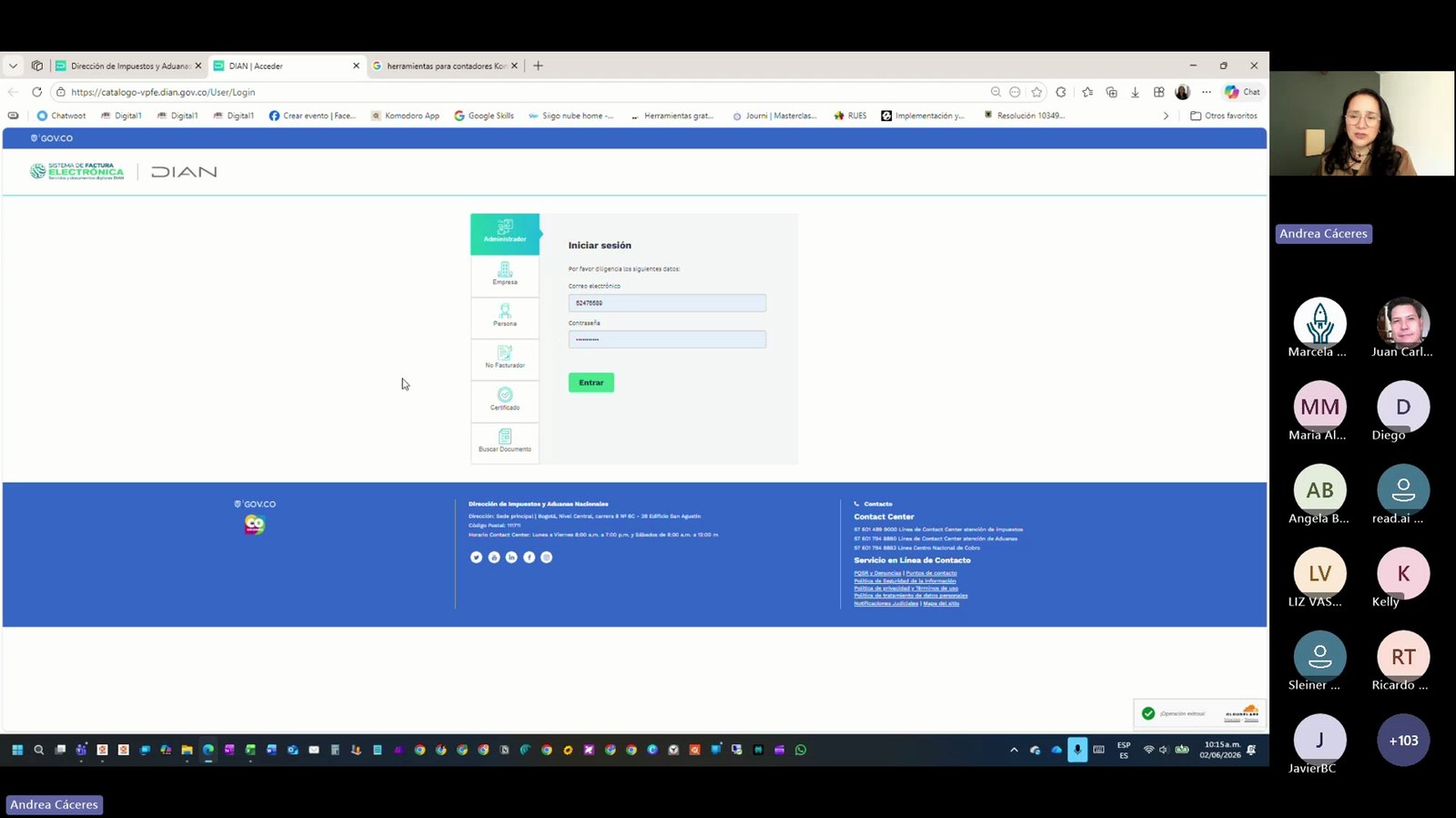
Solicita el token de acceso para el representante legal
El token será enviado al correo del representante legal.
Accede al correo del representante legal y haz clic en el enlace proporcionado por la DIAN
El enlace permite el acceso directo a la plataforma de facturación electrónica.
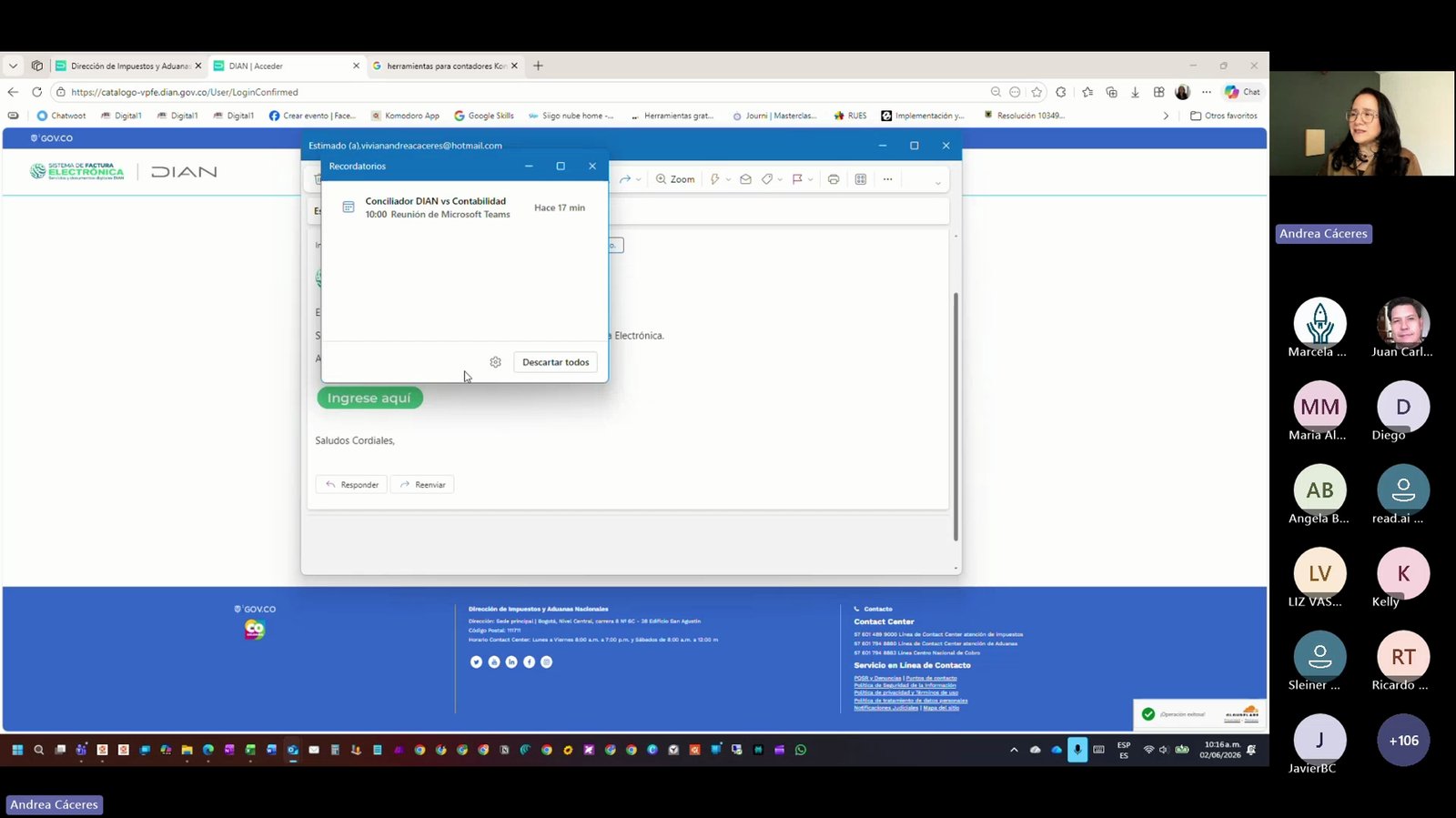
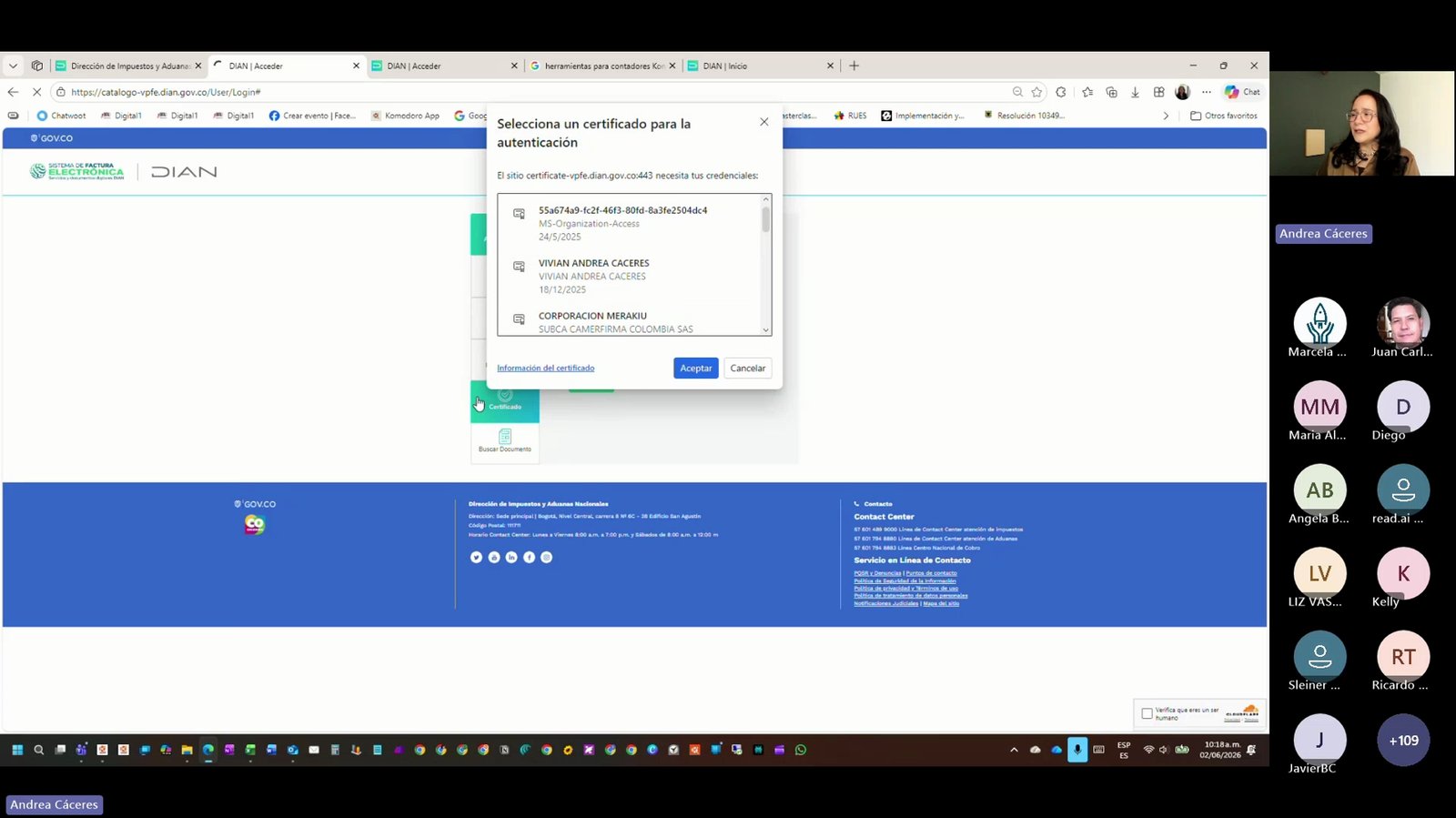
Selecciona la opción de ingreso con certificado digital si cuentas con uno
El ingreso con certificado digital agiliza el proceso y evita depender del token.
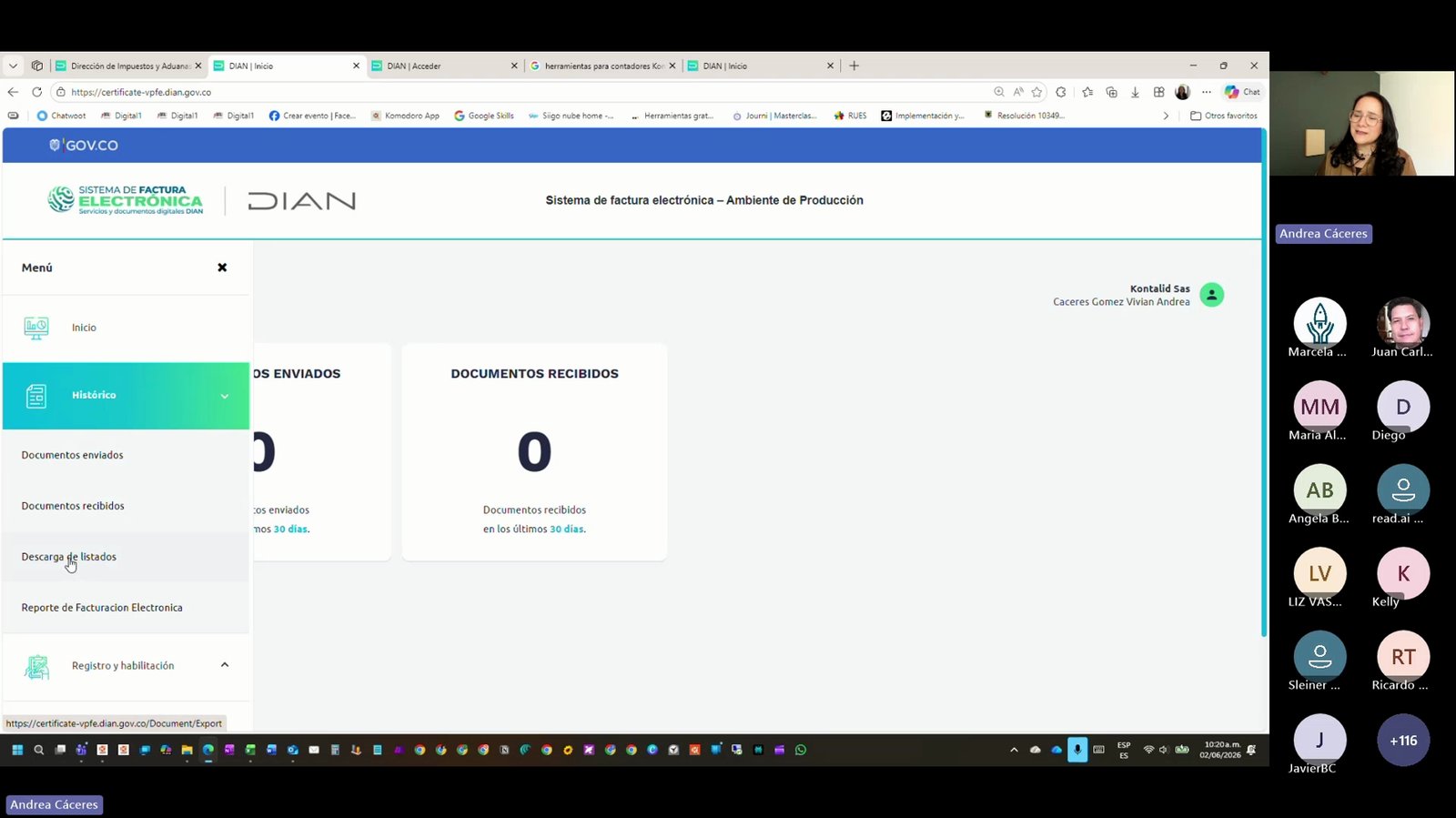
En la plataforma de facturación electrónica, accede al menú 'Histórico' y selecciona 'Descarga de listados'
Aquí podrás descargar los listados de facturas emitidas y recibidas.
Selecciona el rango de fechas que deseas descargar y presiona Enter
Puedes escribir la fecha directamente para mayor rapidez.
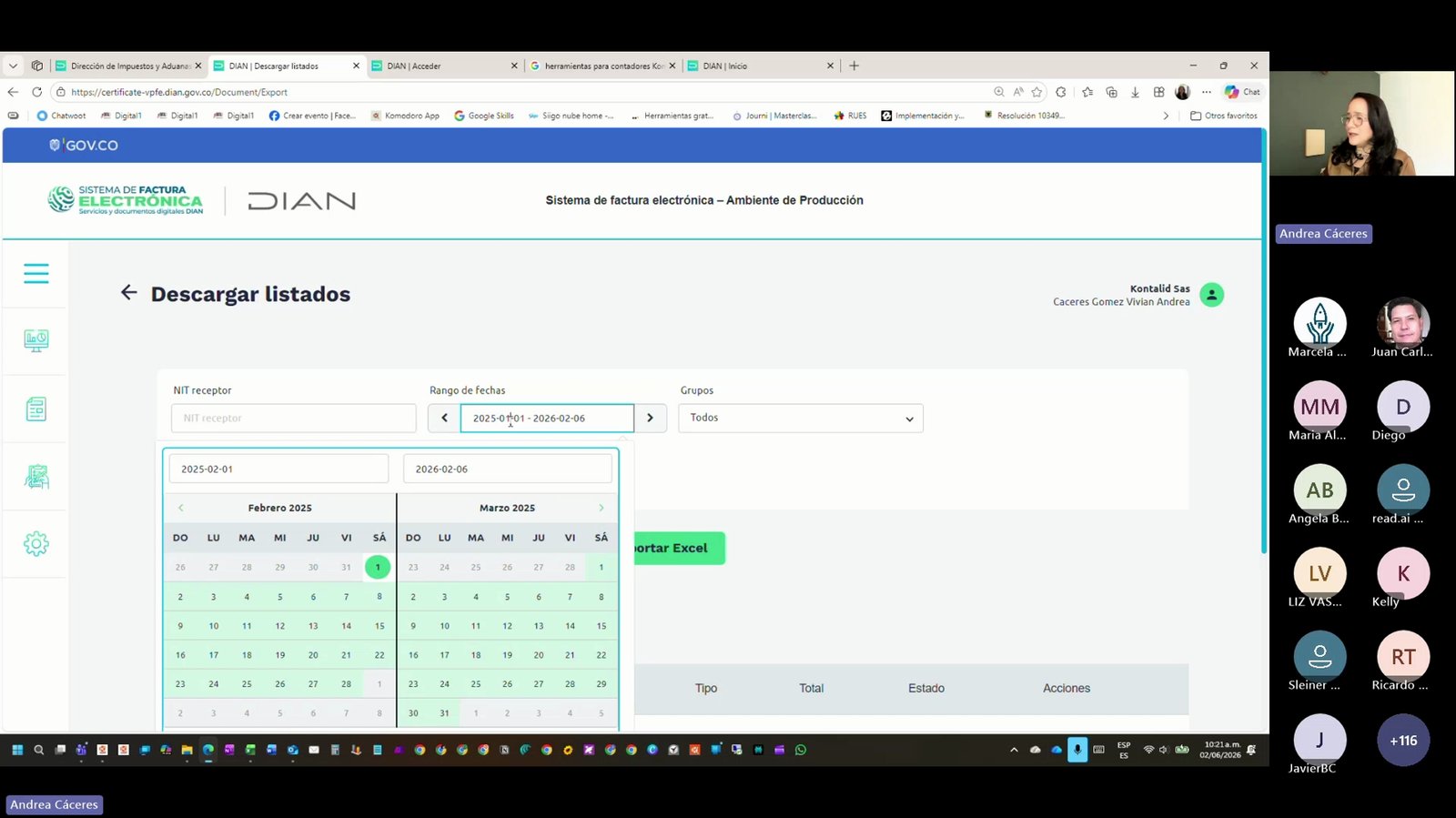
Elige la opción 'Todos' para obtener tanto facturas emitidas como recibidas
Esto es útil para la conciliación completa.
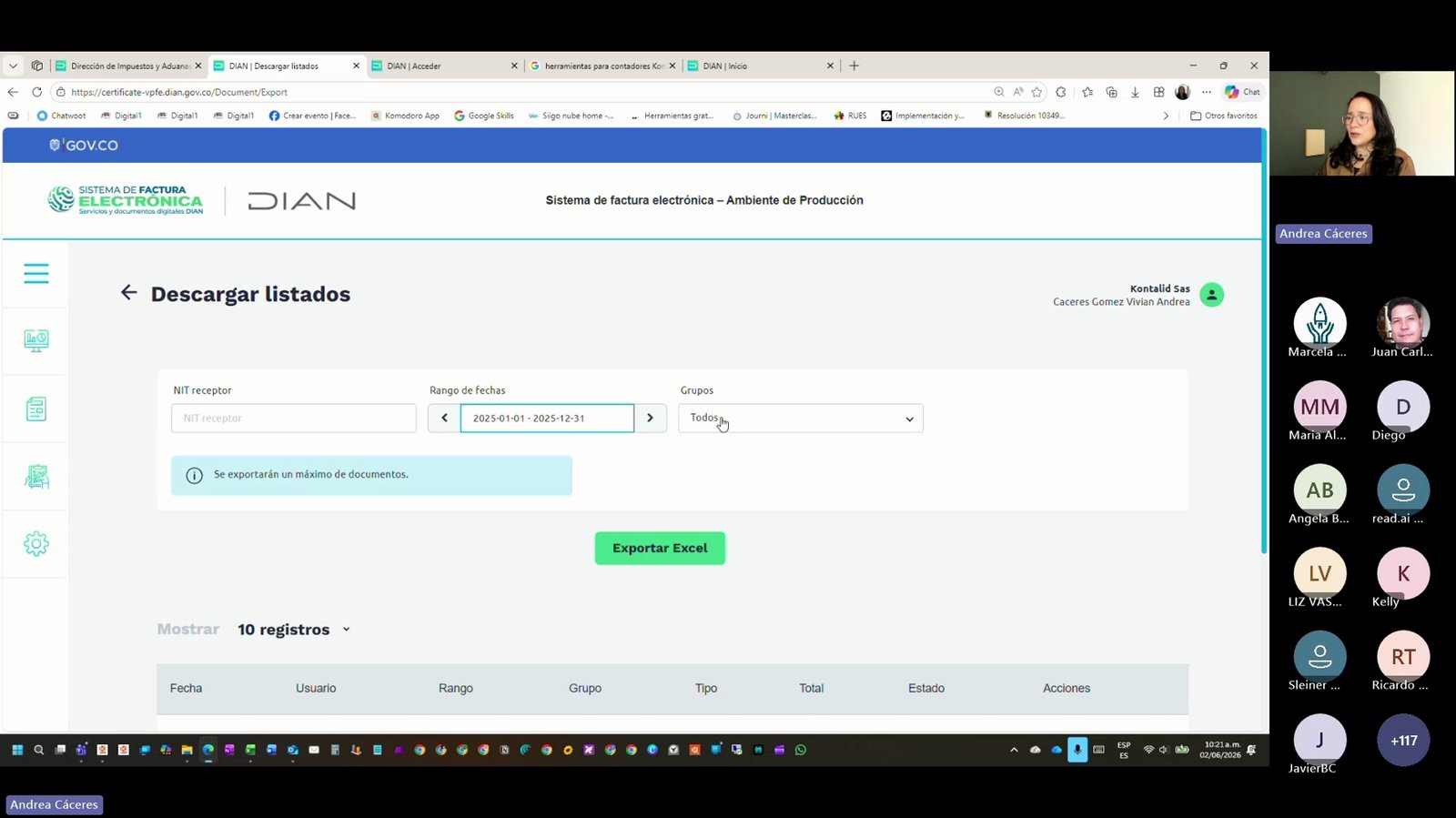
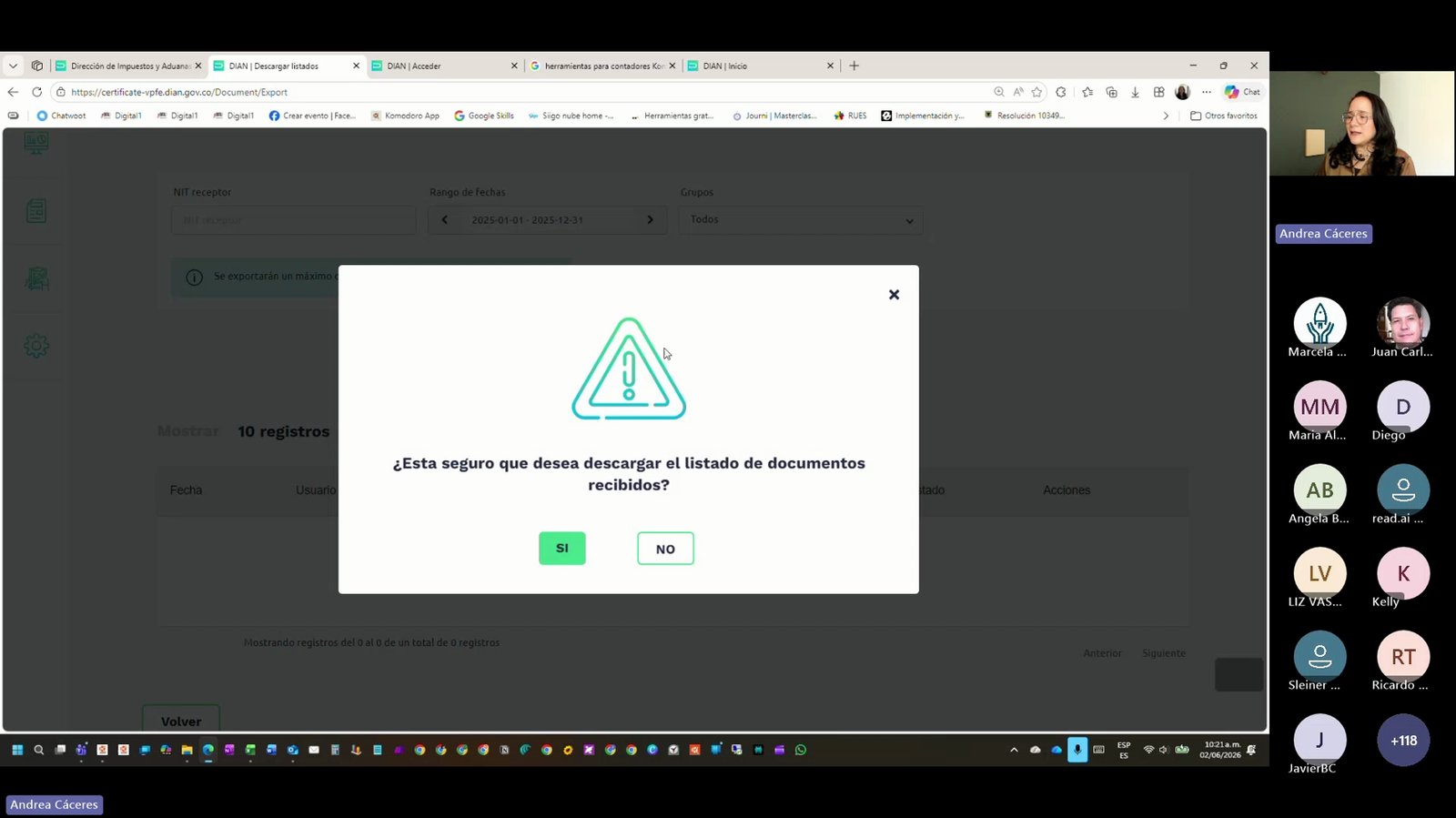
Haz clic en 'Exportar a Excel' para descargar el informe
El archivo descargado contendrá toda la información seleccionada.
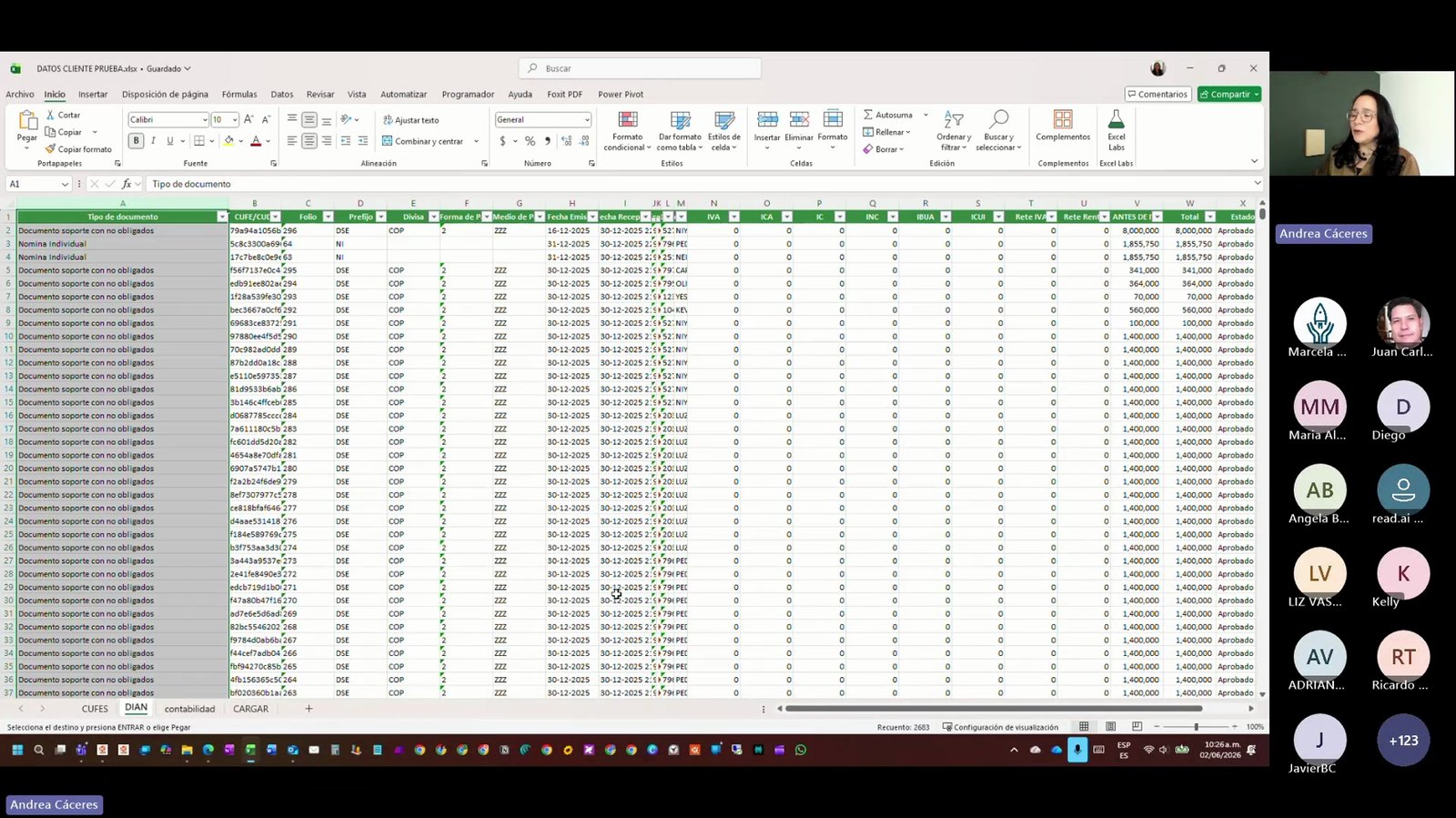
Abre el archivo Excel descargado y revisa las columnas 'Tipo de documento', 'Emitido' y 'Recibido'
Estas columnas serán clave para filtrar la información relevante.
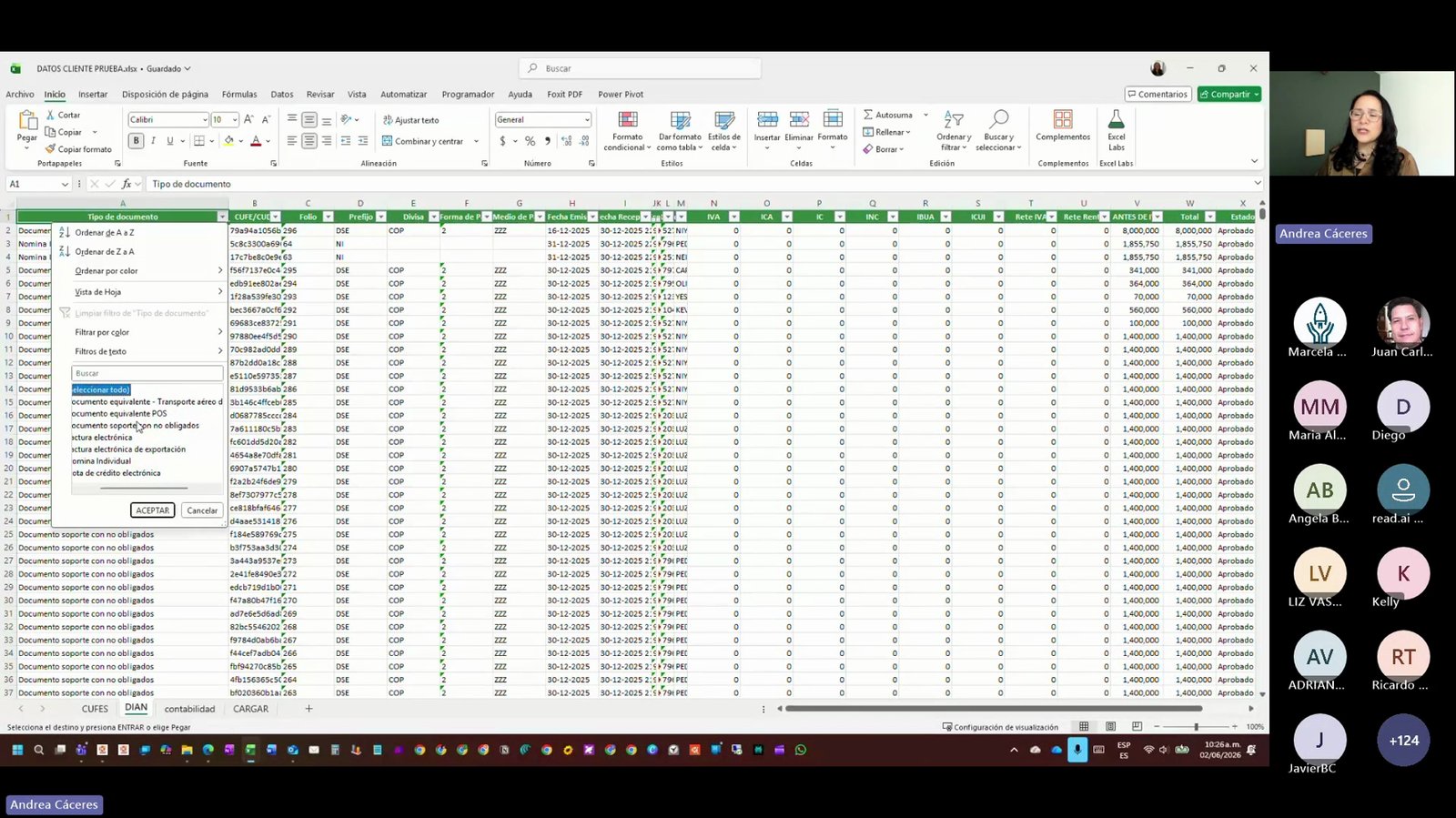
Filtra en el Excel solo las facturas electrónicas, eliminando nómina y application response
Deja únicamente los documentos que serán conciliados.
Abre Kontalid y asegúrate de que el cliente esté creado en el sistema
El cliente debe existir para poder seleccionar y trabajar con sus documentos.
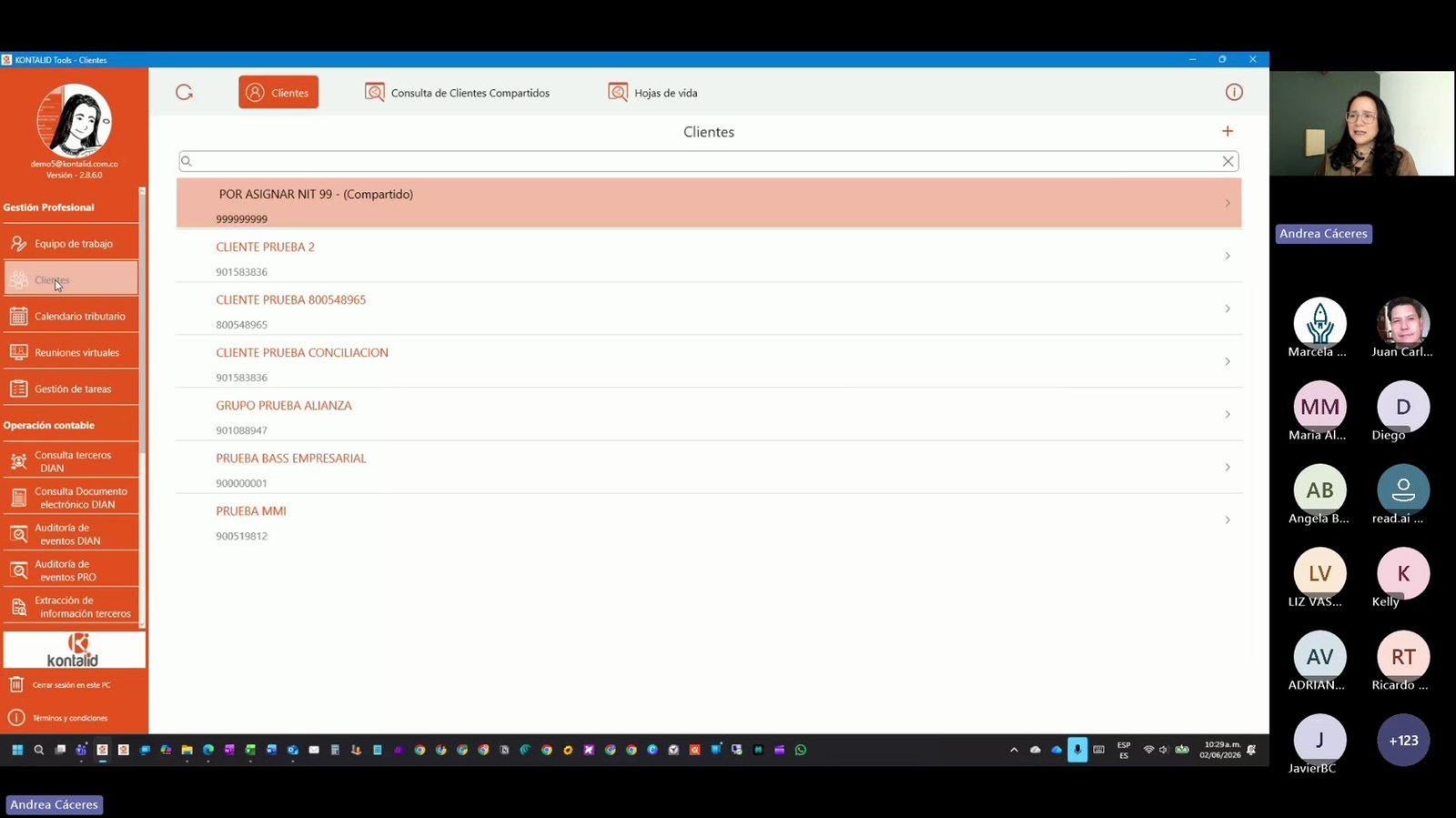
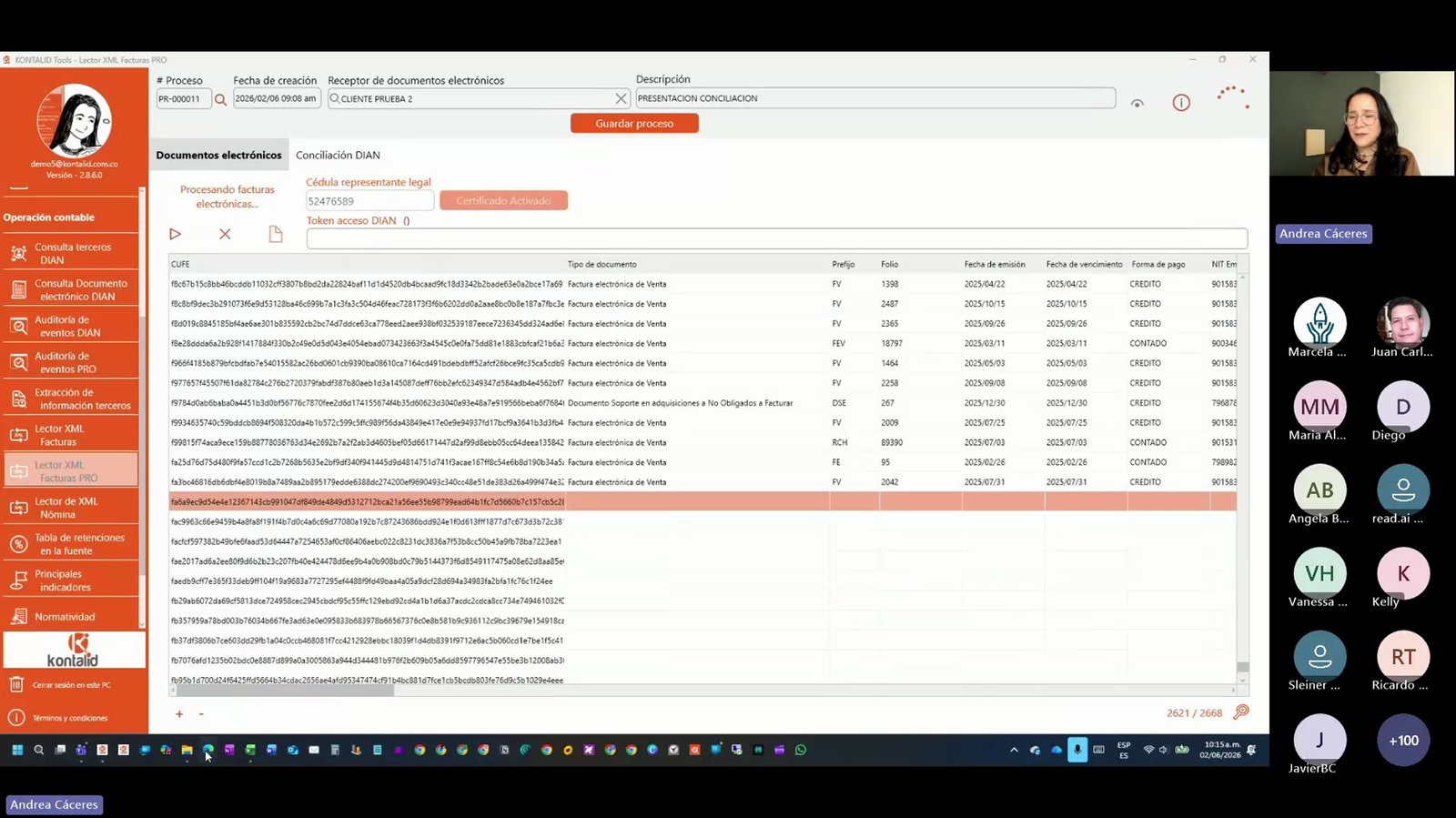
Accede a la transacción 'Lector XML Facturas Pro en Kontalid
Este es el primer paso para obtener la información con la que se realizará la conciliación.
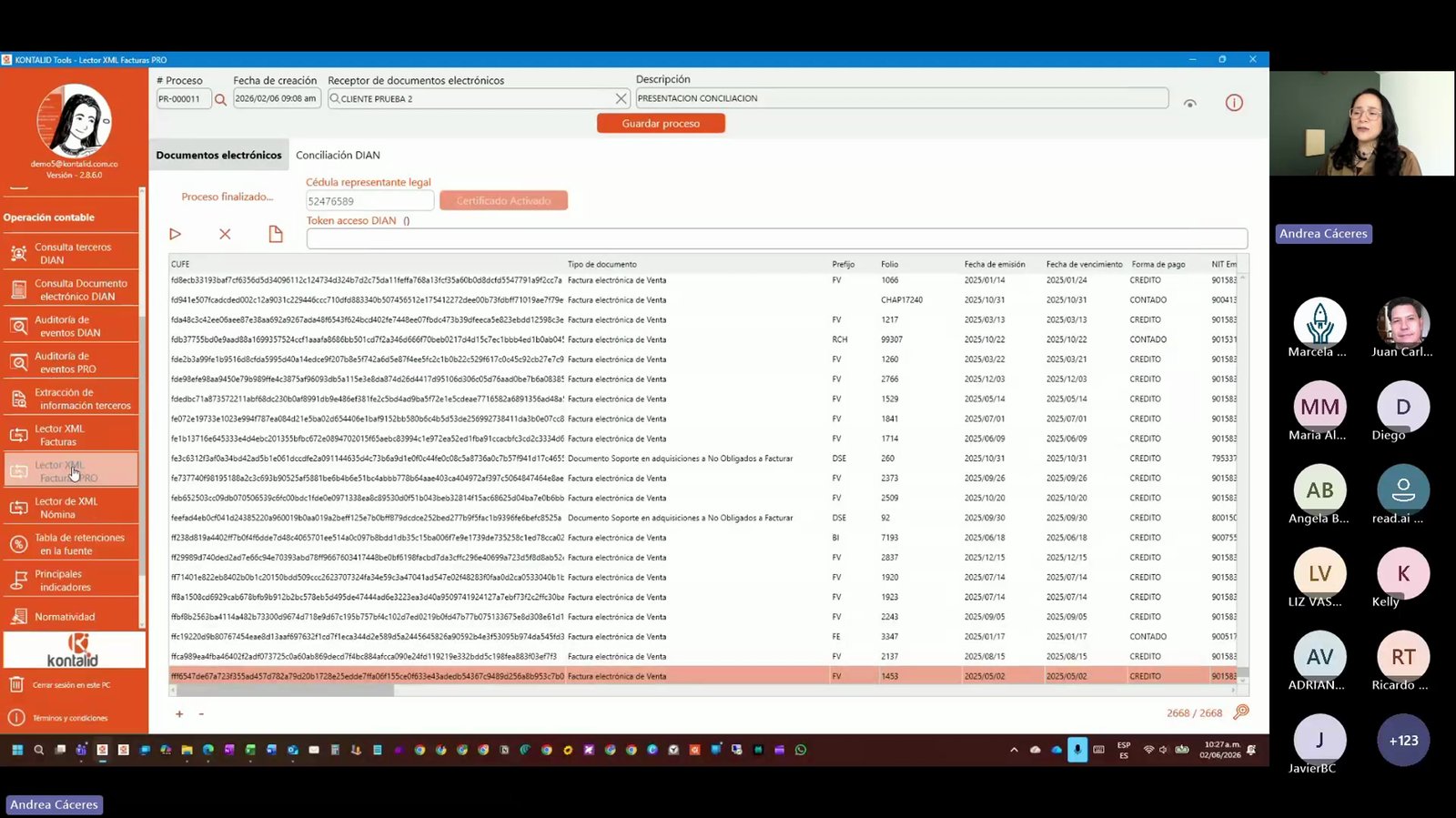
Selecciona el cliente y crea un nuevo proceso, asignándole un nombre identificativo
Ejemplo: 'Revisión CUFES Enero' y da clic en "Crear Proceso"
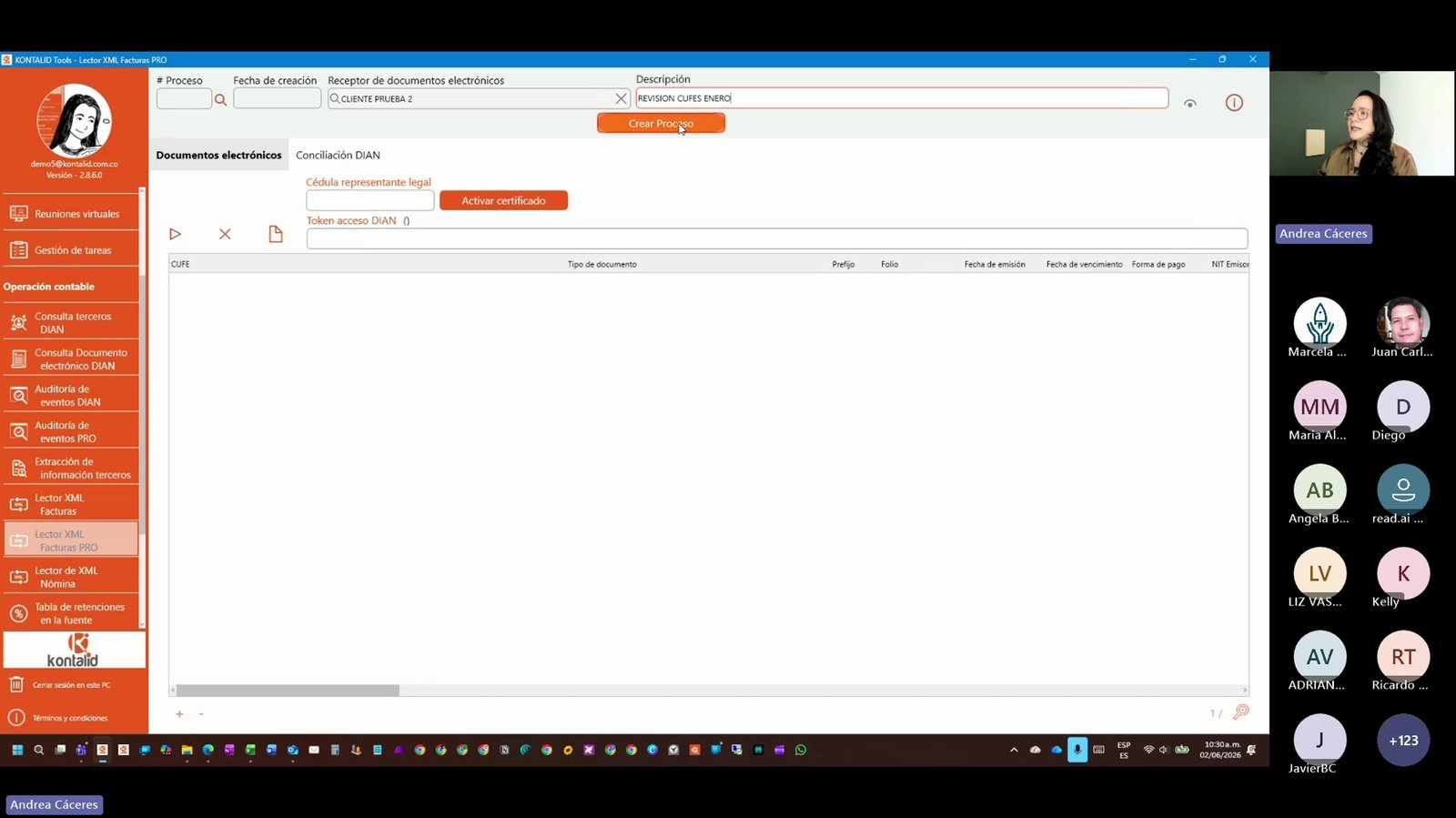
Autentícate en la DIAN desde Kontalid usando certificado digital o token
Elige el método de autenticación que poseas. Recuerda que el campo de cédula del representante legal y el botón de "Activar certificado", solo se usan si posees un certificado, como se explicó en los primeros pasos de este mismo tutorial, si no cuentas con uno, que si no cuentas con uno, sólo debes extraer el TOKEN del botón de "Ingrese aquí" que viene en el correo de la DIAN cuando solicitas el TOKEN y ponerlo en la casilla de "TOKEN acceso DIAN"
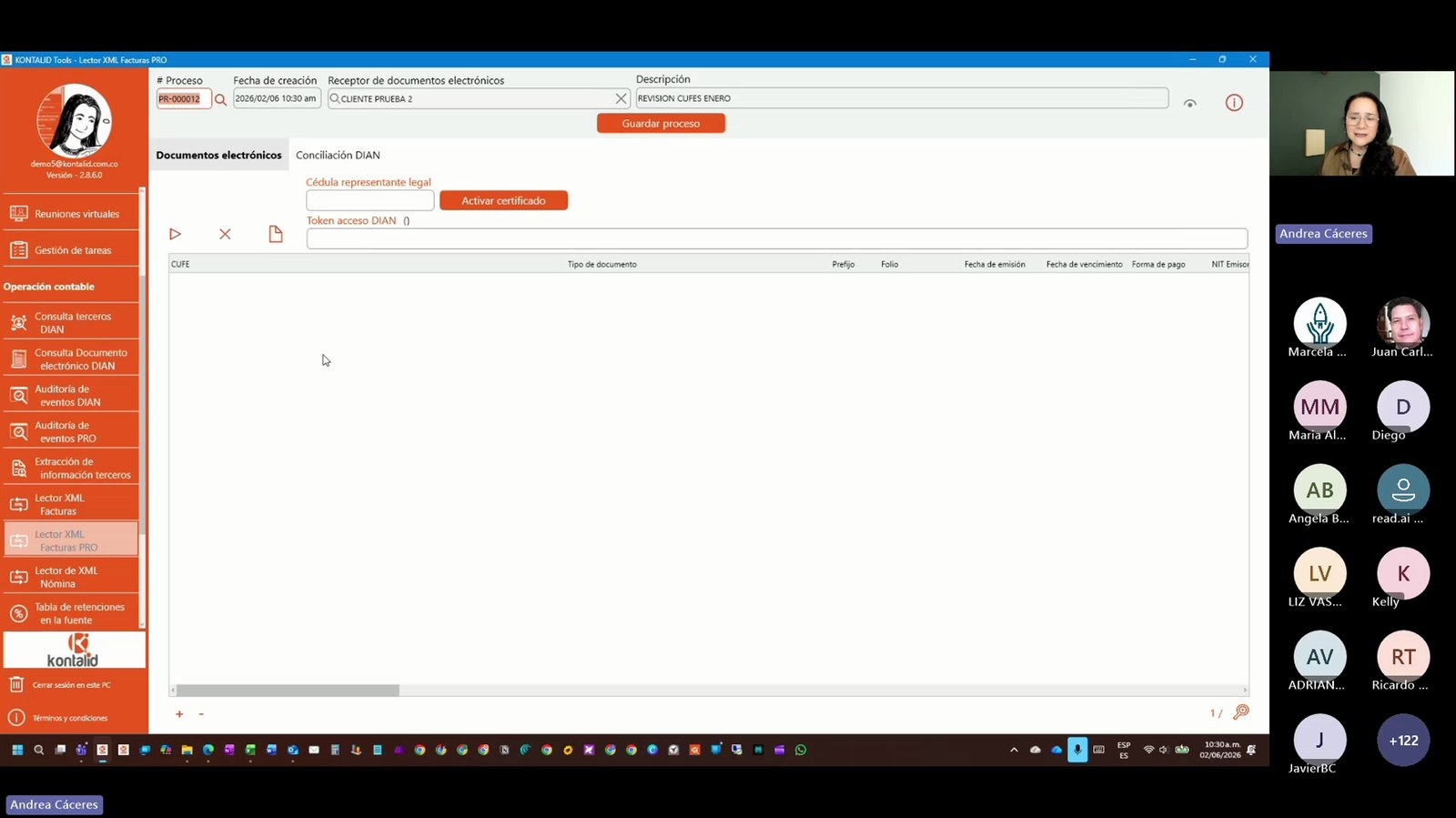
Pega los CUFES (códigos únicos de factura electrónica) en el lector XML. Recuerda que el lector XML PRO puede leer cualquier tipo de documento electrónico excepto Aplication Responses y documentos de nómina.
Estos CUFES se obtienen del archivo Excel descargado.
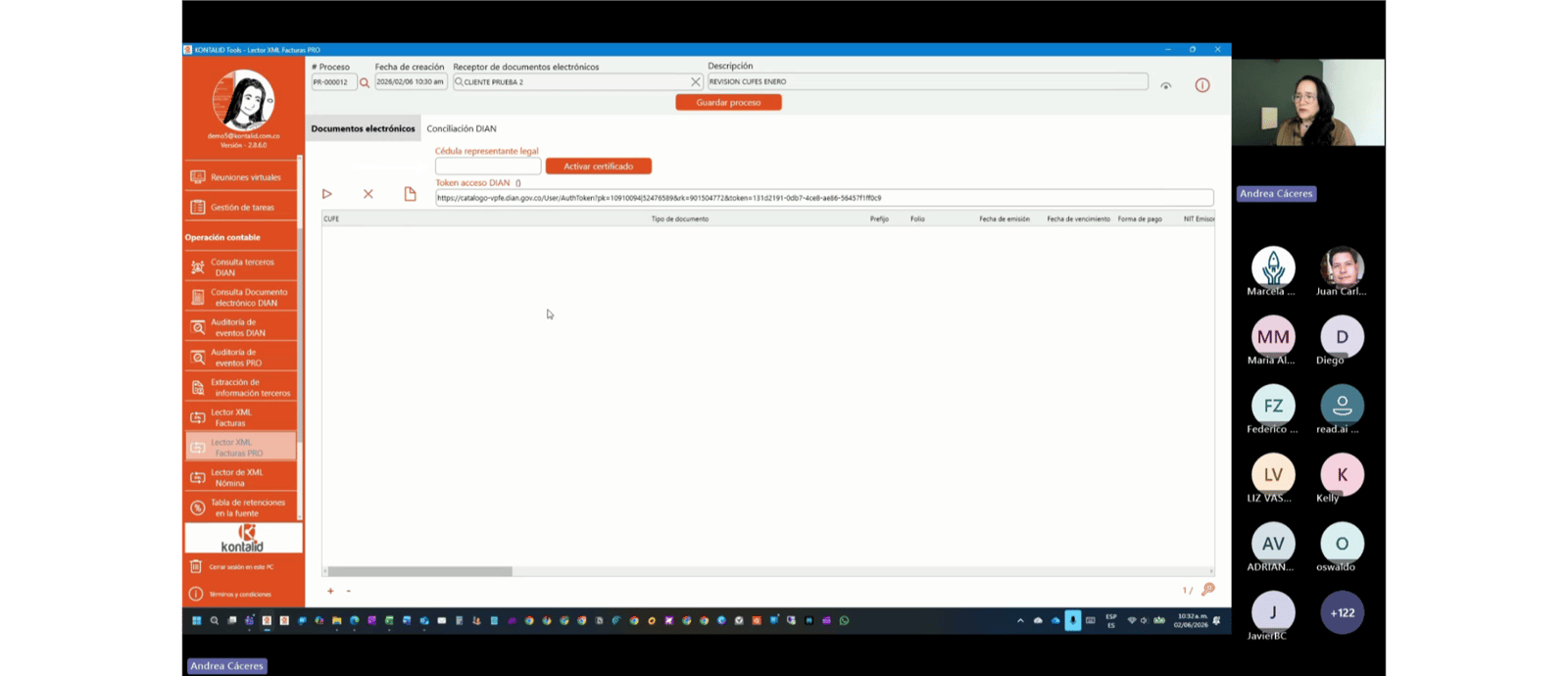
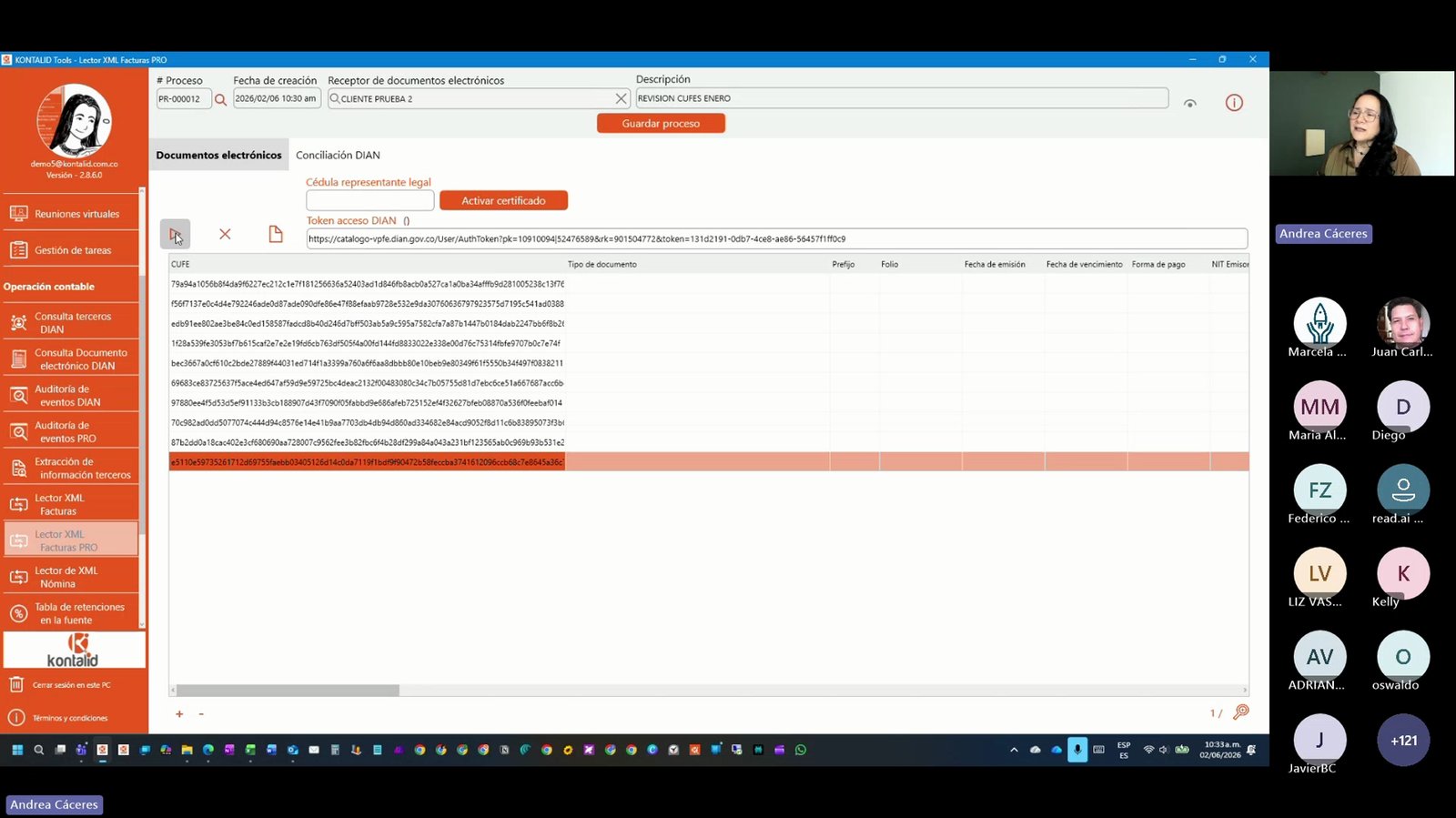
Haz clic en 'Iniciar' para que el sistema descargue y lea los documentos electrónicos
El sistema solicitará una carpeta para guardar los archivos. Te recomendamos crear una carpeta especial de descargas ubicada en el disco C y crear subcarpetas para cada cliente. Deja que el proceso finalice y para asegurarte de que se lean todas las facturas, vuelve a iniciarlo para que Kontalid haga un barrido y complete los cufes que no se hubieran podido leer en el proceso anterior si los hubiere.
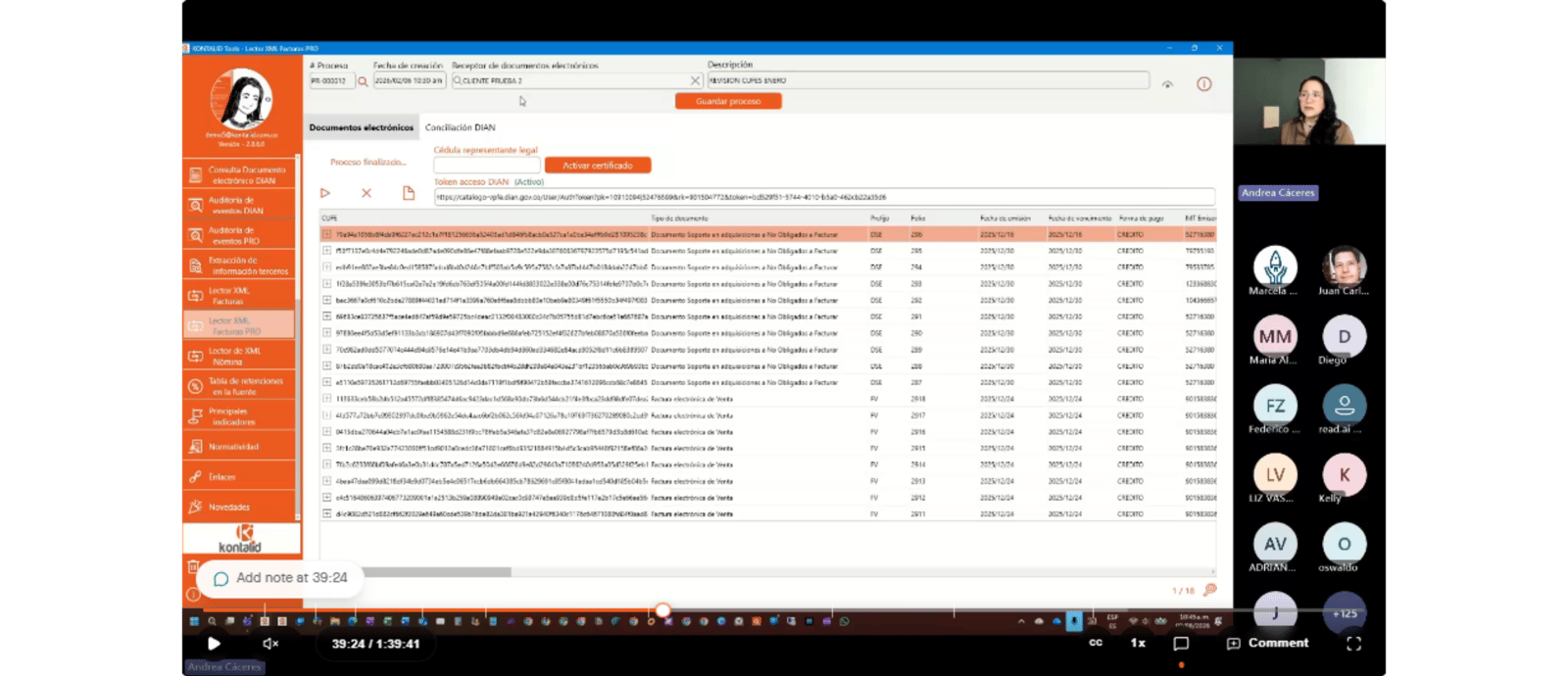
Cuando finalice la lectura de los XML ya podremos pasar a construir la información contable con la cual se va a conciliar los documentos electrónicos.
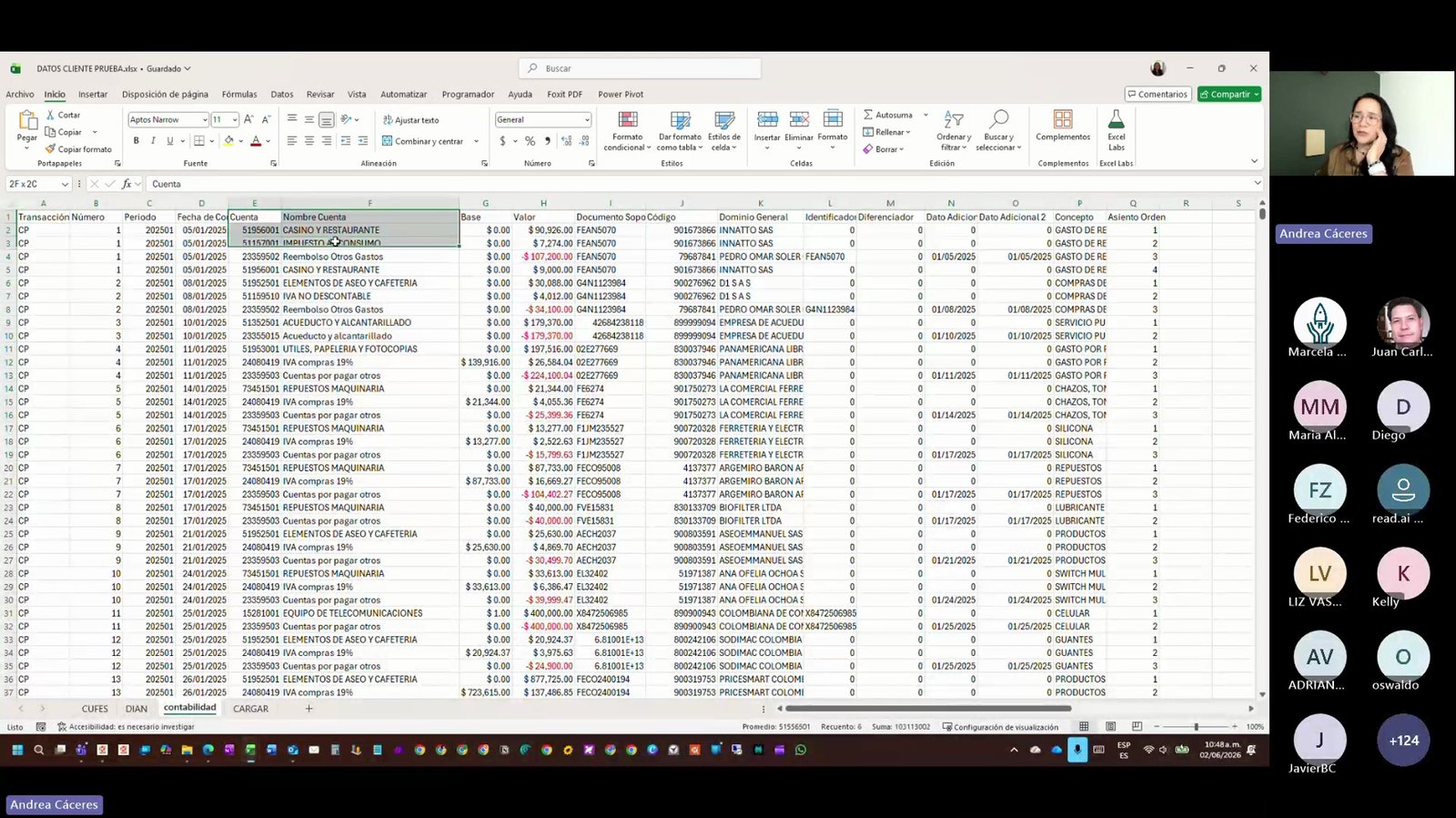
Prepara el archivo de contabilidad en Excel con las columnas requeridas: número, código y nombre de cuenta, NIT y nombre del tercero, fecha, tipo y número de transacción
Asegúrate de que la información esté estructurada según lo solicitado por Kontalid. Las fechas deben estar en formato DD/MM/AAAA y los valores sin separador de miles y con punto como separador decimal.
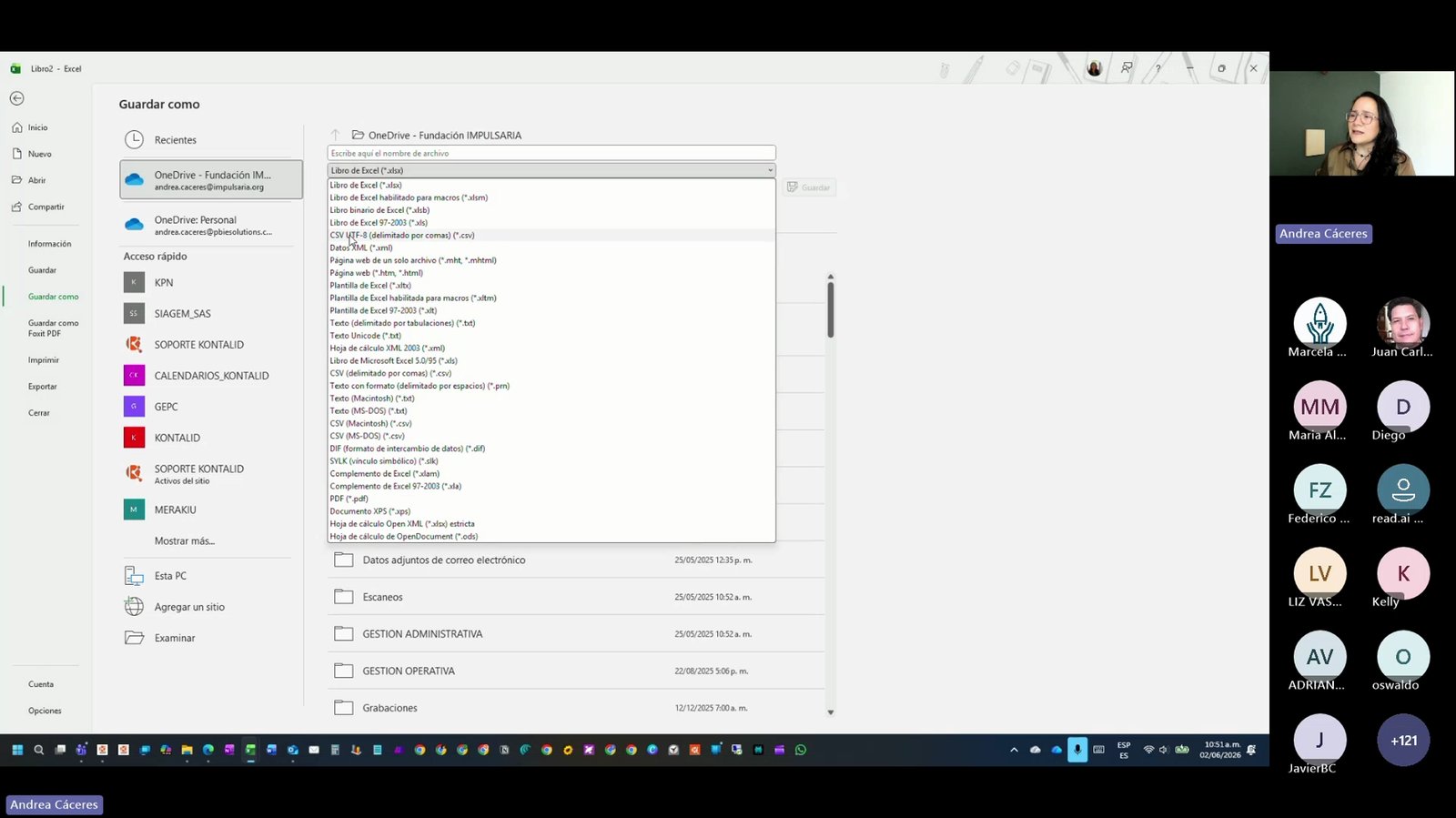
Guarda el archivo de contabilidad como CSV (delimitado por comas)
El archivo CSV será cargado en Kontalid para la conciliación.
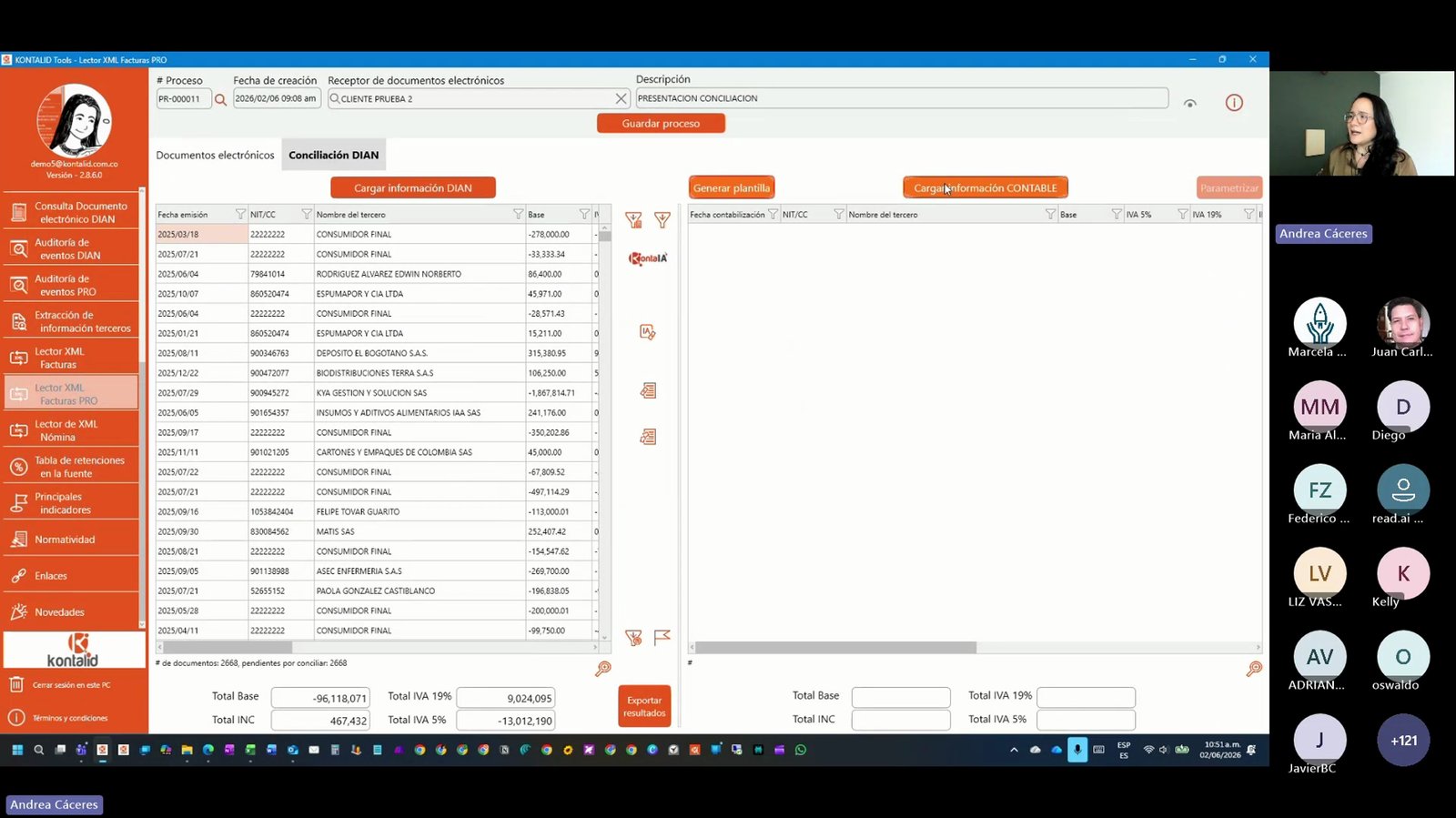
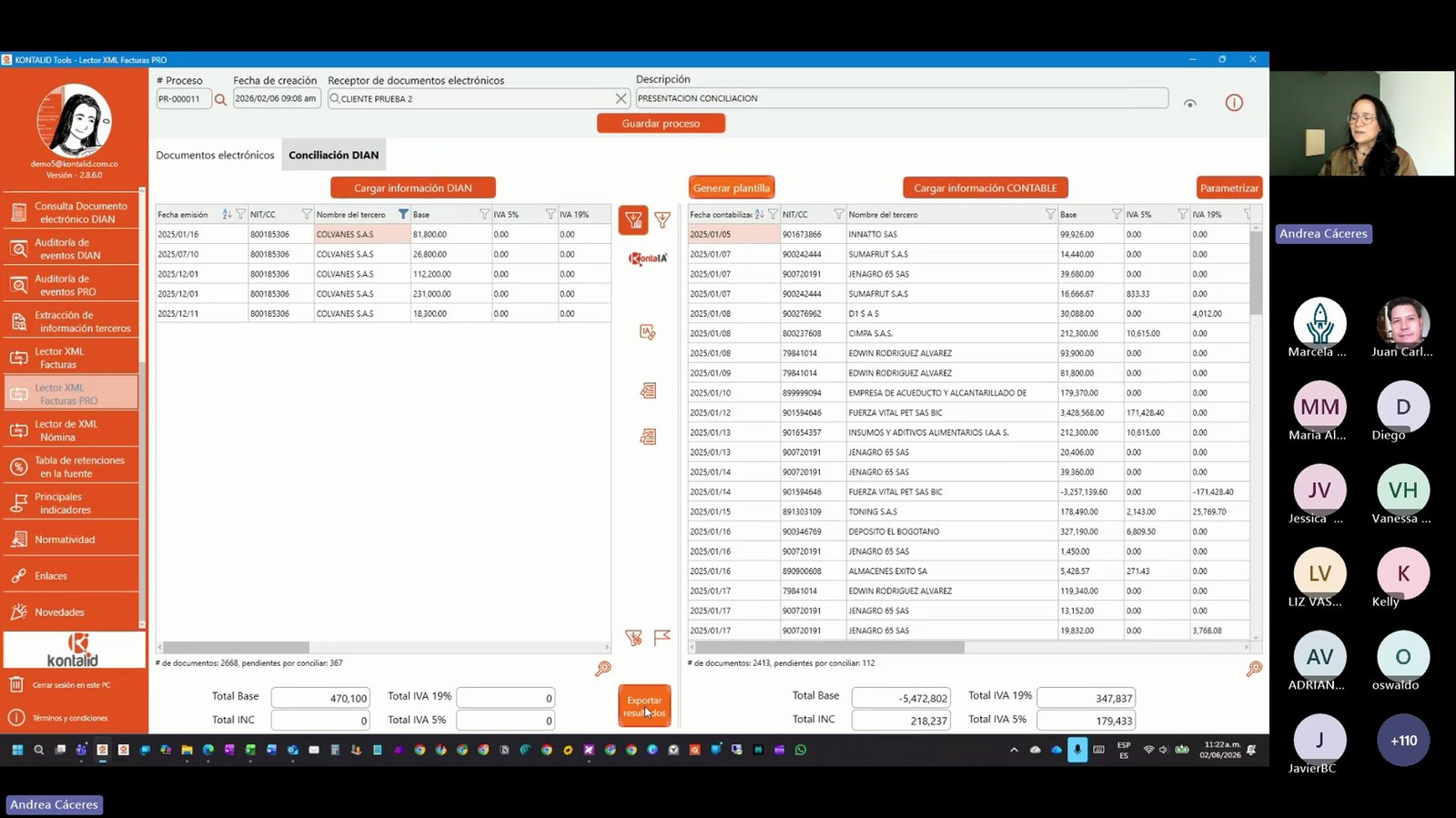
En Kontalid, ingresa a la pestaña "Conciliación DIAN", y haz clic en 'Cargar información DIAN para traer la información que se obtuvo del proceso de lectura de documentos electrónicos realizado anteriormente. Ahora da clic en el botón "Cargar información contable" y selecciona el archivo CSV preparado
Esto permitirá que la herramienta lea los datos contables y los cargará en la sección derecha dejando la información lista para la parametrización.
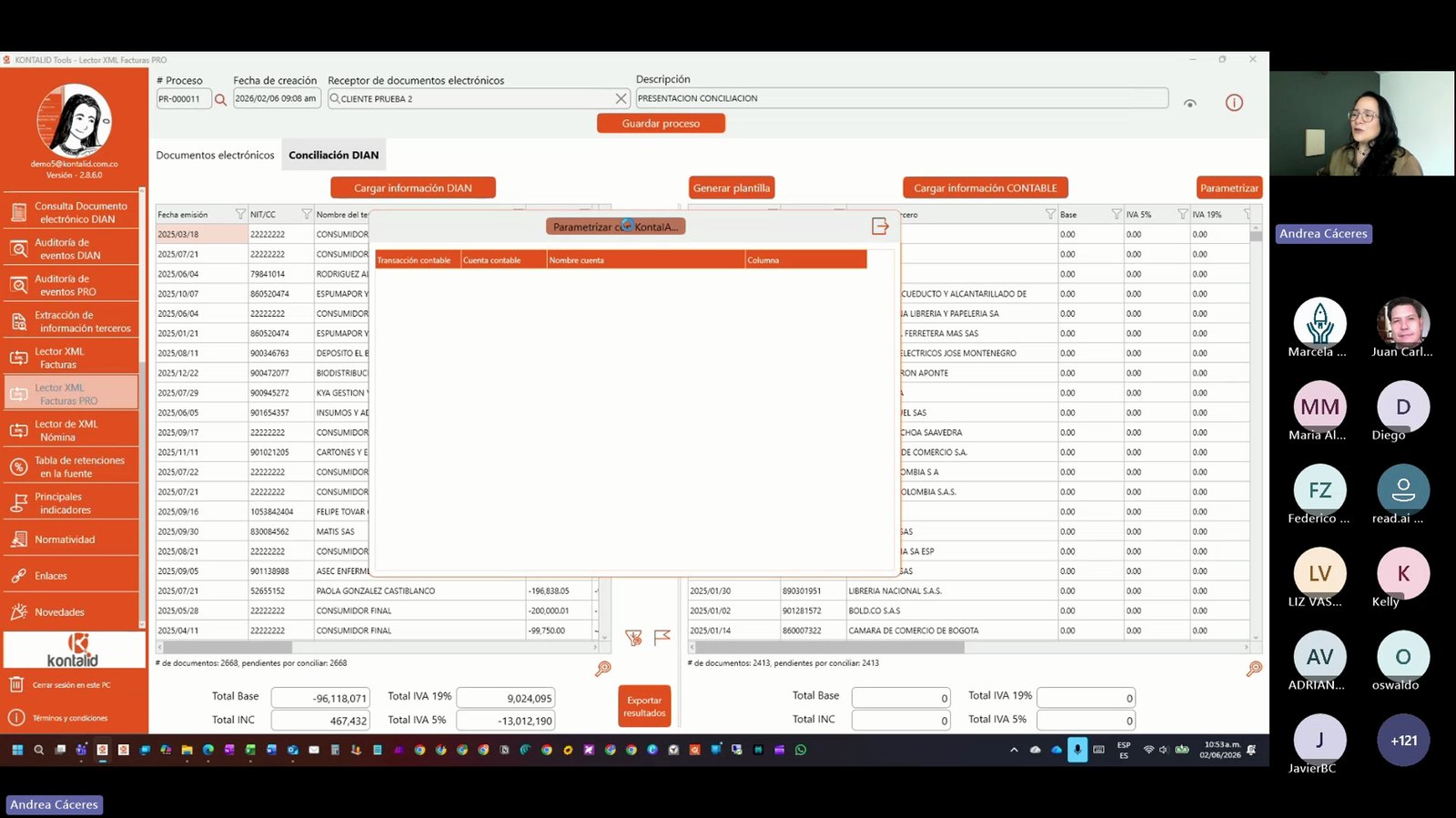
Realiza la parametrización de cuentas con ayuda de KontaIA, oprimiendo el botón "Parametrizar con KontaIA". Una vez queden en pantalla las parametrizaciones sugeridas, verifica y ajusta si es necesario. Cada cuenta deberá acumular en la casilla BASE o IVA del 5%, IVA del 19%, INC o NO APLICA. Las cuentas contables las encontrarás repetidas ya que podrás marcar el comportamiento de la cuenta según el tipo de comprobante contable, por ejemplo para las cuentas de inventario, en las compras se deben parametrizar en la columna BASE, sin embargo, en las ventas no se debe tener en cuenta, por lo cual para esa misma cuenta en el tipo de comprobante factura de venta deberás ajustarlo a NO APLICA para que no se sume a la base del ingreso.
KontaIA sugerirá la asignación de columnas para cada cuenta. Esta parametrización solo se realiza la primera vez que se carga un archivo de contabilidad para cada cliente y en caso de que al cargar el archivo detecte nuevas cuentas que no estaban almacenadas en la parametrización, solicitará su revisión.
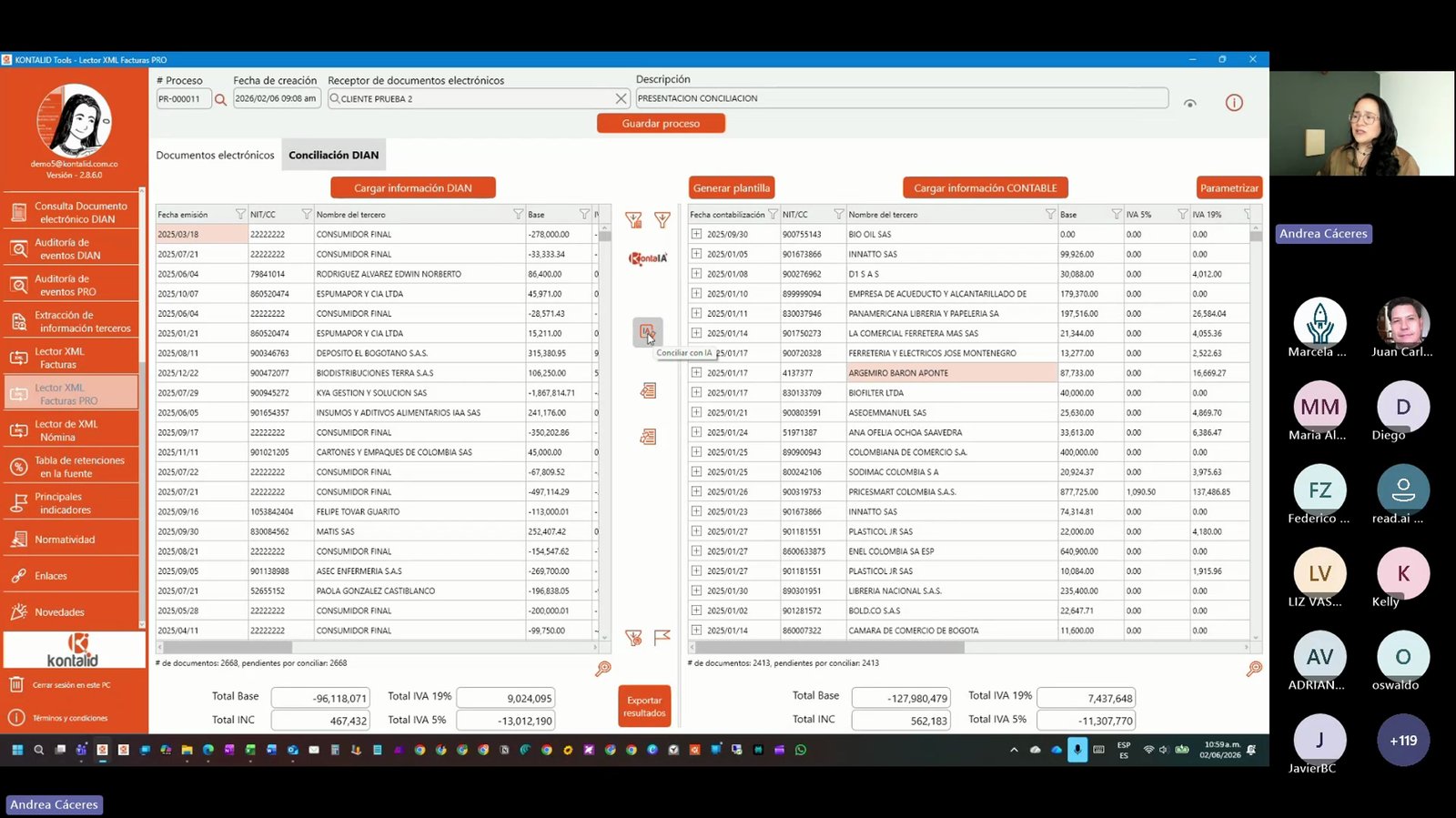
Haz clic en el botón 'Conciliar con IA' para iniciar la conciliación automática
El sistema procesará y mostrará el resultado de la conciliación en la parte inferior.
Revisa los resultados: documentos conciliados, pendientes y los diferentes tipos de coincidencia (exacta, aproximada, etc.)
El sistema mostrará los documentos conciliados en diferentes colores según el tipo de coincidencia. En la columna tipo de conciliación podrás observar la regla de conciliación que aplicó: 0. No conciliado quedará sin color.
- Fecha, base e impuestos exactos se marcará de verde
- Fecha aproximada, base e impuestos exactos se marcará de amarillo.
- Fecha y base exactas, impuestos aproximados se marcará de color naranja claro
- Fecha exacta, impuestos aproximados se marcará de color rosa
- Fecha, base e impuestos aproximados, se marcará de color azul cielo
- Fecha, base + INC e impuestos aproximados se marcará de color Coral
En el caso de fechas aproximadas, solo se tomarán si la fecha se encuentra en el mismo mes del documento electrónico. En el caso de base y valores de impuestos aproximados solo se concilia si la diferencia está entre el rango de + o - $100 pesos.
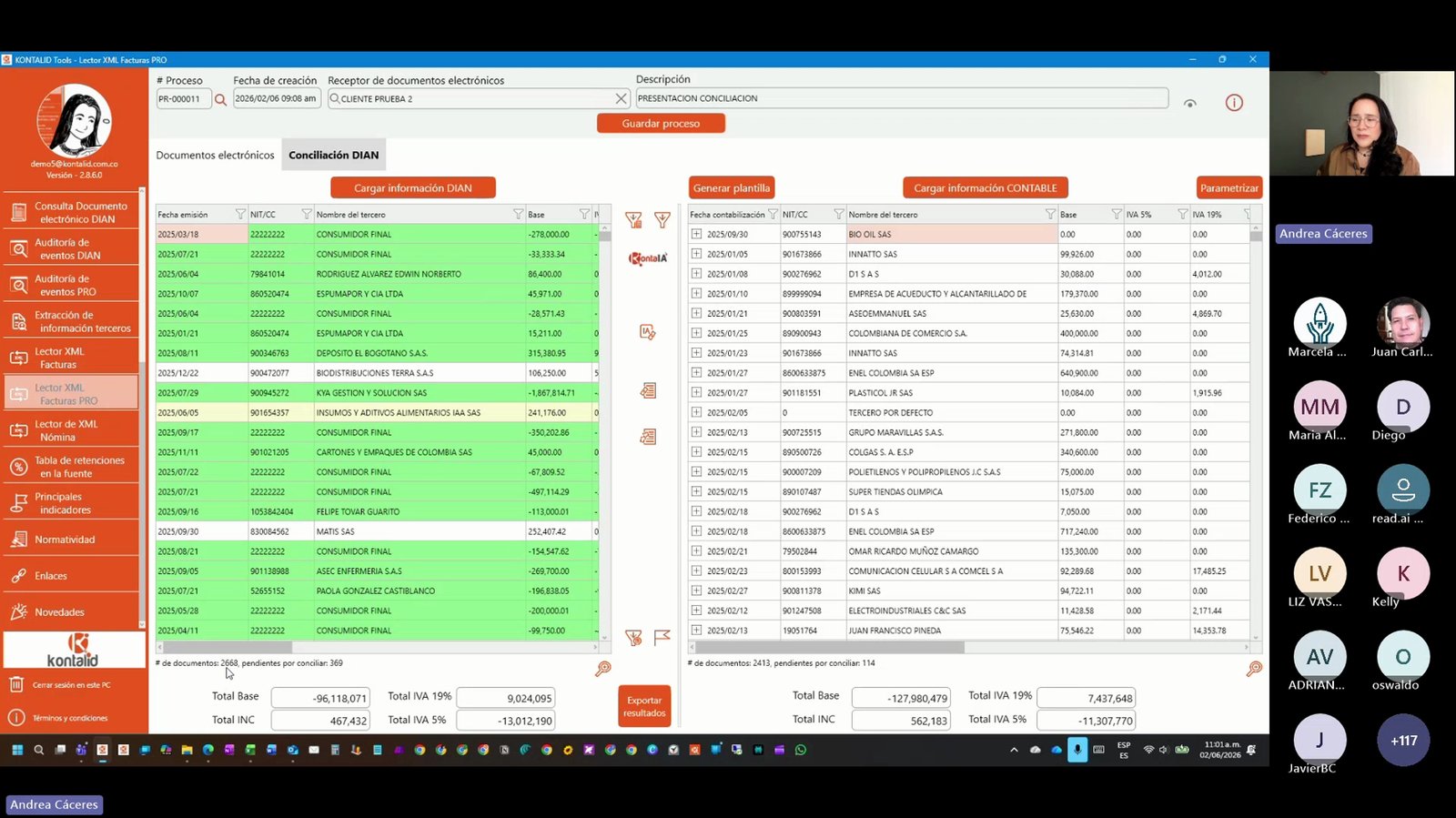
Oprime el botón de "Filtrar no conciliados" para empezar a conciliar manualmente los comprobantes que no se pudieron conciliar automáticamente con la ayuda de la IA. Utiliza los filtros y herramientas de análisis para revisar manualmente los documentos no conciliados y encontrar los posibles errores en la contabilidad.
Puedes filtrar en ambas secciones por tercero, fecha, NIT, grupo, etc., para analizar los casos pendientes. Para los filtros puedes quitar la selección del campo TODOS y luego poner el chulito solo en el elemento de la lista que deseas filtrar, o escribir el número en caso de que sea un NIT o parte del nombre en mayúsculas para que filtre.
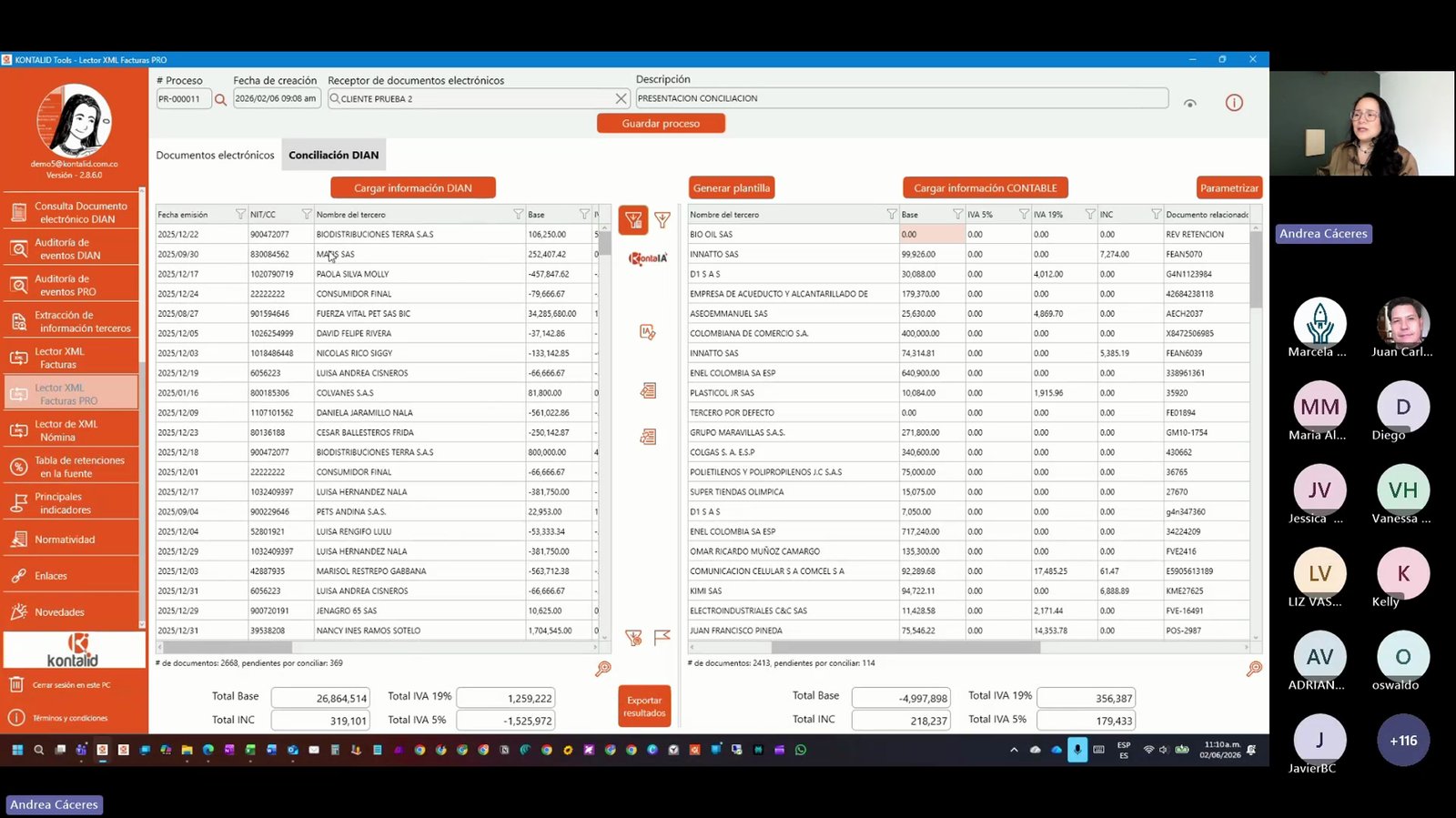
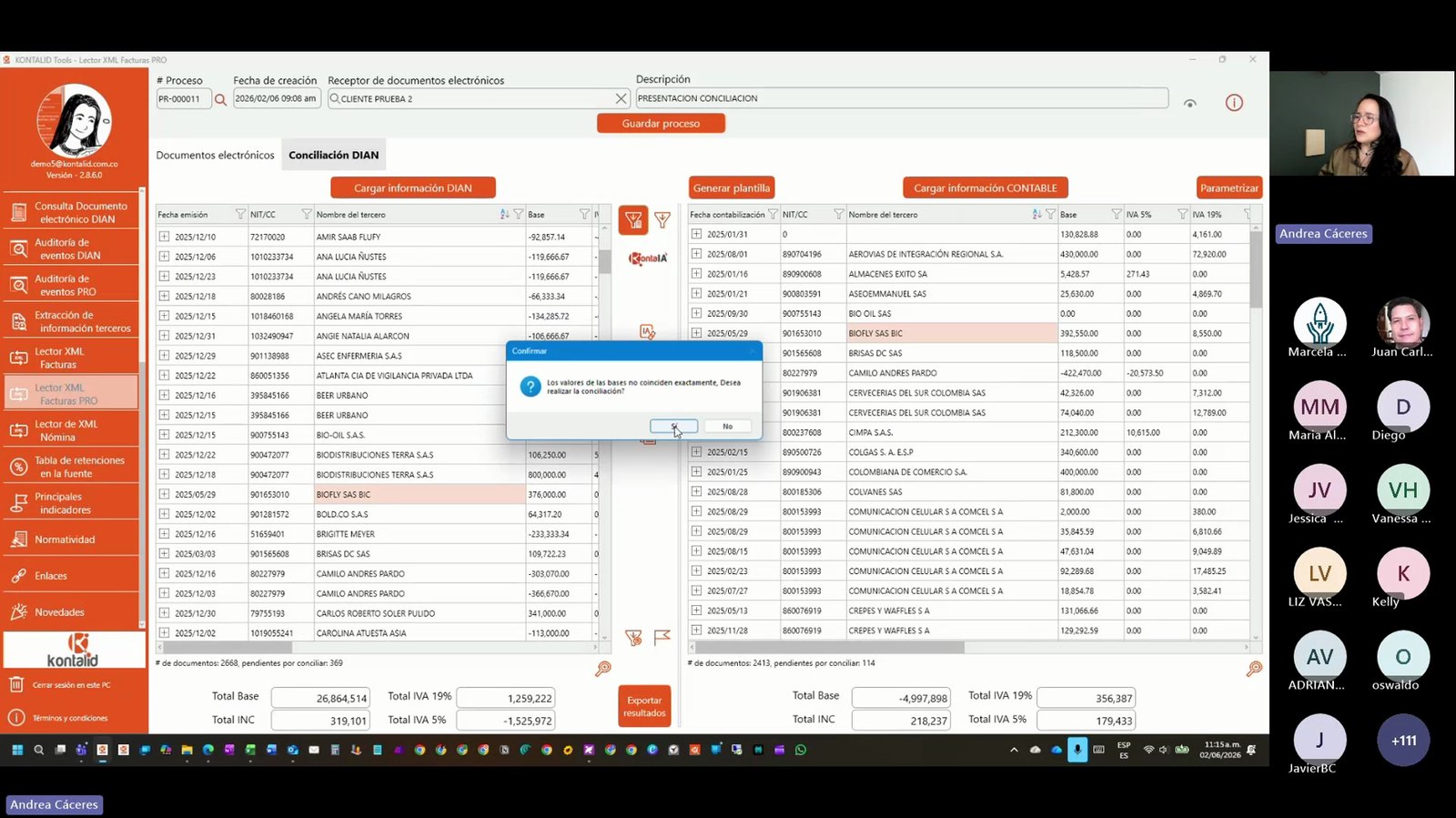
Si detectas documentos electrónicos que tienen su respectivo comprobante contable pero que no coincide el periodo o tienen error en el registro contable de la base o de los impuestos (razones por las cuales no quedaron conciliados automáticamente) puedes marcarlos manualmente como conciliados con el botón "Conciliar manual". Estos quedarán marcados con color azul y con el tipo de conciliación: 7. Conciliación manual.
Usa el botón de conciliación manual para asociar documentos específicos.
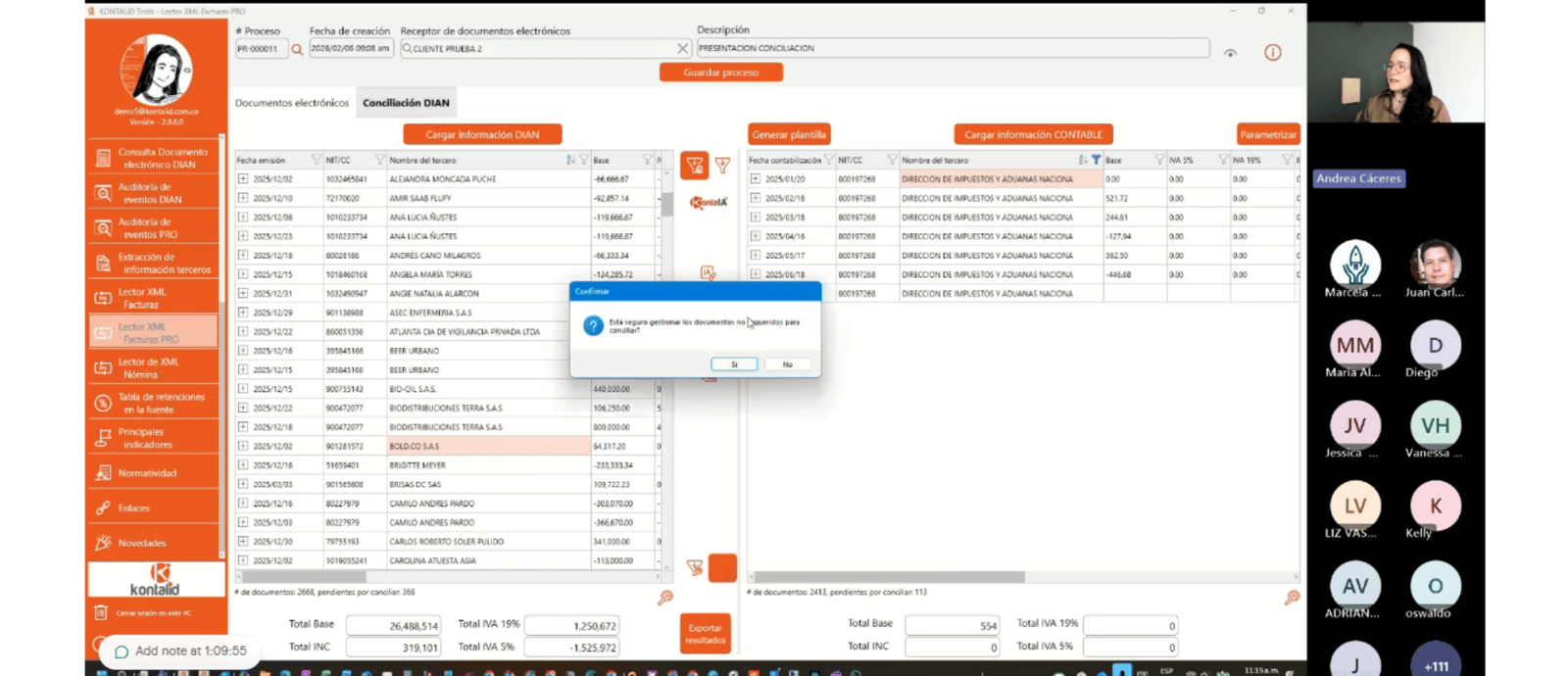
Si en la sección de la información contable tienes documentos que no requieren documento electrónico, puedes filtrarlos por tercero y oprimir el botón de banderita de la parte inferior de la sección central.
Quedarán marcados en color naranja pálido y con el tipo de conciliación 8. No requiere conciliación.
Exporta los resultados de la conciliación a Excel usando el botón 'Exportar resultados'
El informe contendrá el detalle de los documentos conciliados y pendientes, mostrándote de las columnas A a la L la información de los documentos electrónicos luego en la columna M el tipo de conciliación realizada, luego al frente los datos del comprobante contable con el cual está conciliado ese documento electrónico. Primero presentará los registros que están conciliados, luego encontrarás los registros de documentos electrónicos que no tienen documento contable de conciliación y por ultimo los comprobantes contables que no tienen documento electrónico. La conciliación DIAN de Kontalid se realiza documento por documento y aunque hubiera varios documentos del mismo proveedor, de la misma fecha y con el mismo valor, identificará que cada uno tenga su respectivo comprobante contable e incluso si hay comprobantes contables duplicados aparecerán sin conciliación.
Recuerda que la conciliación es temporal, no se guarda. Cada vez que cargues el proceso de lector XML o cuando cargues un nuevo archivo contable o realices algún ajuste en la parametrización se borrarán las conciliaciones anteriores y deberás volver a conciliar.
You made it to the end!
29 steps complete