Cómo construir una base de terceros usando CUFES y Kontalid Tools

Soporte Kontalid

Pega el archivo original de los CUFES de facturas electrónicas recibidas
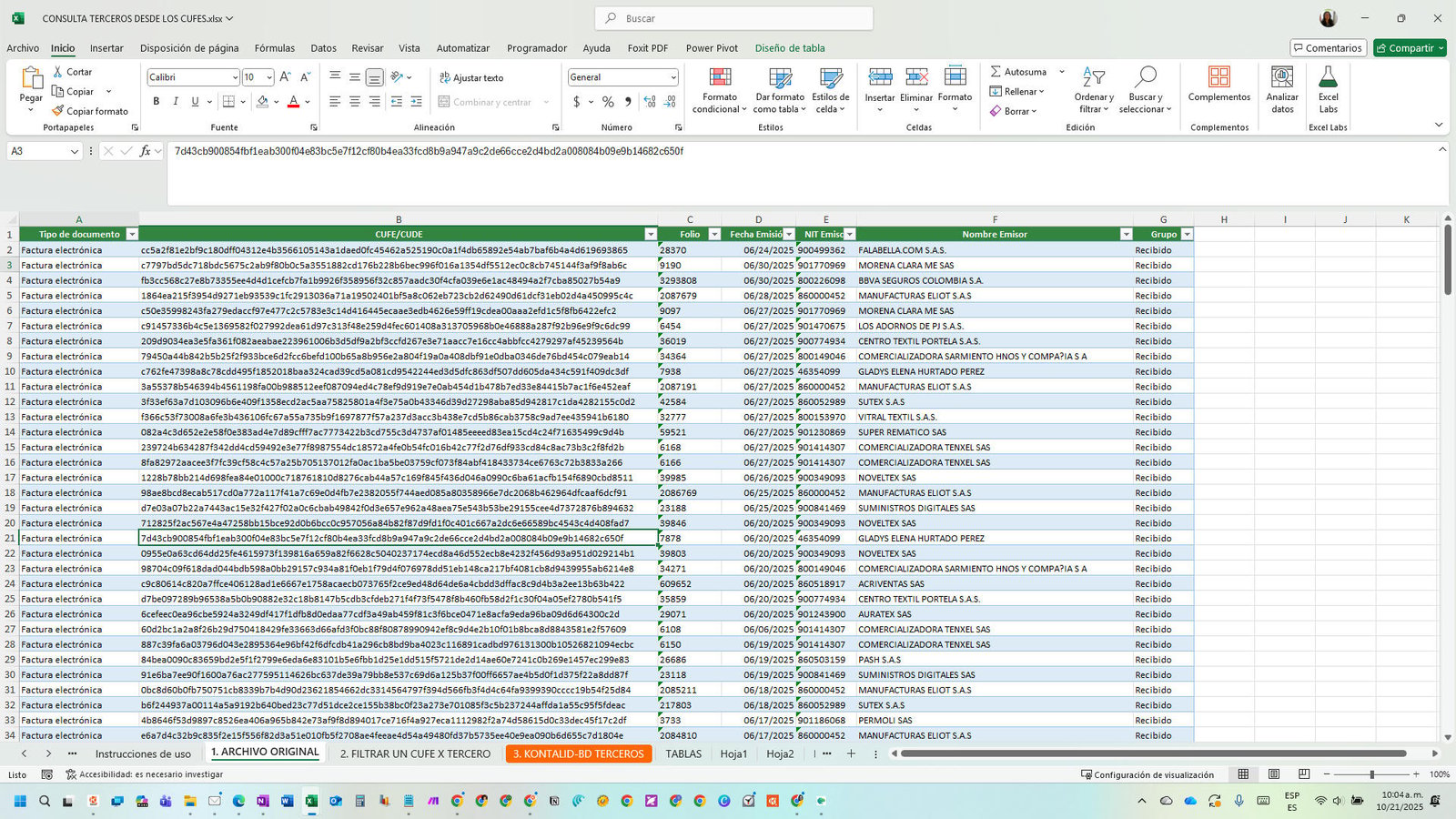
Selecciona las columnas de CUFE, FOLIO, FECHA DE EMISION, NIT EMISOR y NOMBRE EMISOR
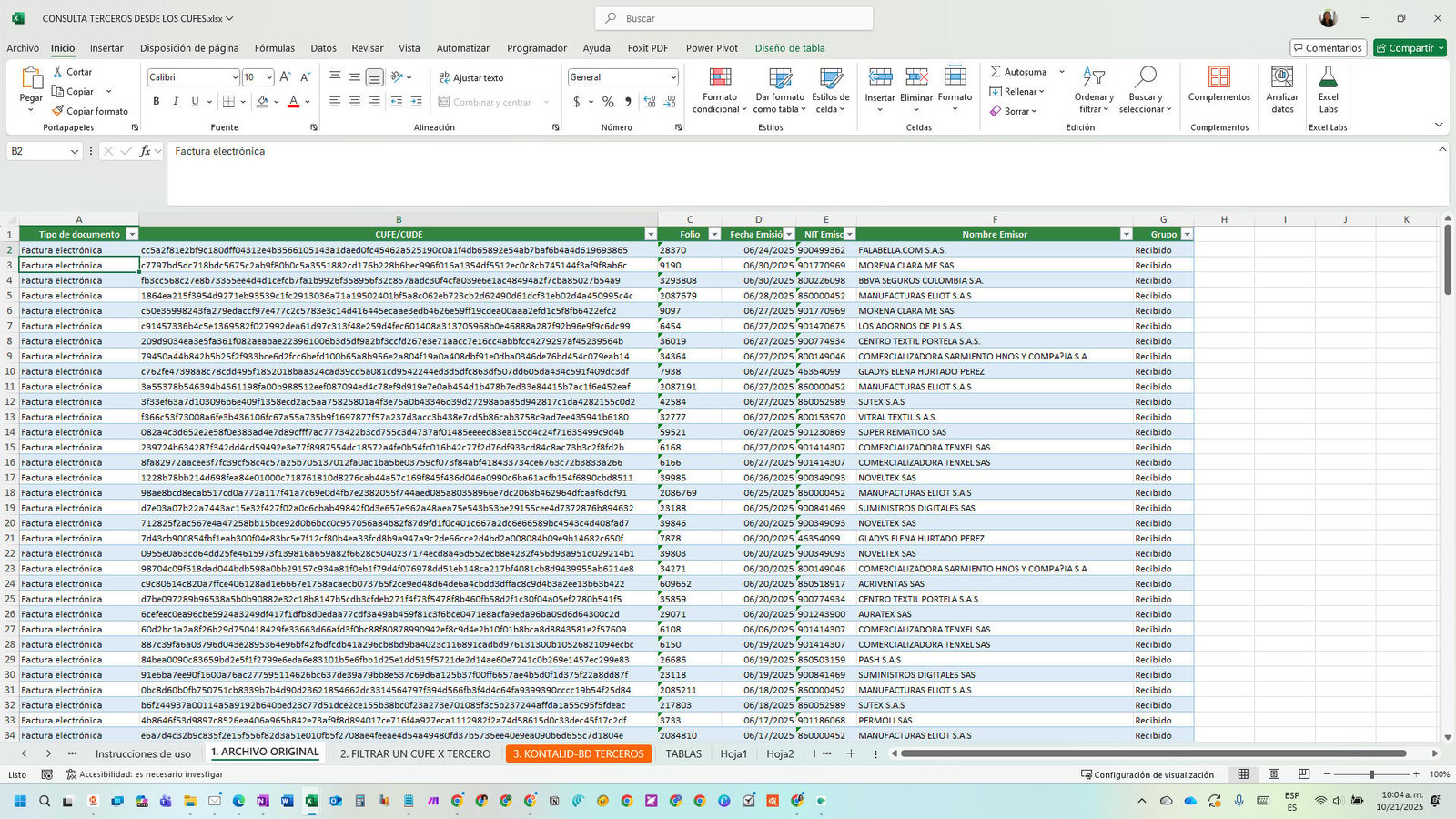
Press Ctrl c
Copia todos los registros con CTRL+C
Abre un nuevo Libro de Excel
Press Ctrl v
Pega la información
Selecciona las columnas entre el cufe y el NIT
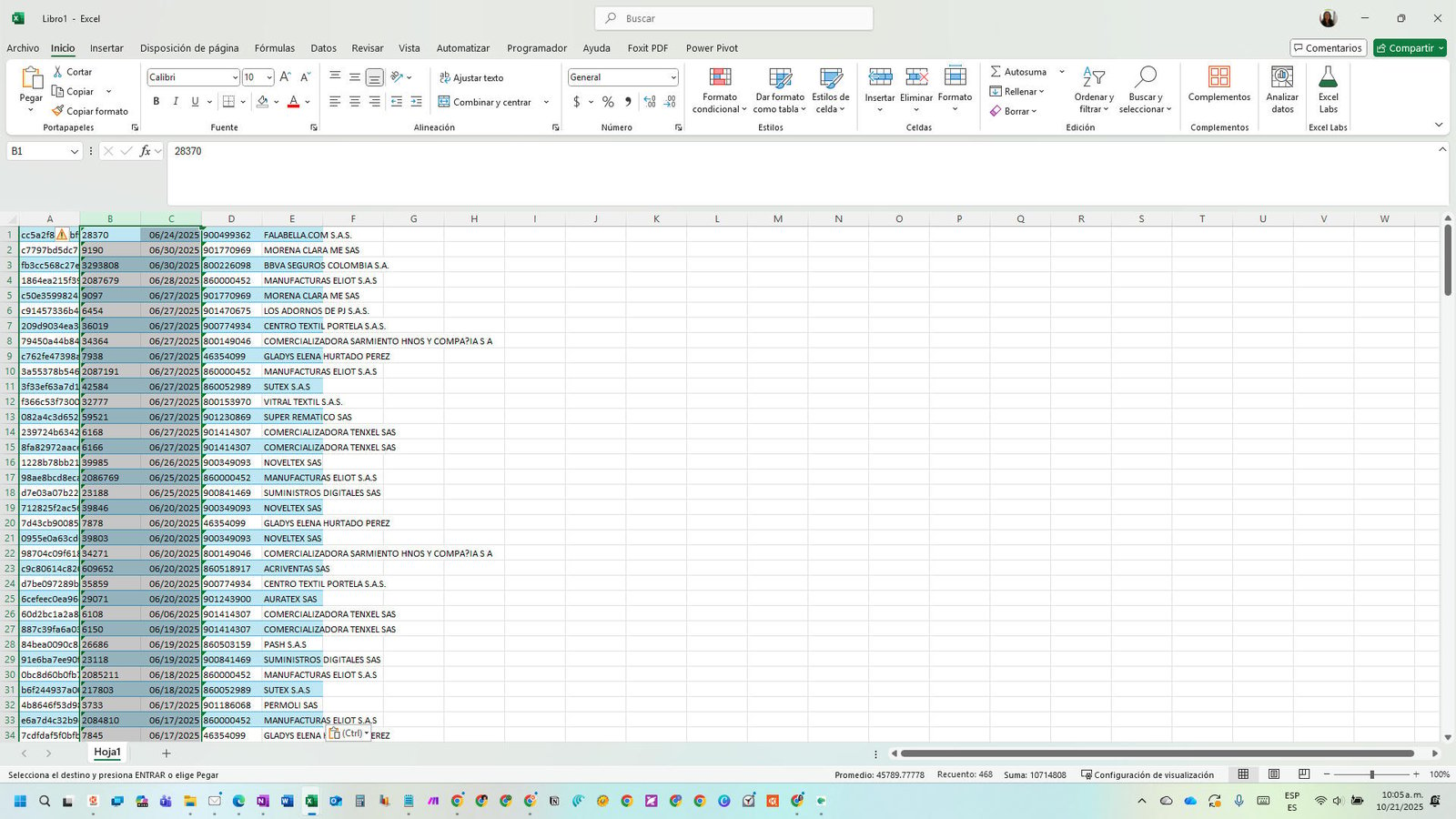
Elimina las columnas que estén entre el cufe y el NIT. Solo debes dejar el listado con tres columnas: CUFE, NIT EMISOR Y NOMBRE EMISOR
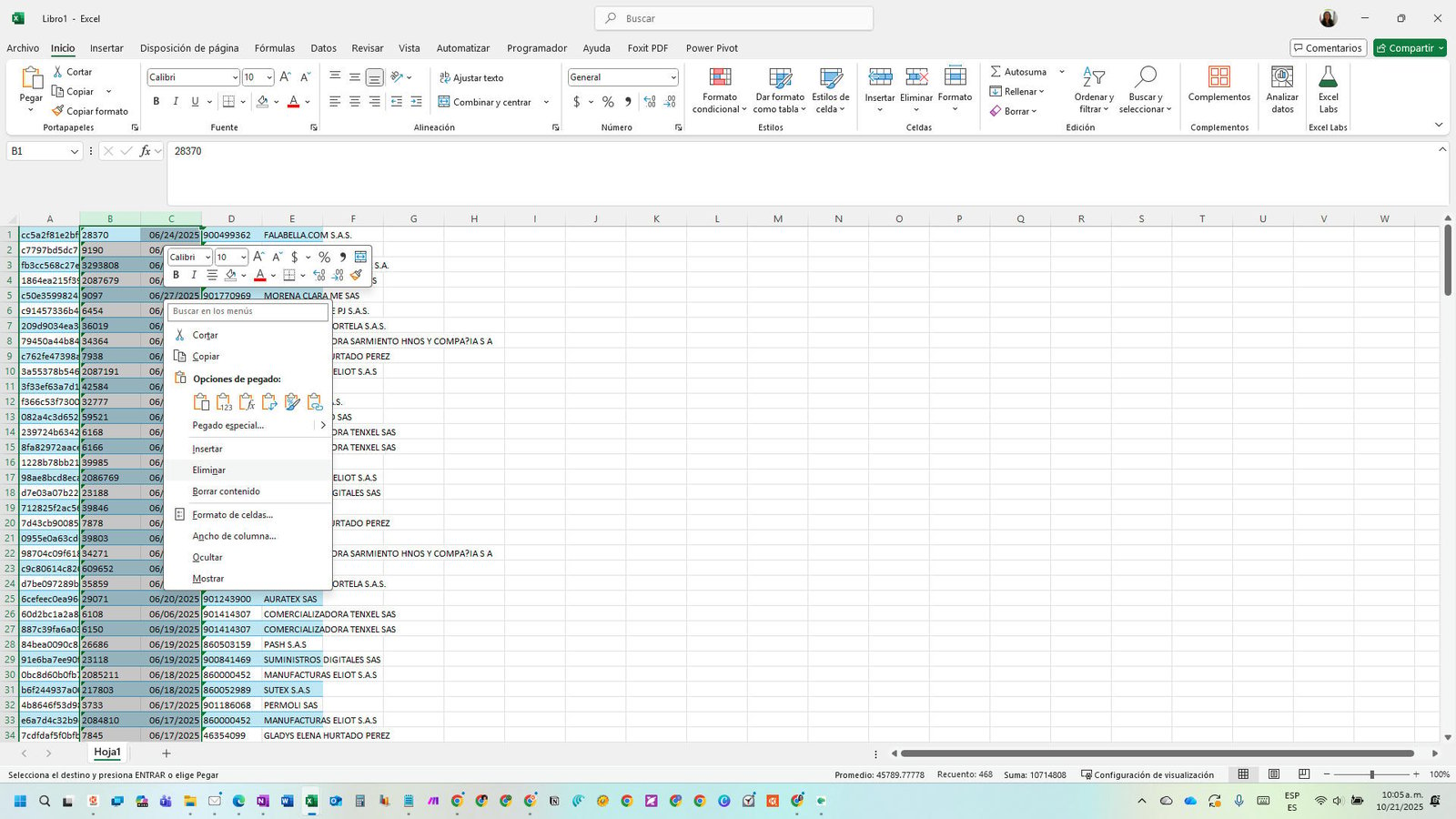
Selecciona y copia la información de las 3 columnas con CTRL+C
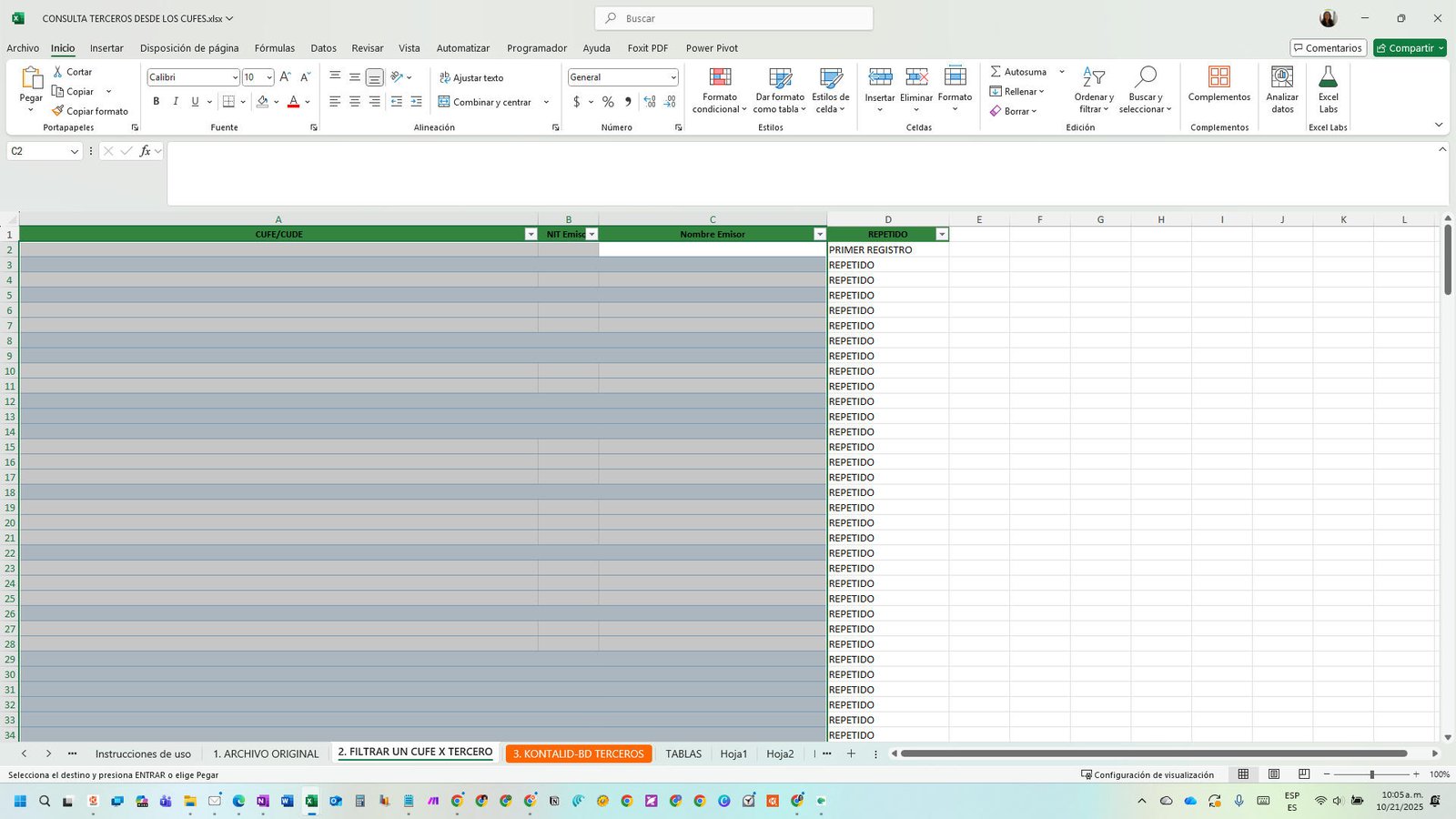
Abre nuevamente el archivo de trabajo y selecciona la hoja 2. FILTRAR UN CUFE X TERCERO
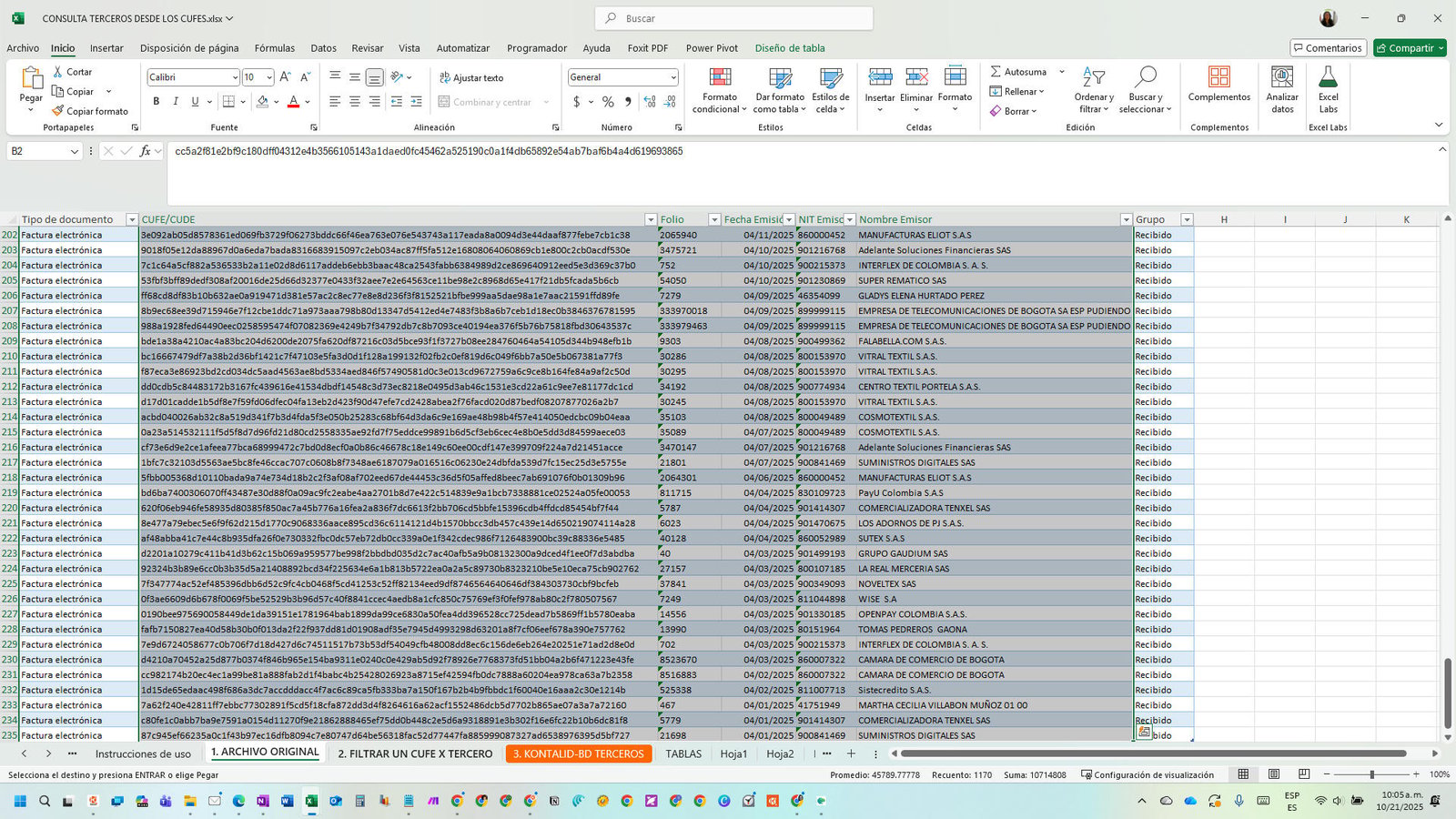
Da clic en la celda A1 (CUFE)
Presiona CTRL+V para pegar la información que copiaste
Selecciona en el menú DATOS
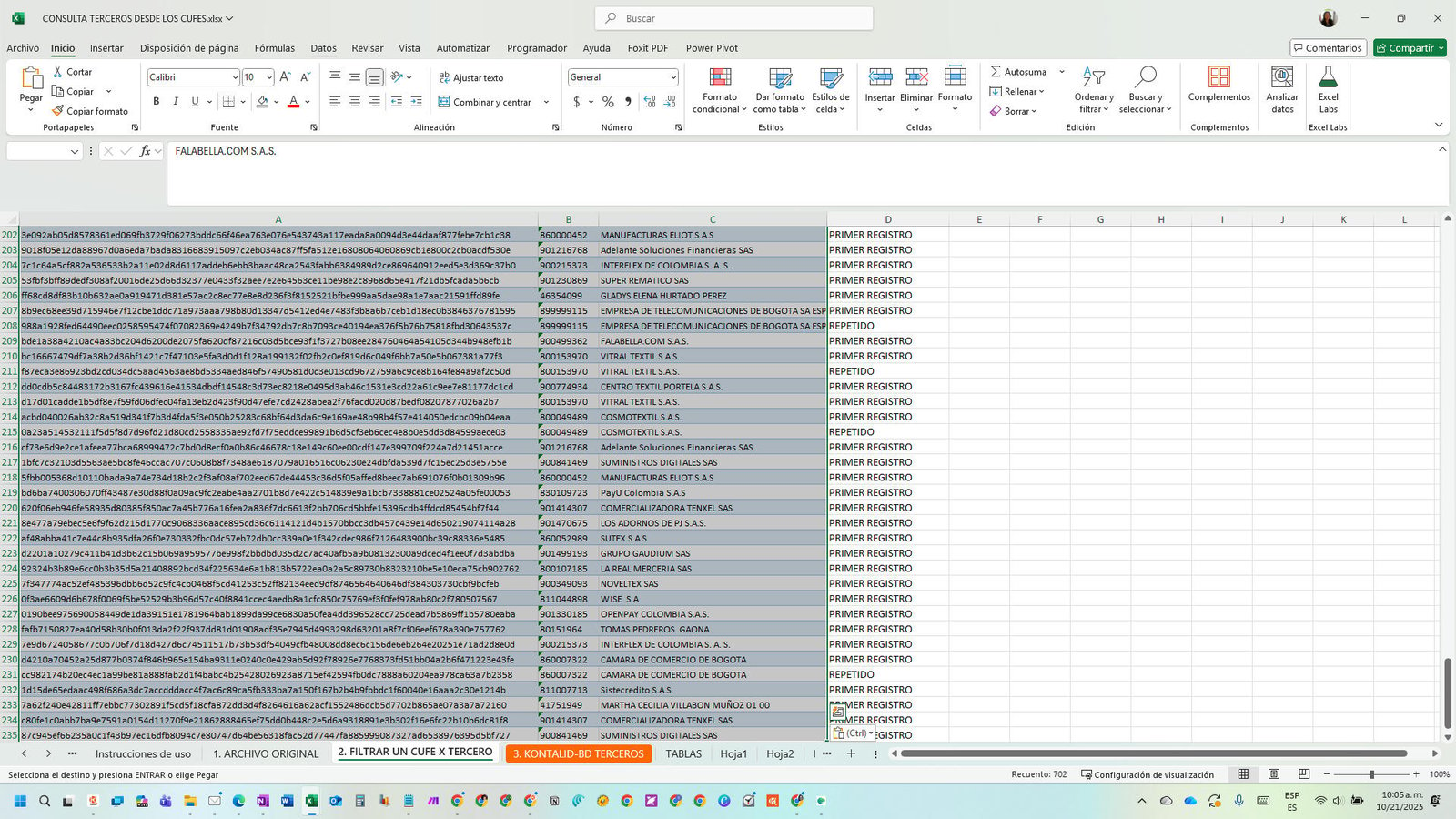
Y selecciona la opción Ordenar
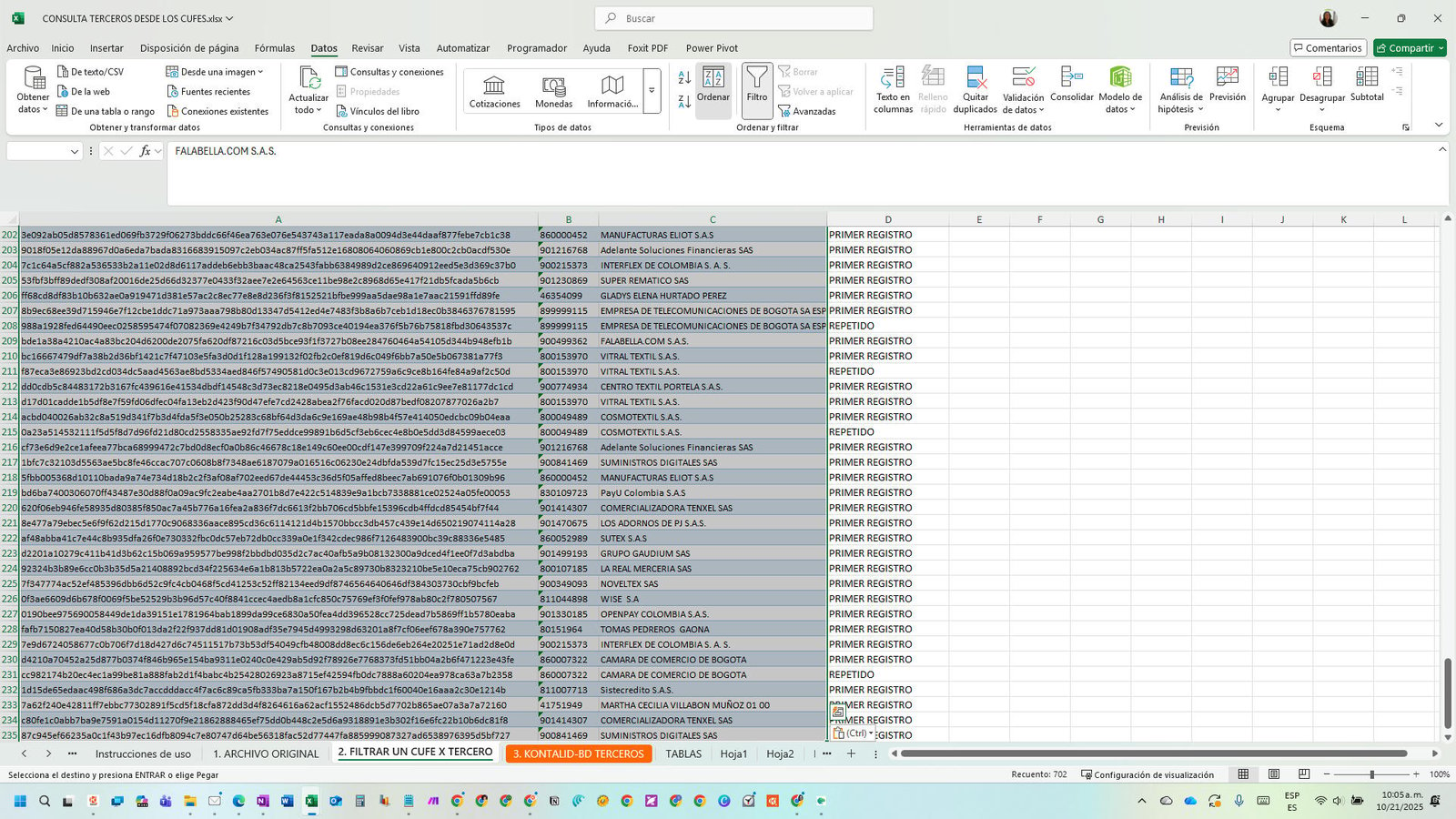
Ordena por el NIT (Columna B)
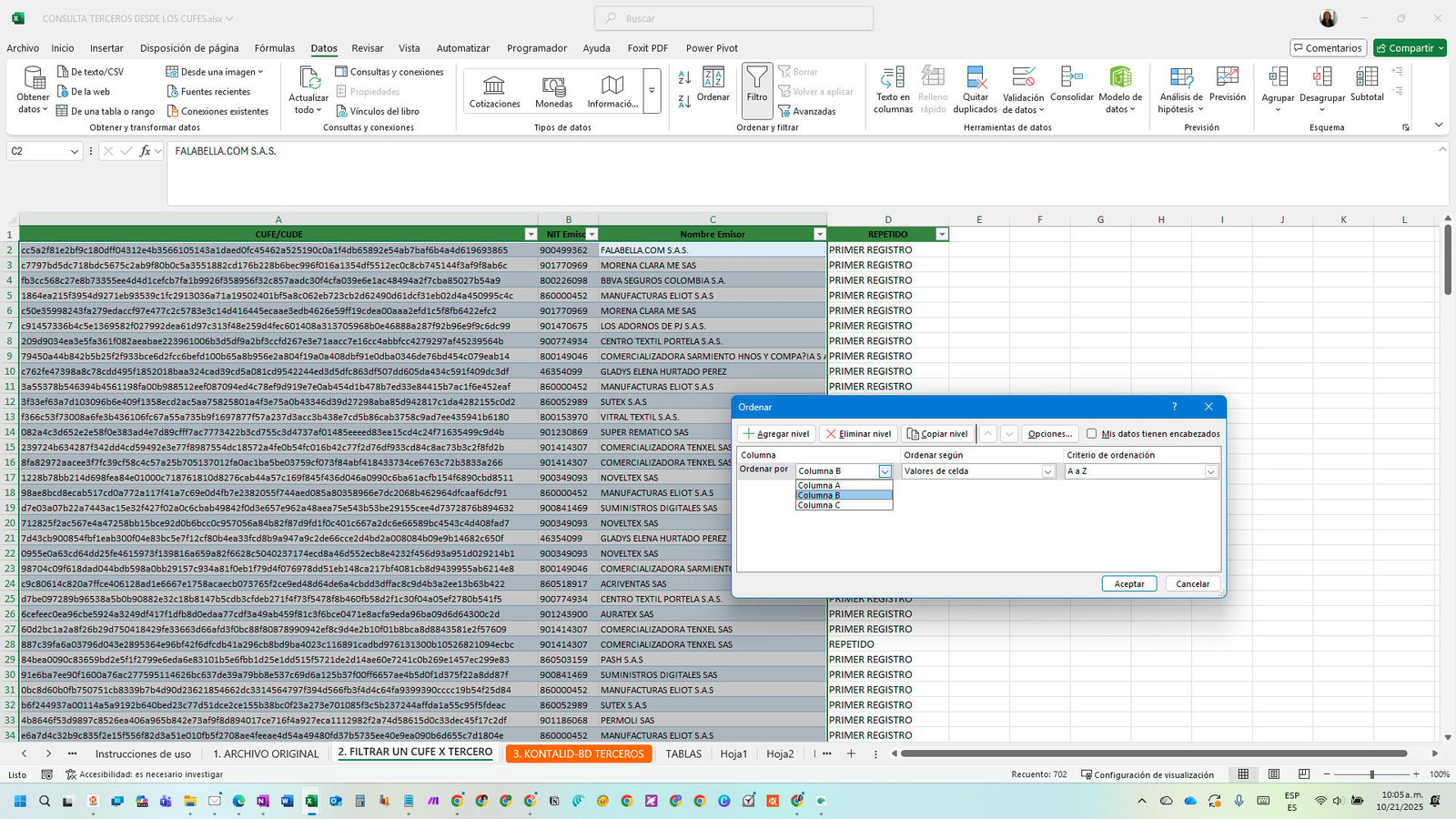
Da clic en aceptar en la Advertencia que sale antes de ordenar

En la columna 4 abre el filtro y filtra solamente los que dicen "PRIMER REGISTRO"
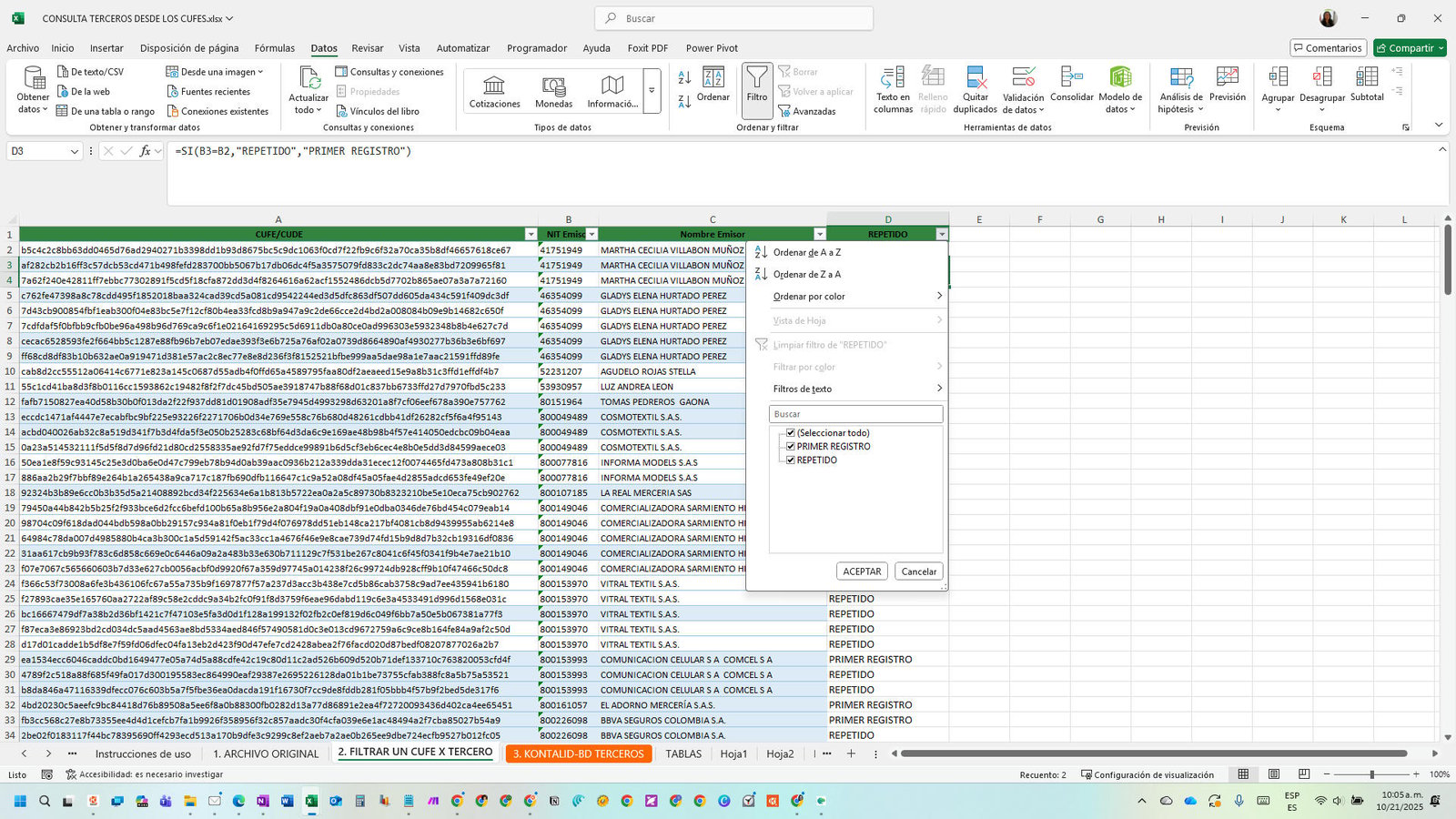
Selecciona y copia con CTRL+C solo los CUFES que quedaron filtrados - sin incluir el titulo
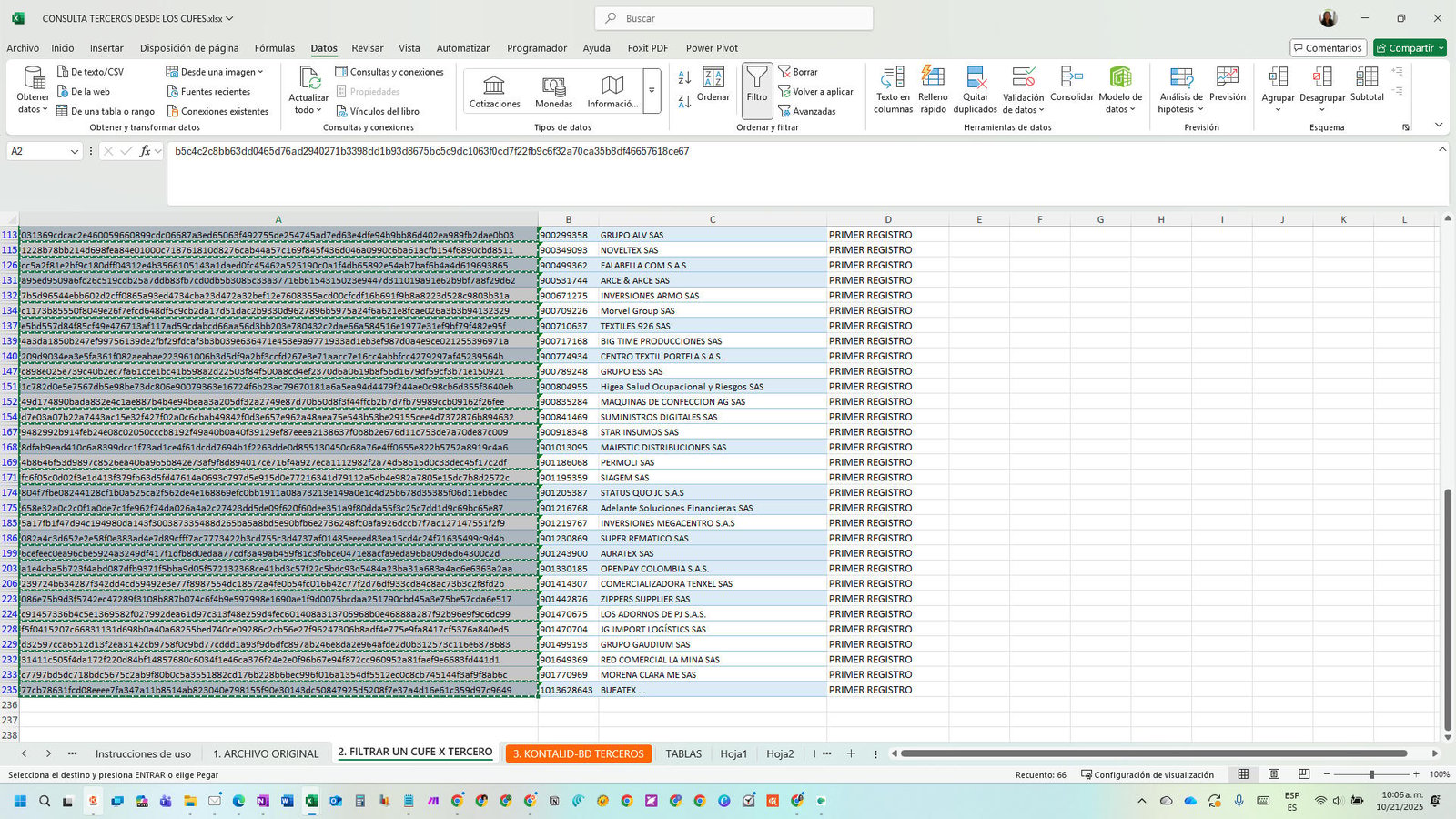
Abre KONTALID Tools - Extracción de información terceros.
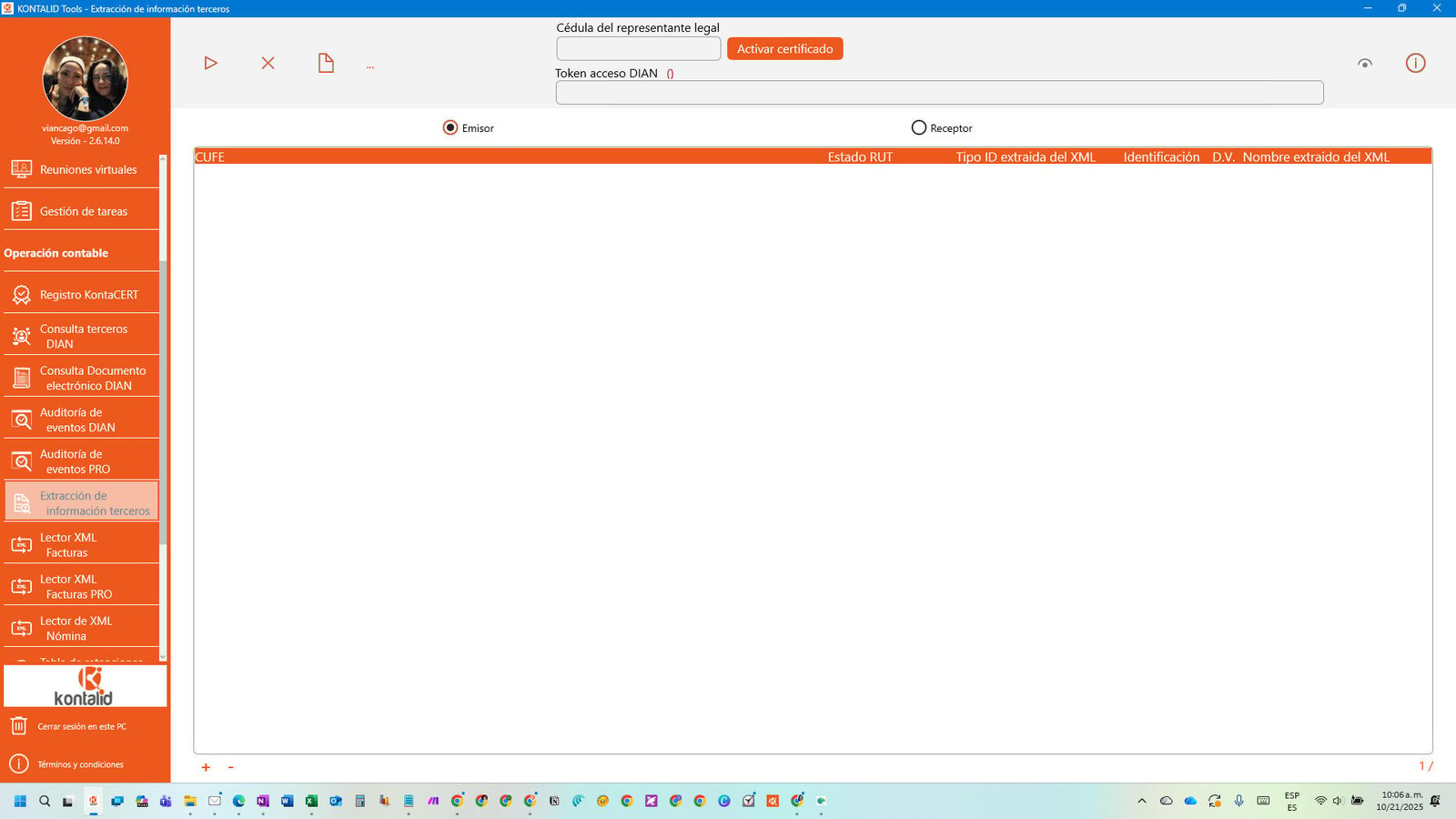
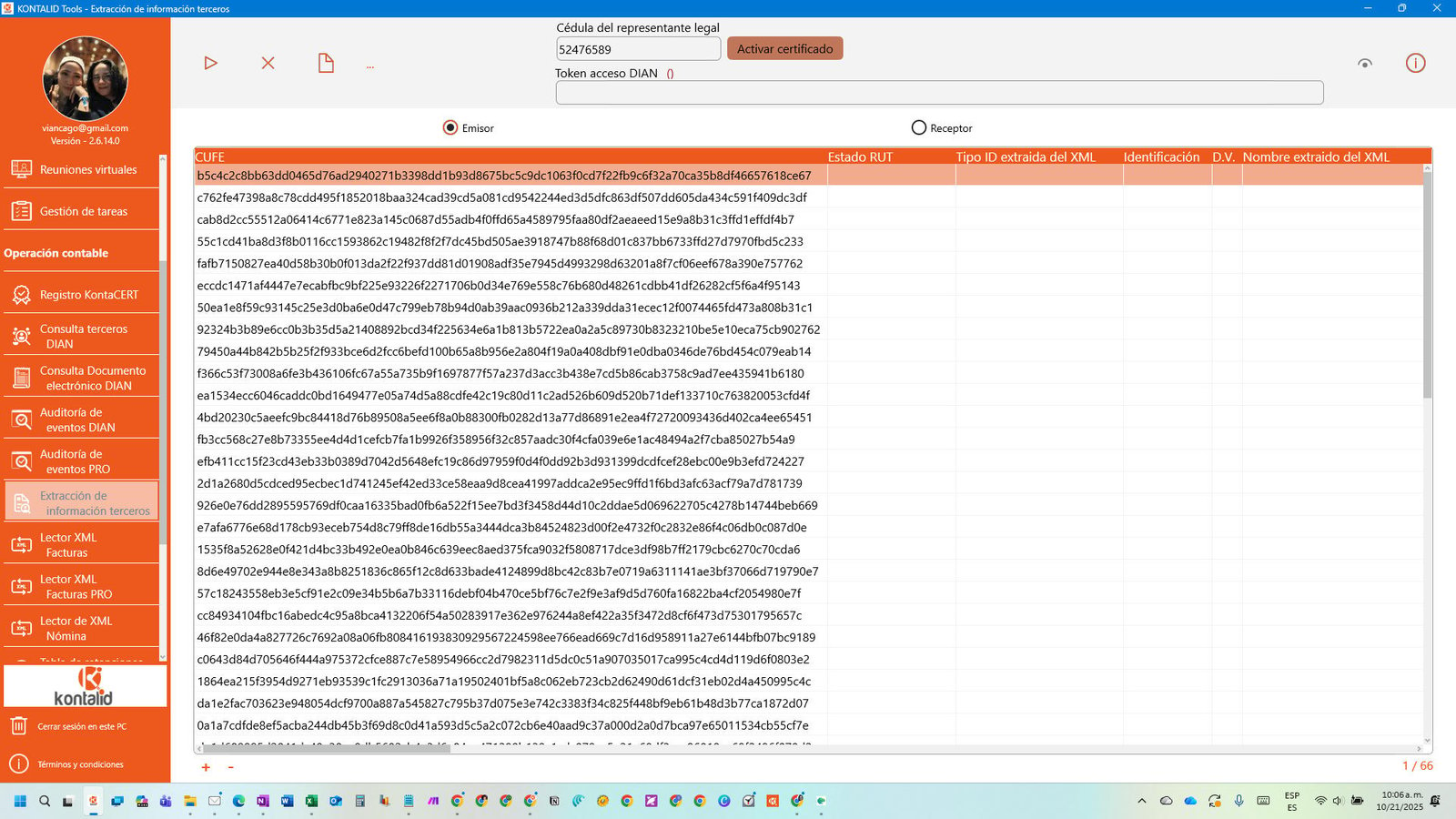
Da clic derecho y selecciona la opción "Pegar solo CUFES"
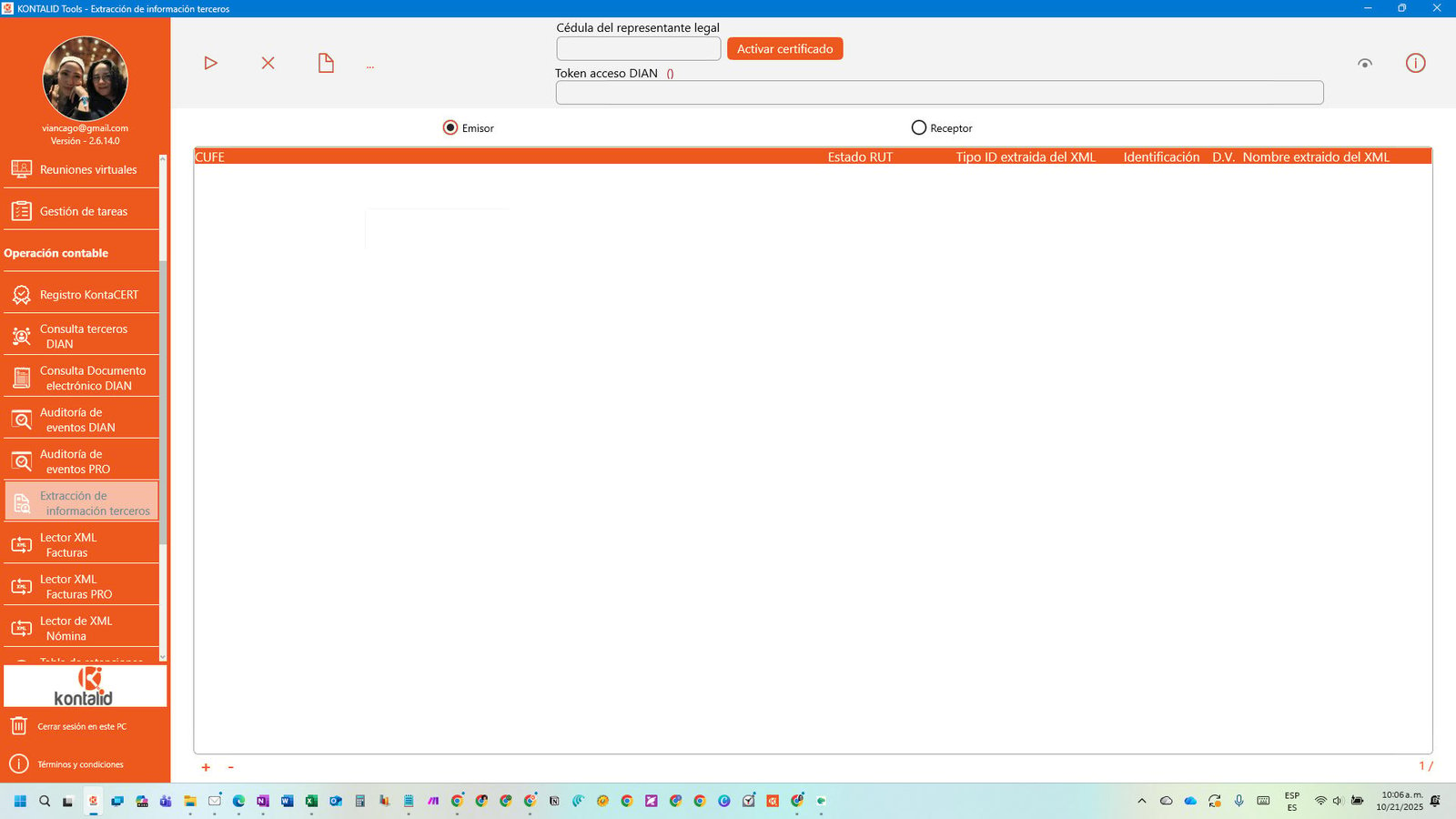
Activa el certificado si tienes uno o solicita un token de la DIAN y lo pegas en el area de TOKEN DE ACCESO.
Si no tienes certificado no debes poner cedula ni activar el botón naranja de activar certificado. Solo debes pegar el TOKEN
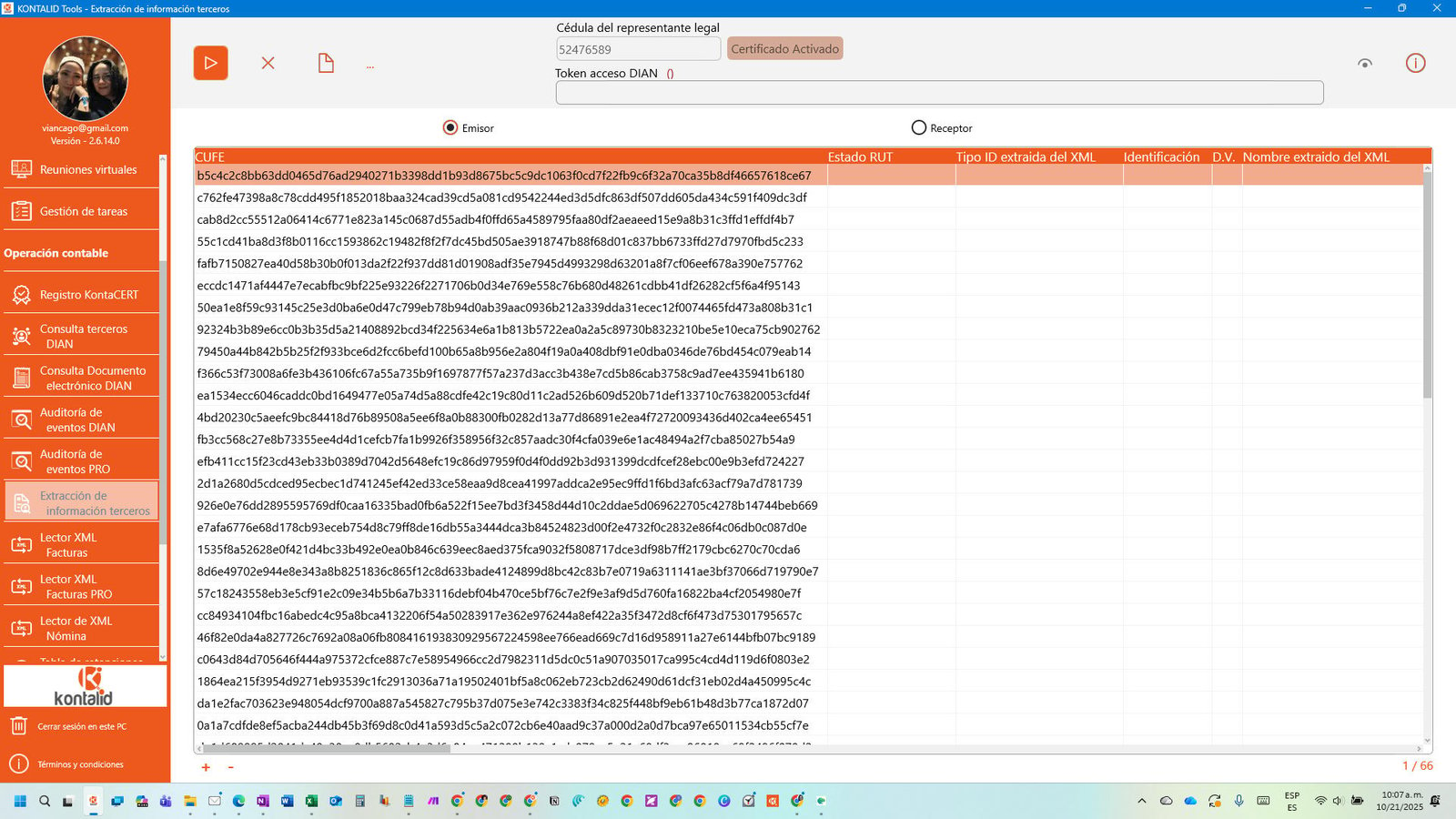
Una vez que se active el certificado o el token, da clic en el botón de iniciar
Selecciona la carpeta donde se van a descargar los archivos.
Se recomienda crear una carpeta directamente en el disco C para evitar intermitencias por el uso de carpetas de nube.
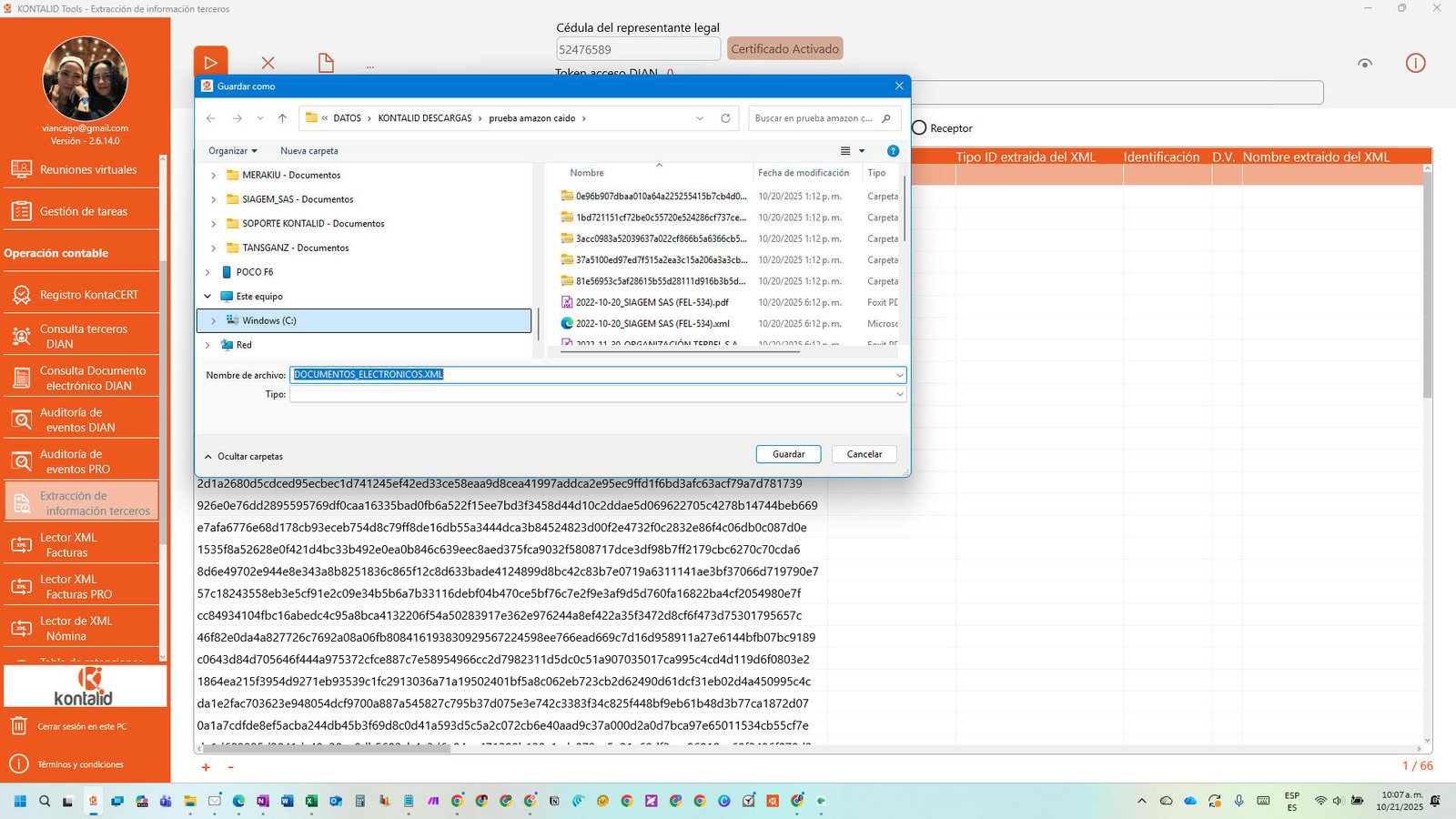
Oprime guardar
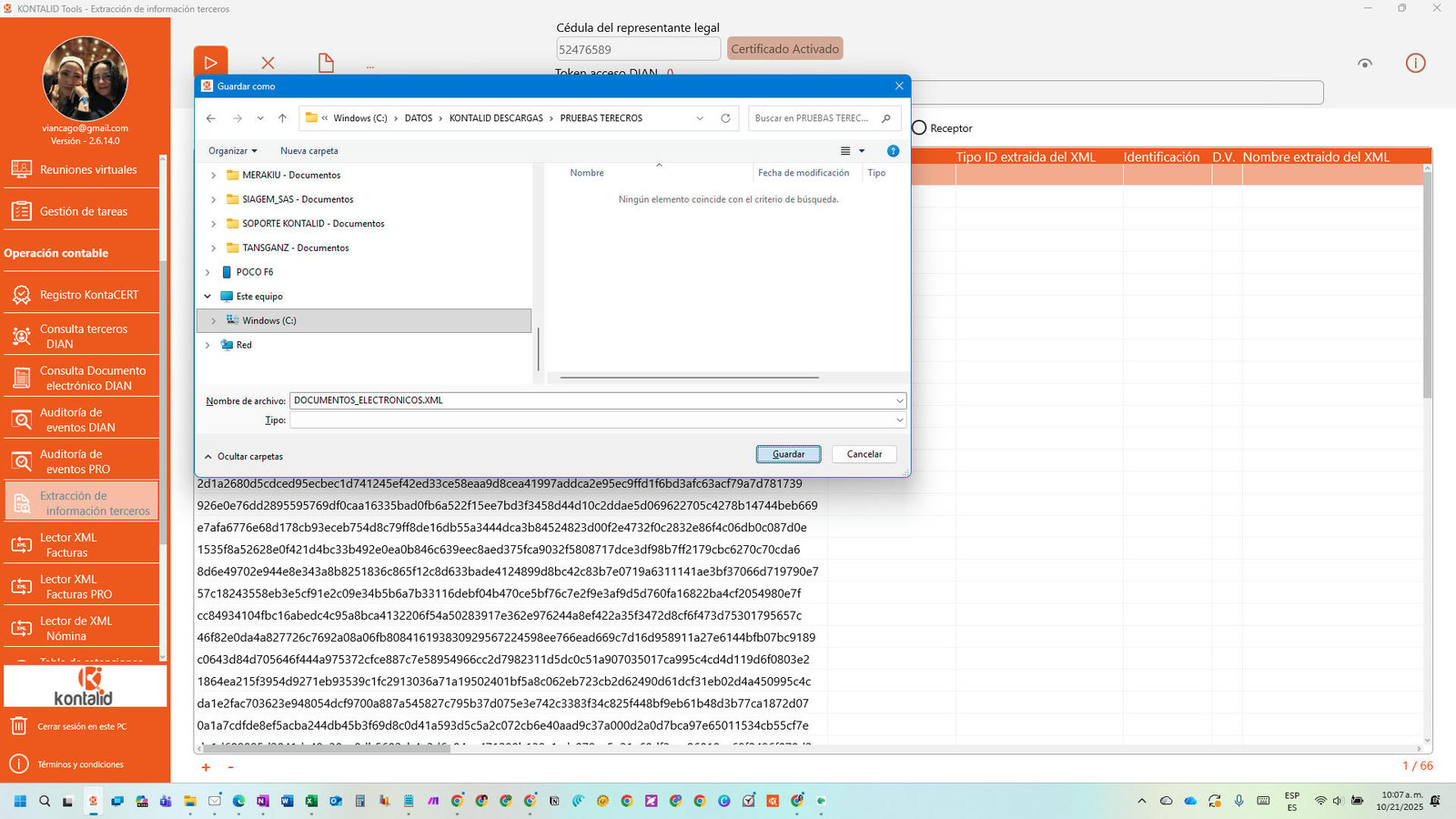
Una vez que termine el proceso, oprime clic derecho y selecciona "Copiar todo"

Abre el libro de trabajo de Excel y selecciona la hoja 3. KONTALID BD TERCEROS
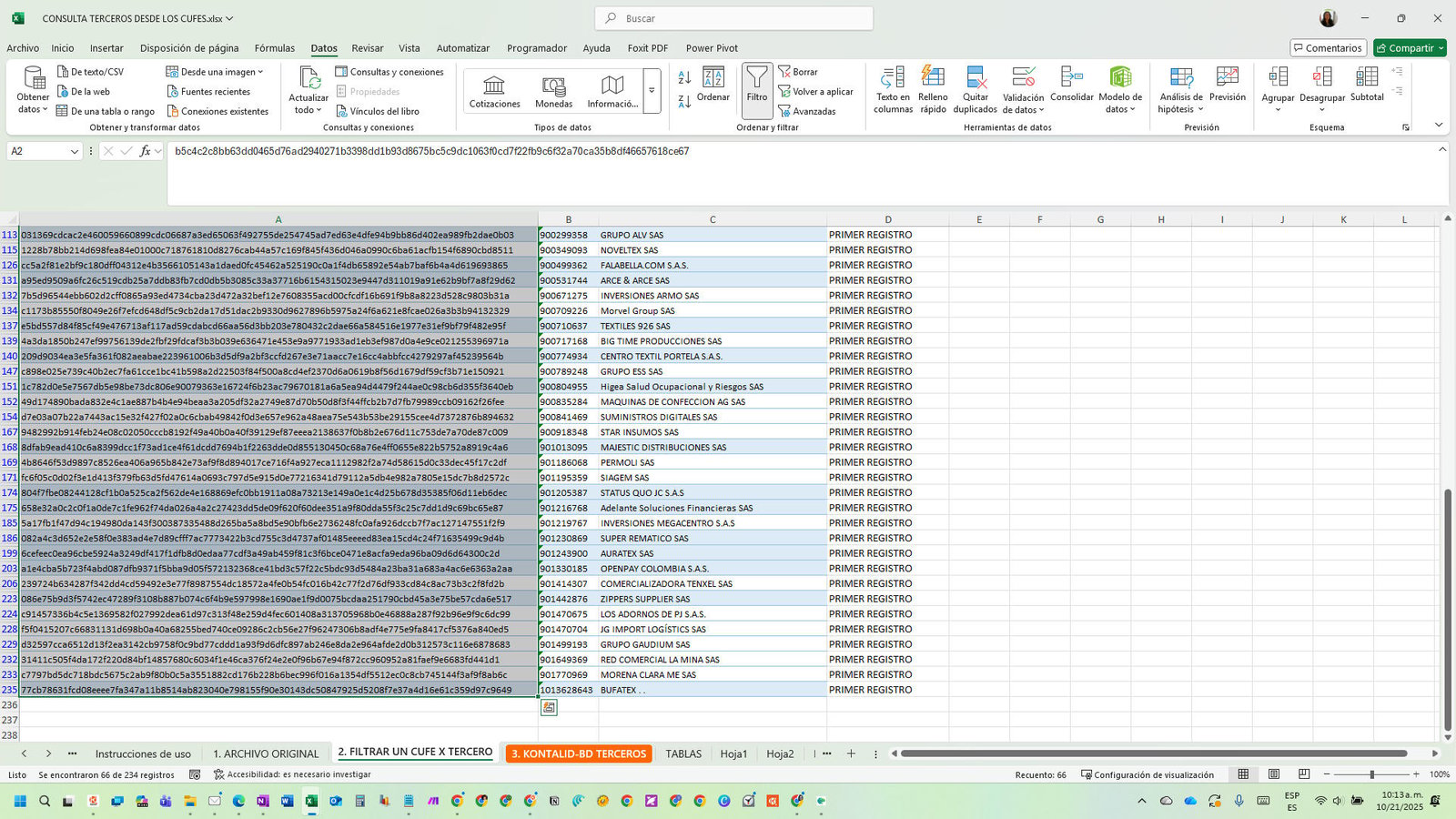
Da clic en la celda A1 (CUFE) y pega con CTRL+V la información
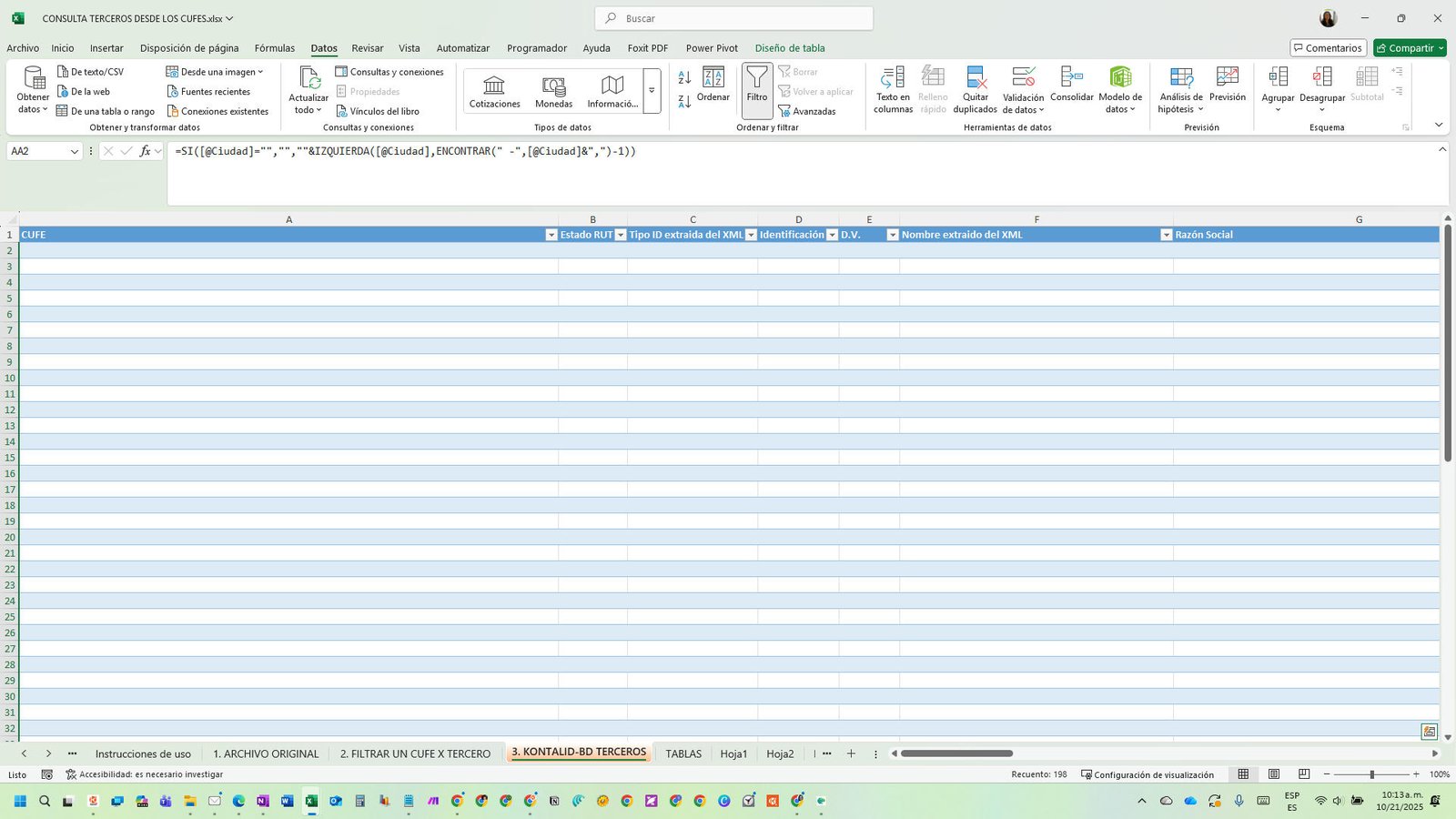
Corrige y quita caracteres especiales de la columna de teléfono. Solo deben quedar valores numéricos
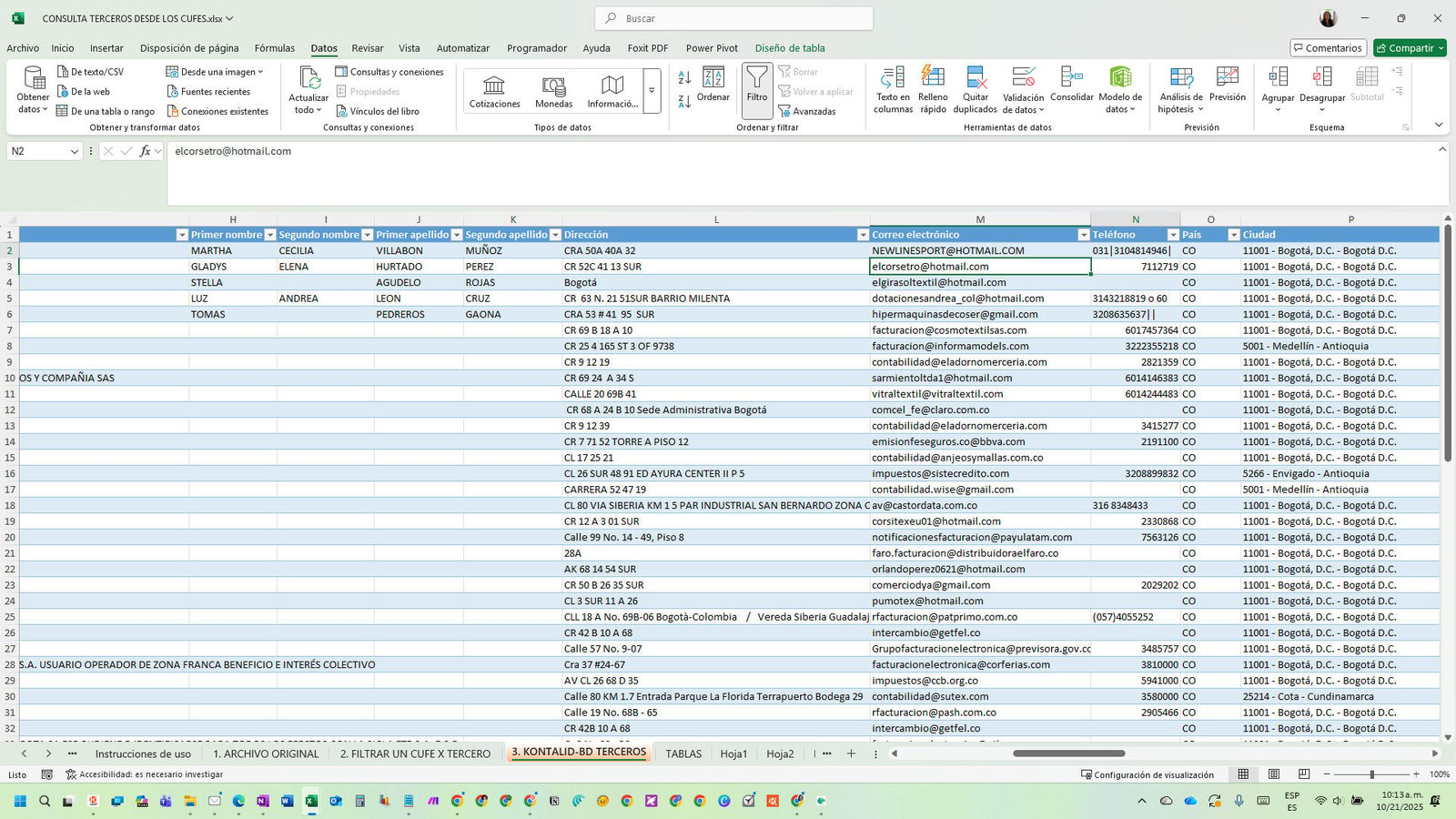
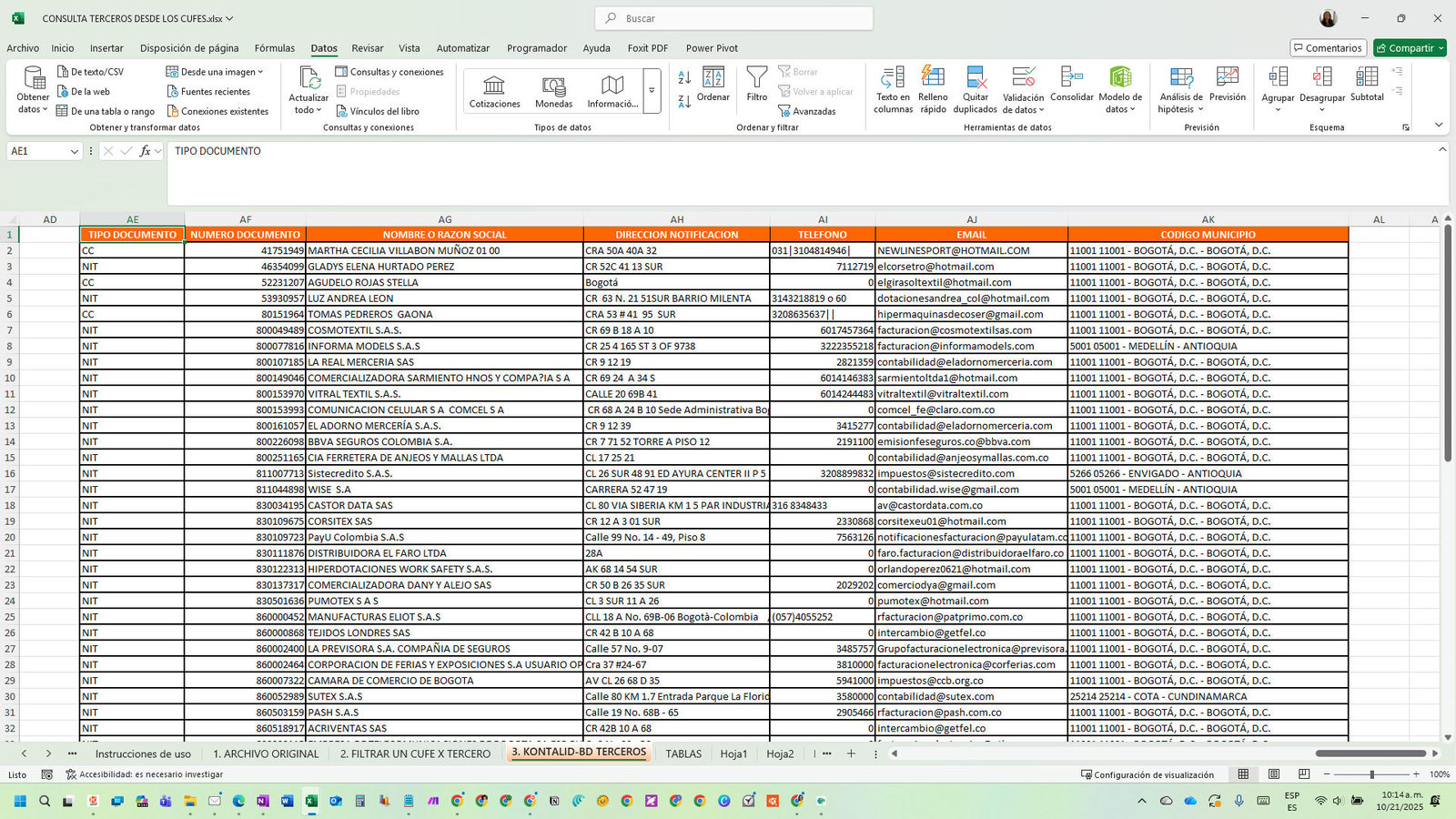
Desplázate a la columna AE y allí ya tienes la información de los terceros con sus columnas de tipo de documento y municipio con los formatos solicitados en el archivo de Exógena y con los campos de dirección, correo y teléfono.
You made it to the end!
28 steps complete