Click up Overview - Click Up

Michael Centofanti

Michael Centofanti

No date
86 steps
2

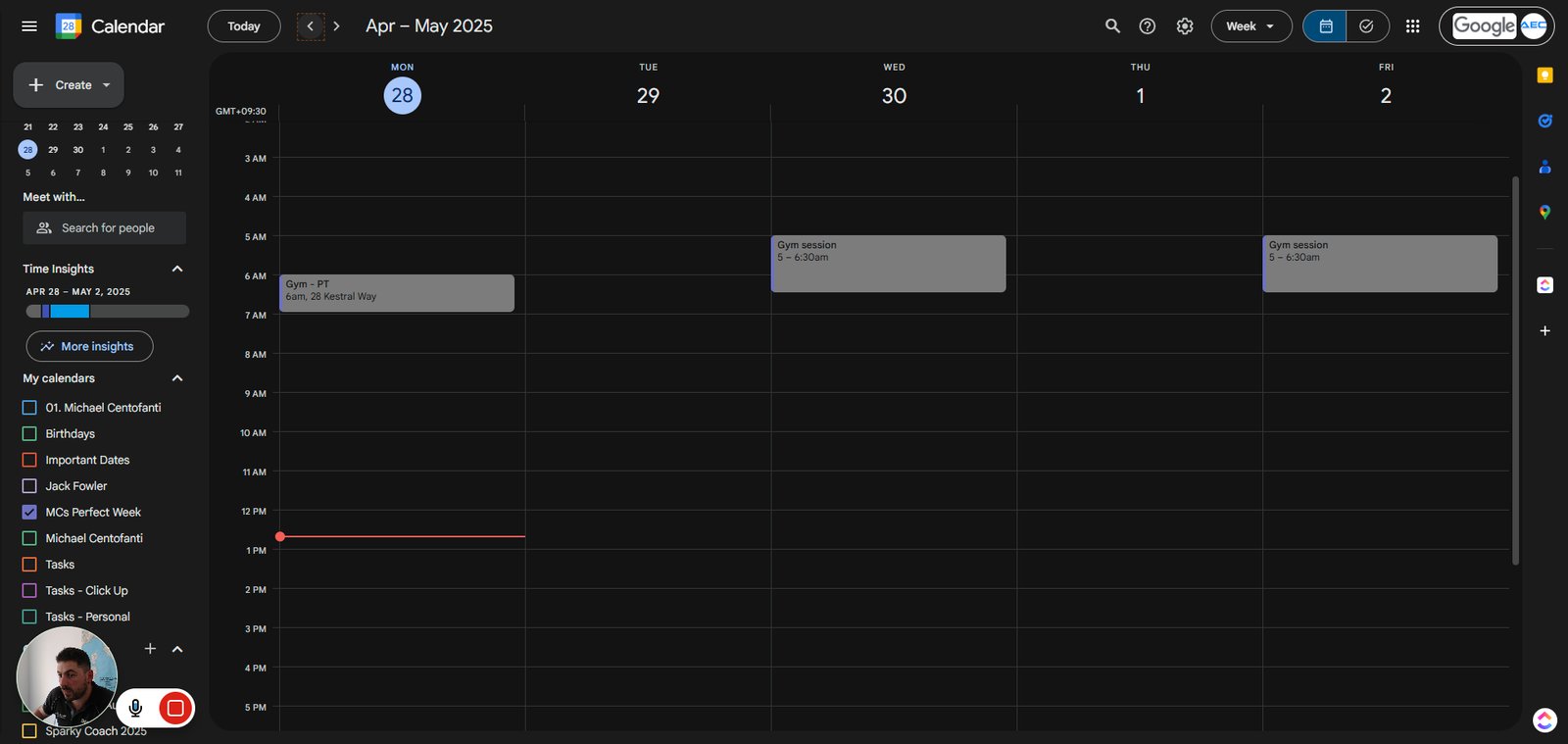
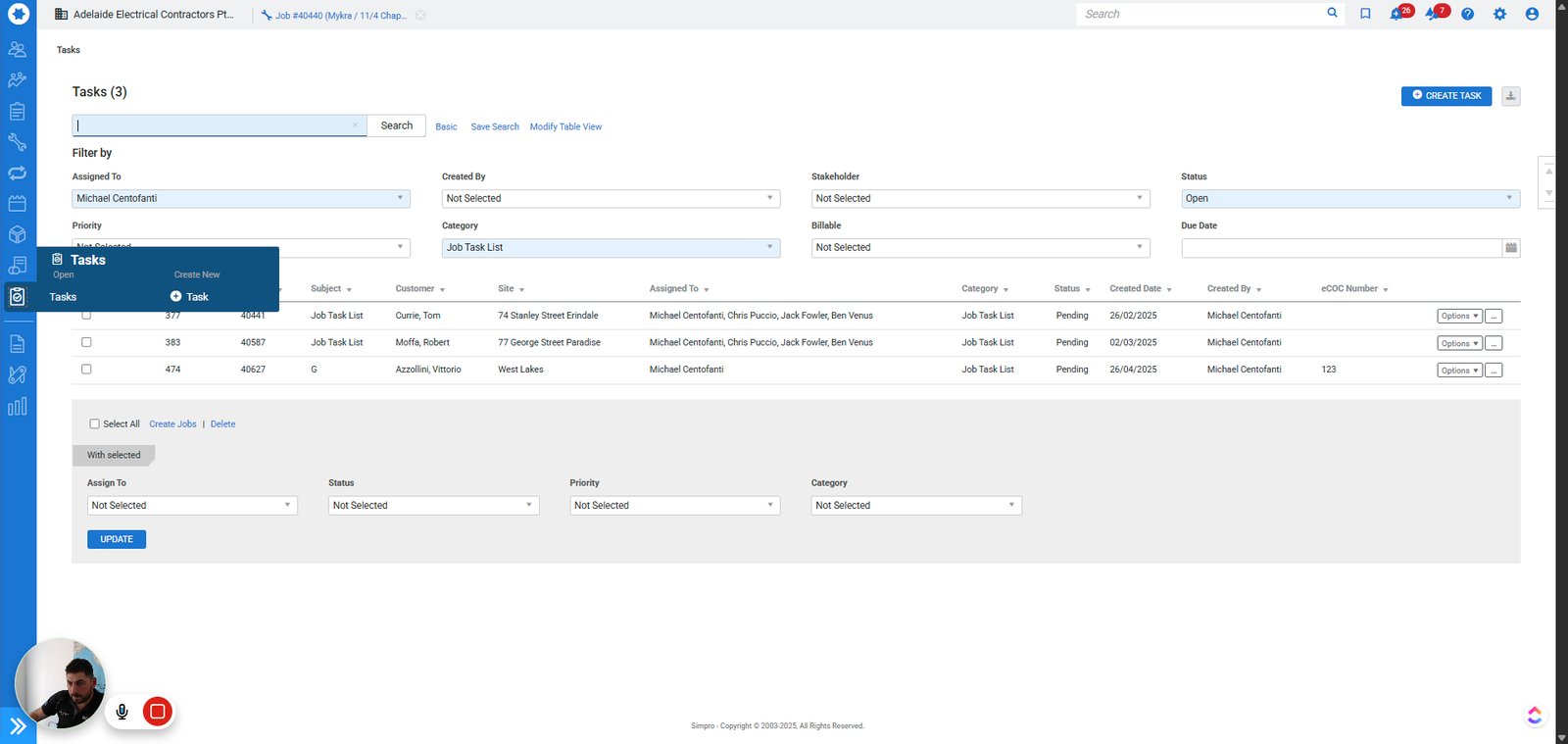
Click on highlighted element

step
3

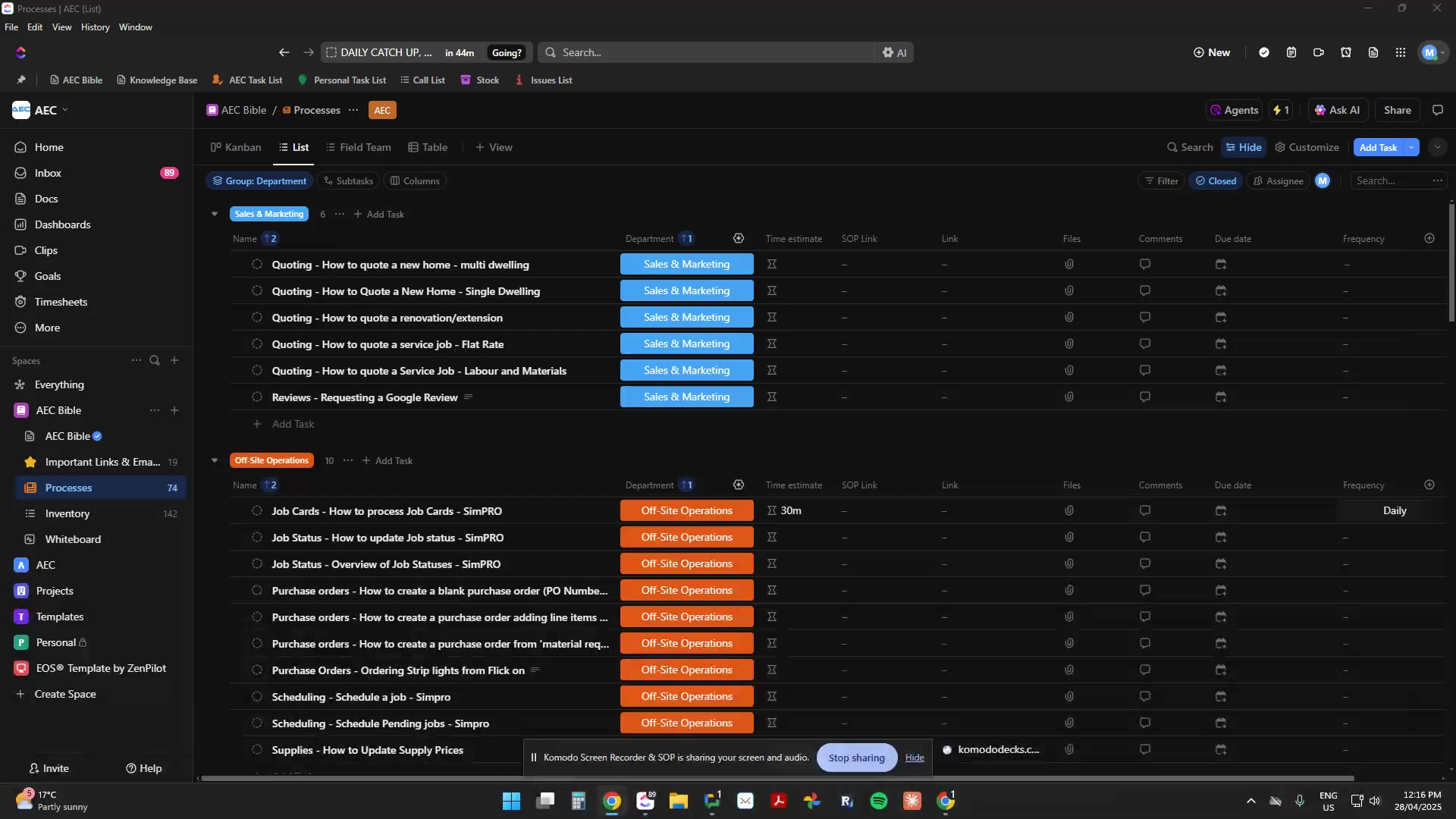
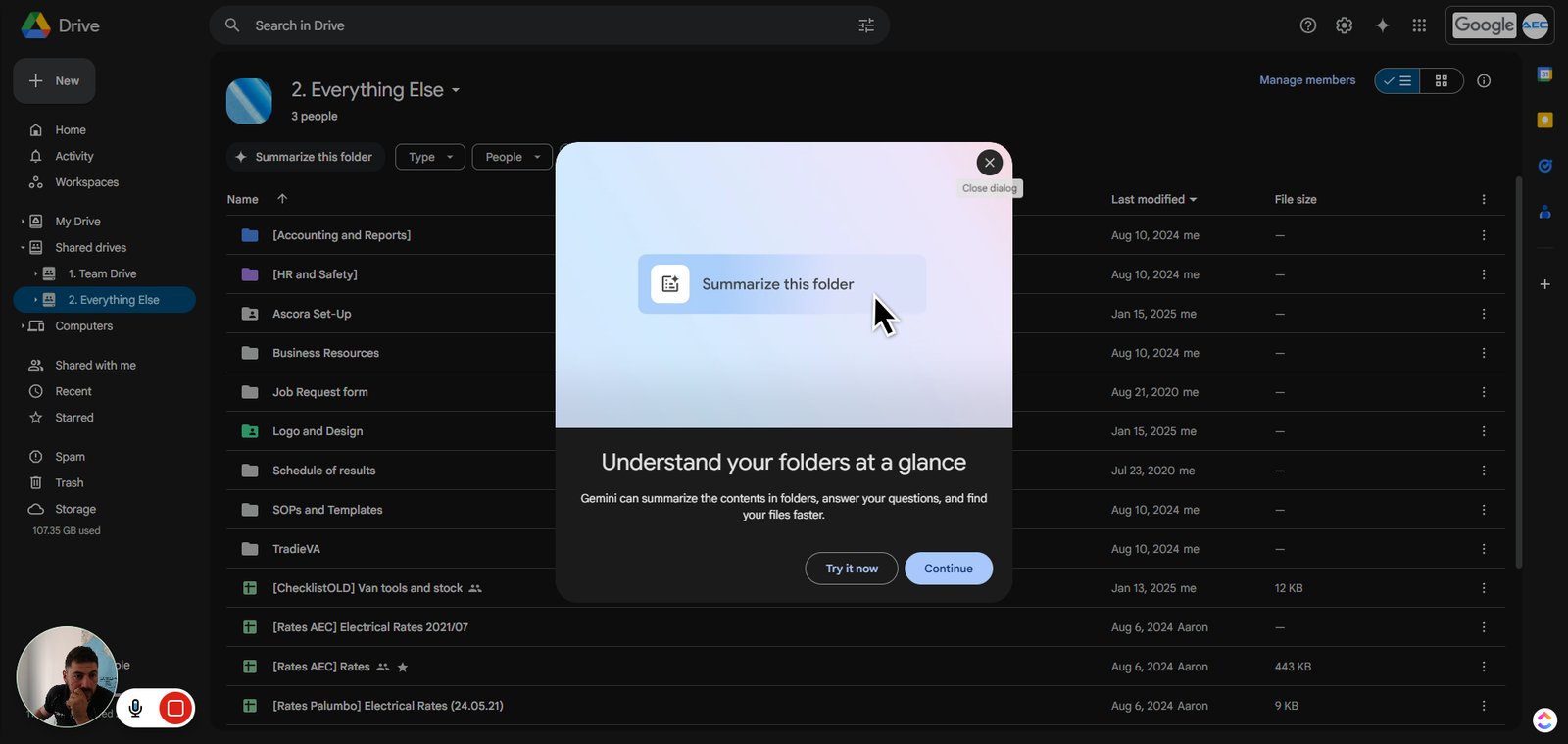
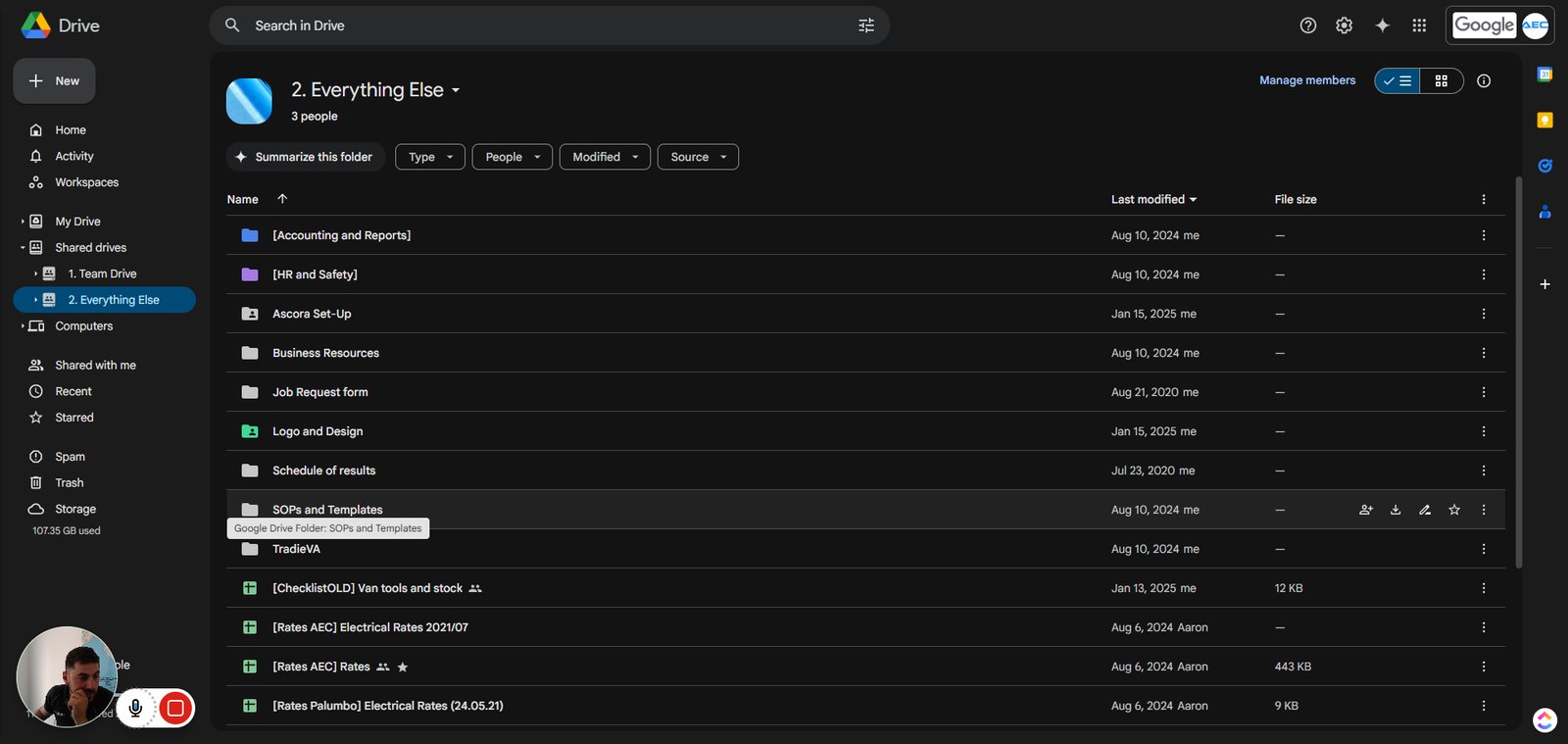
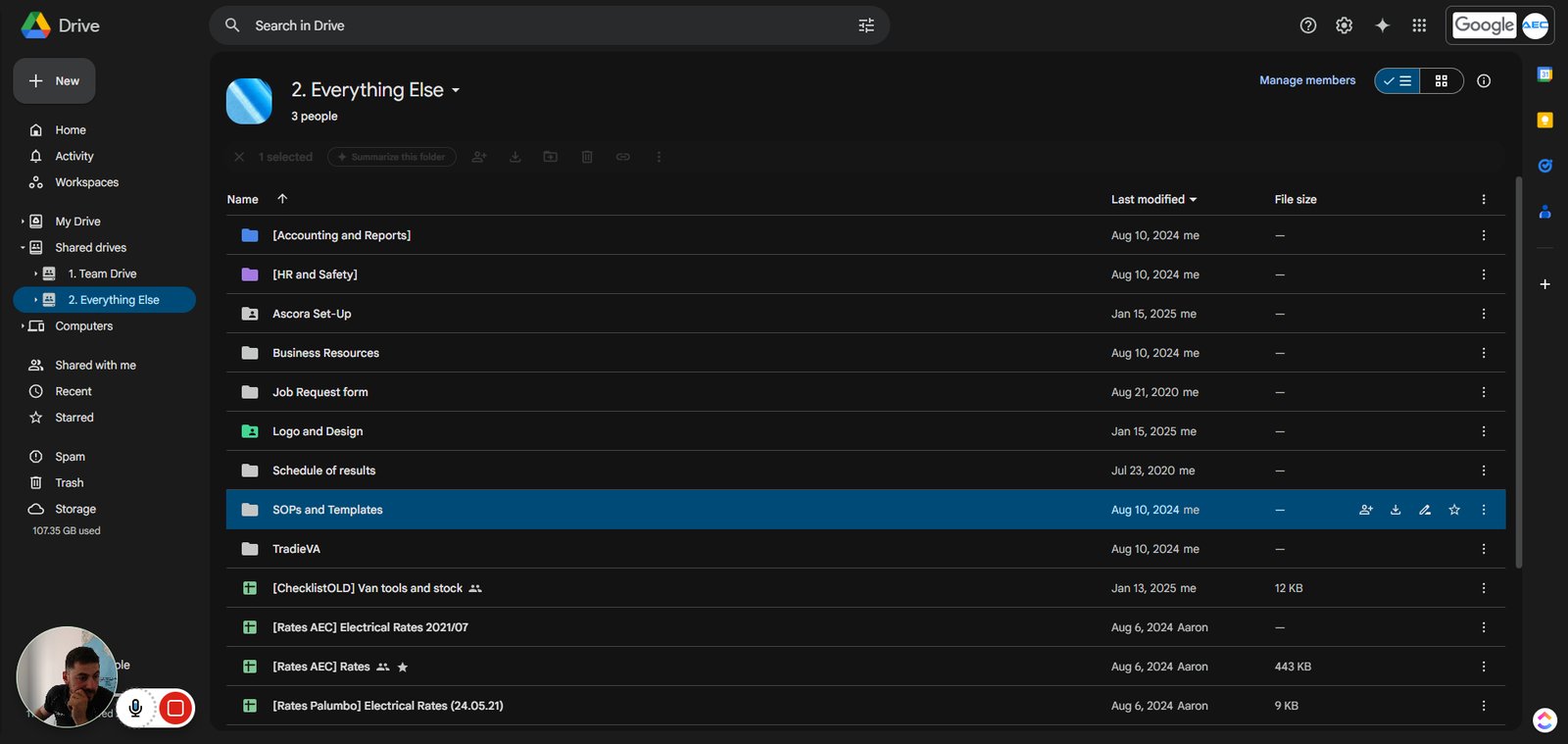
Click on "SOPs and Templates"

step
4

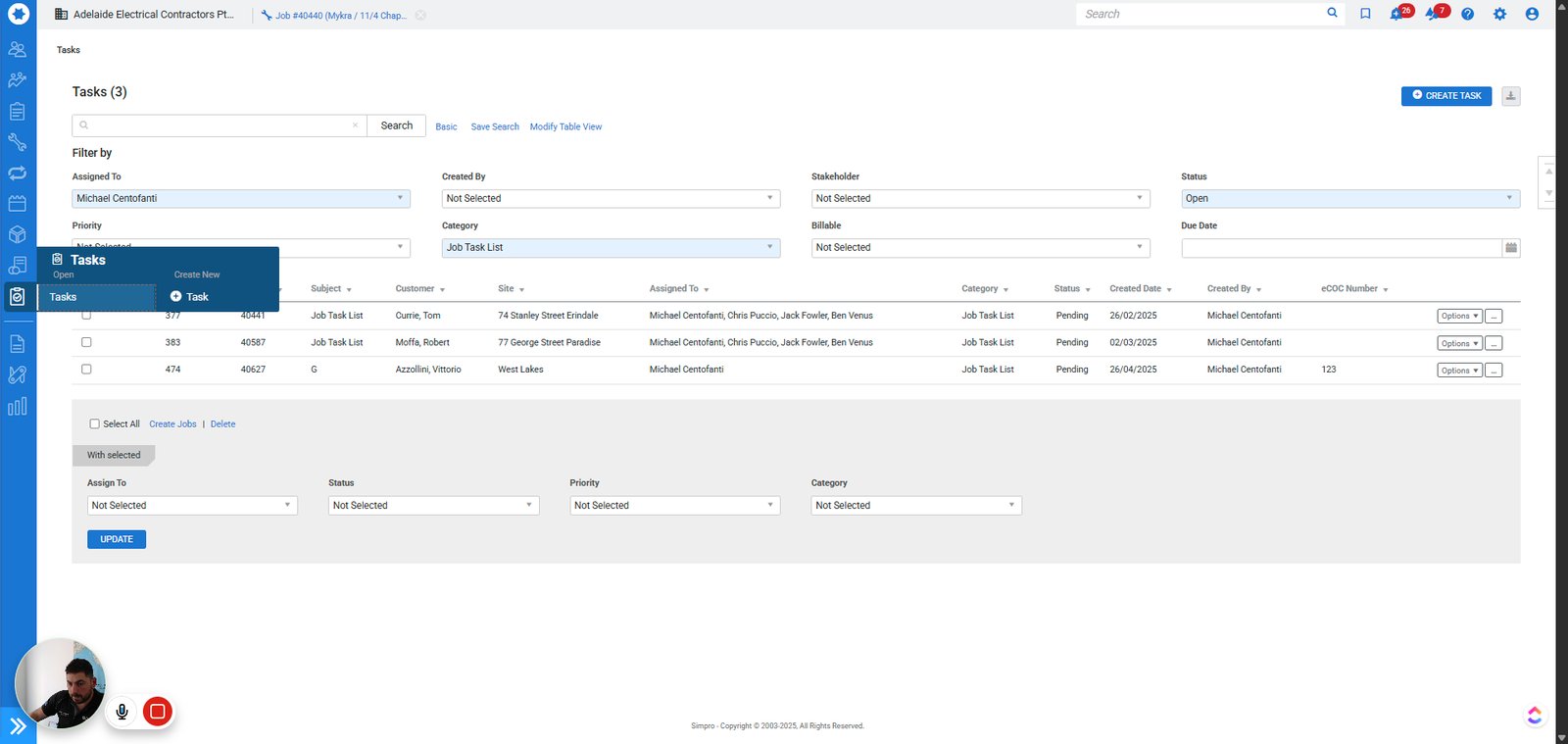
Click on "SOPs and Templates"

step
6

Click on highlighted element

step
8

Click on highlighted element

step
9

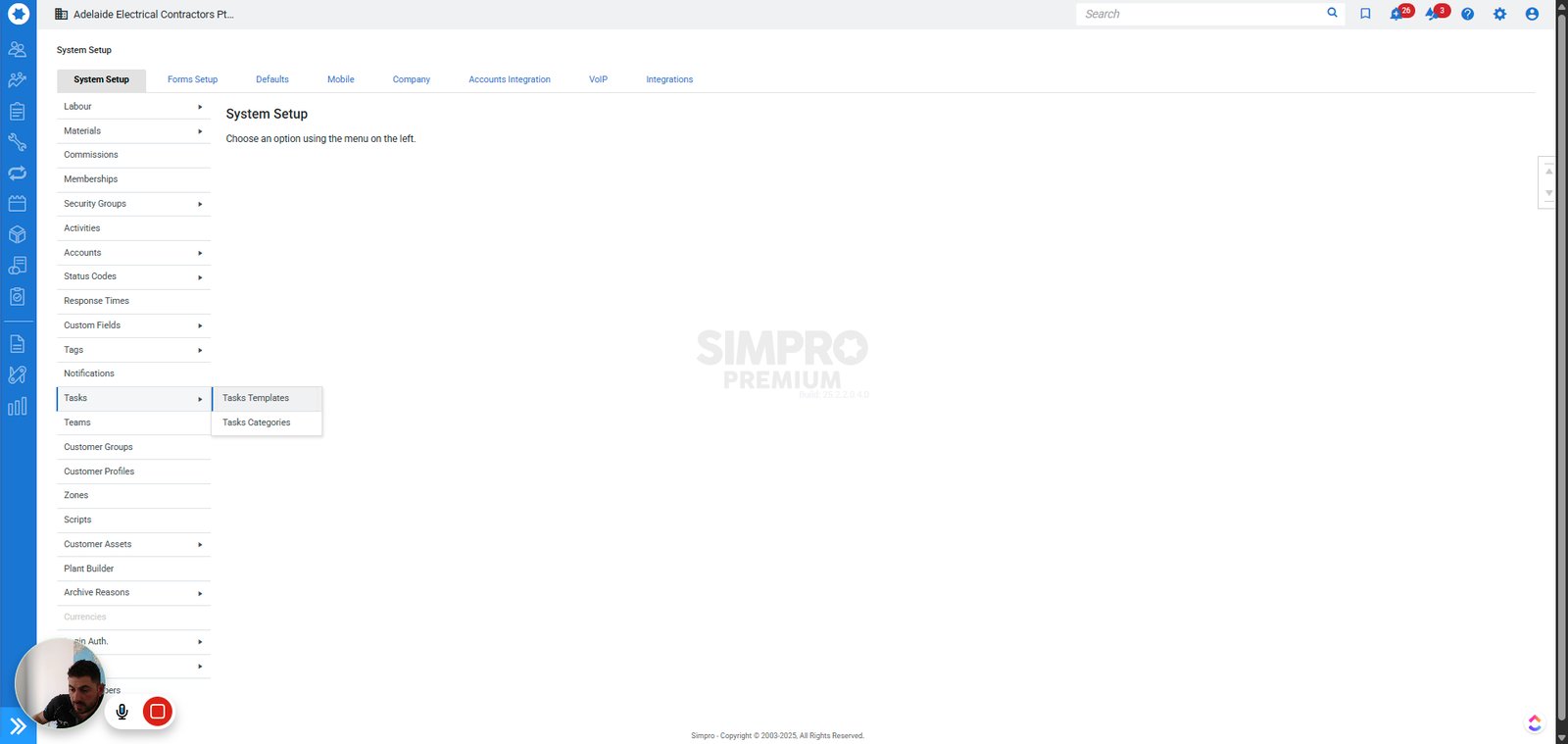
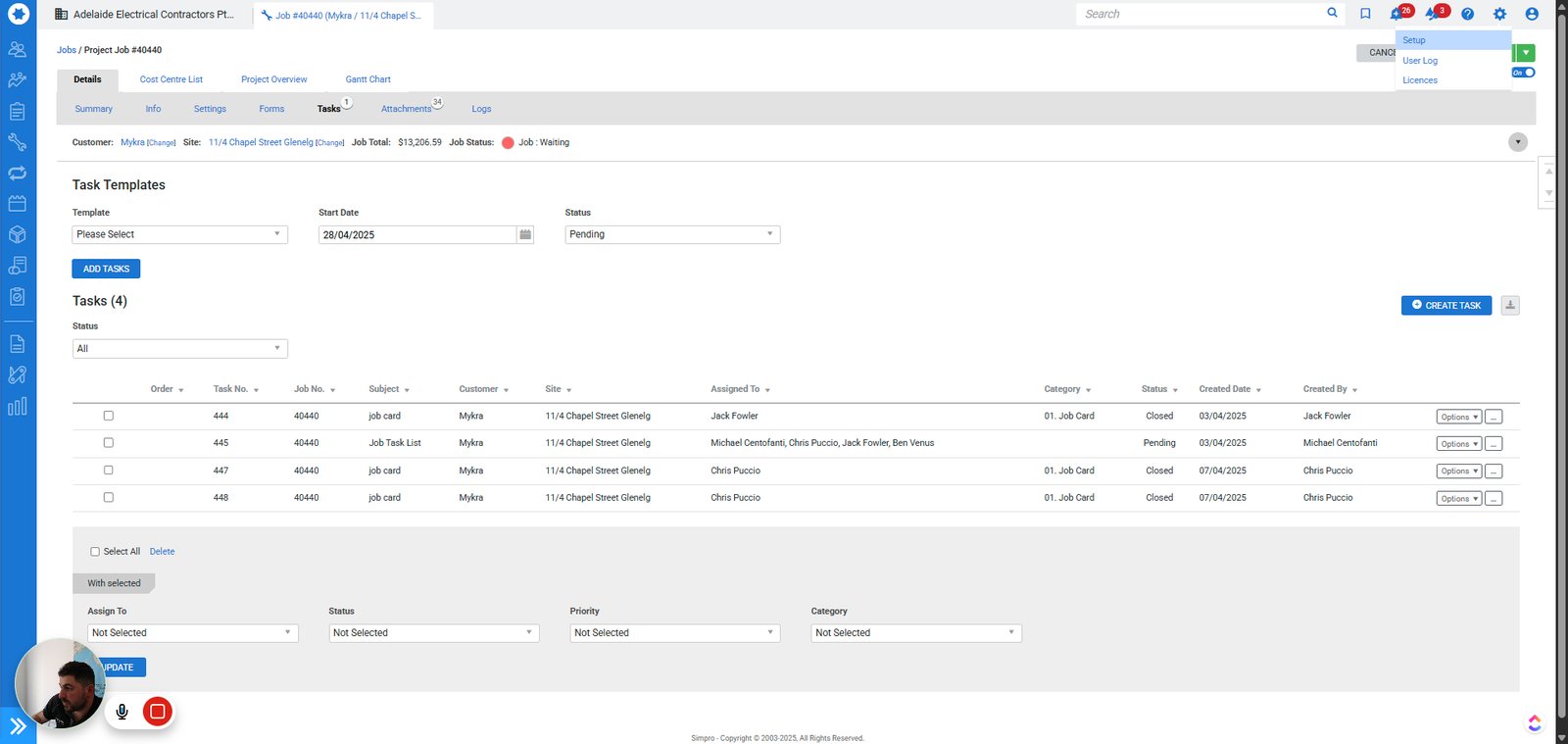
Click on "Setup"

step
10

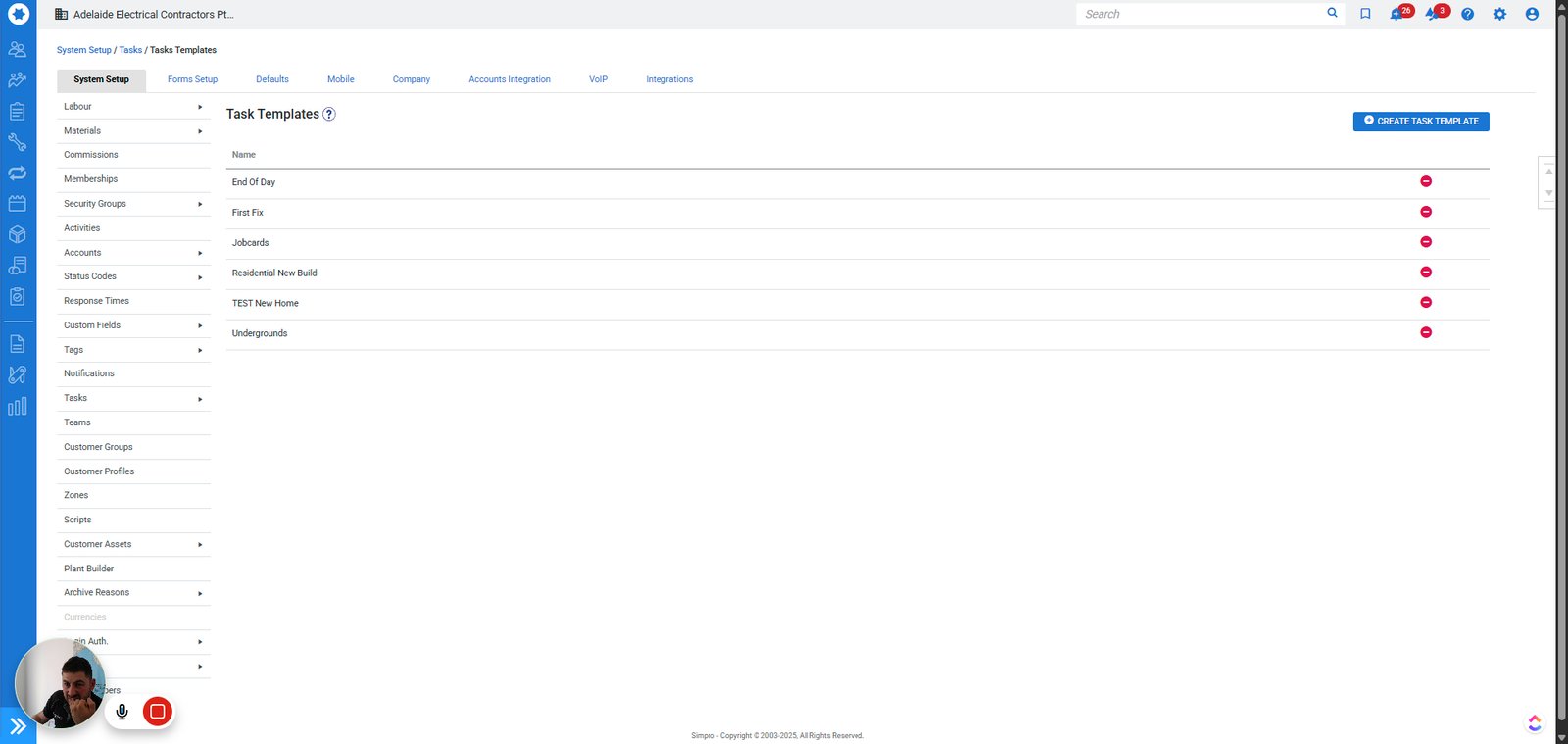
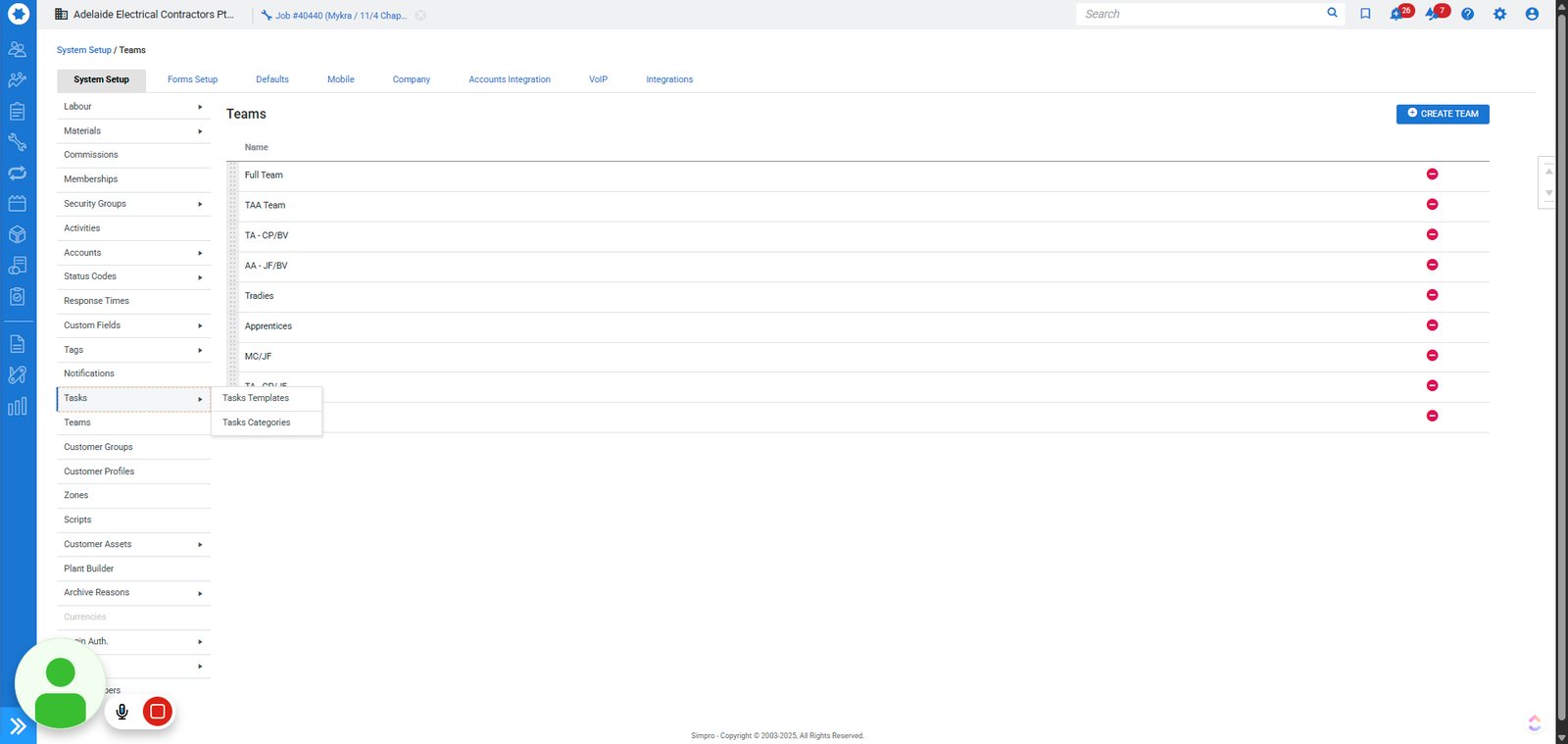
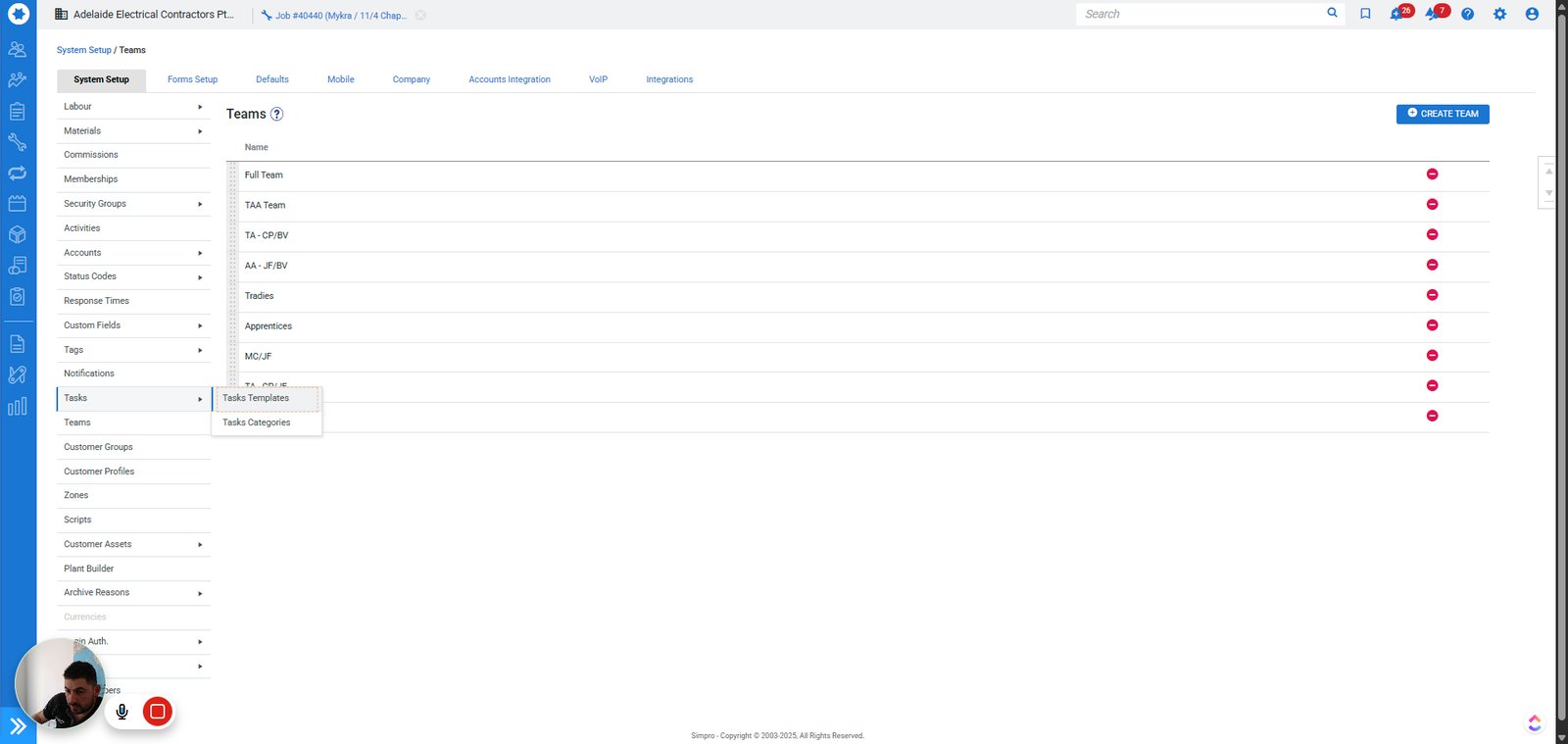
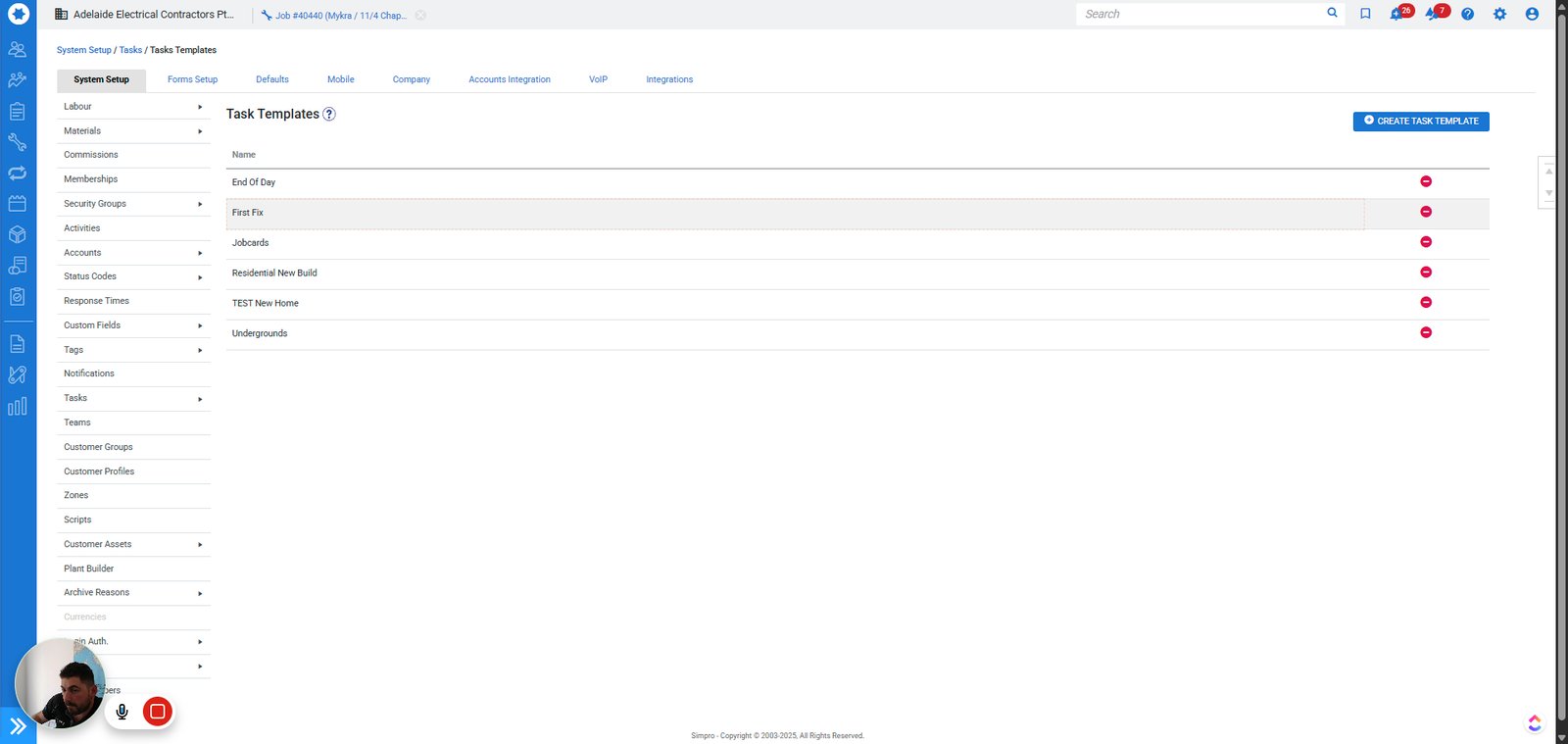
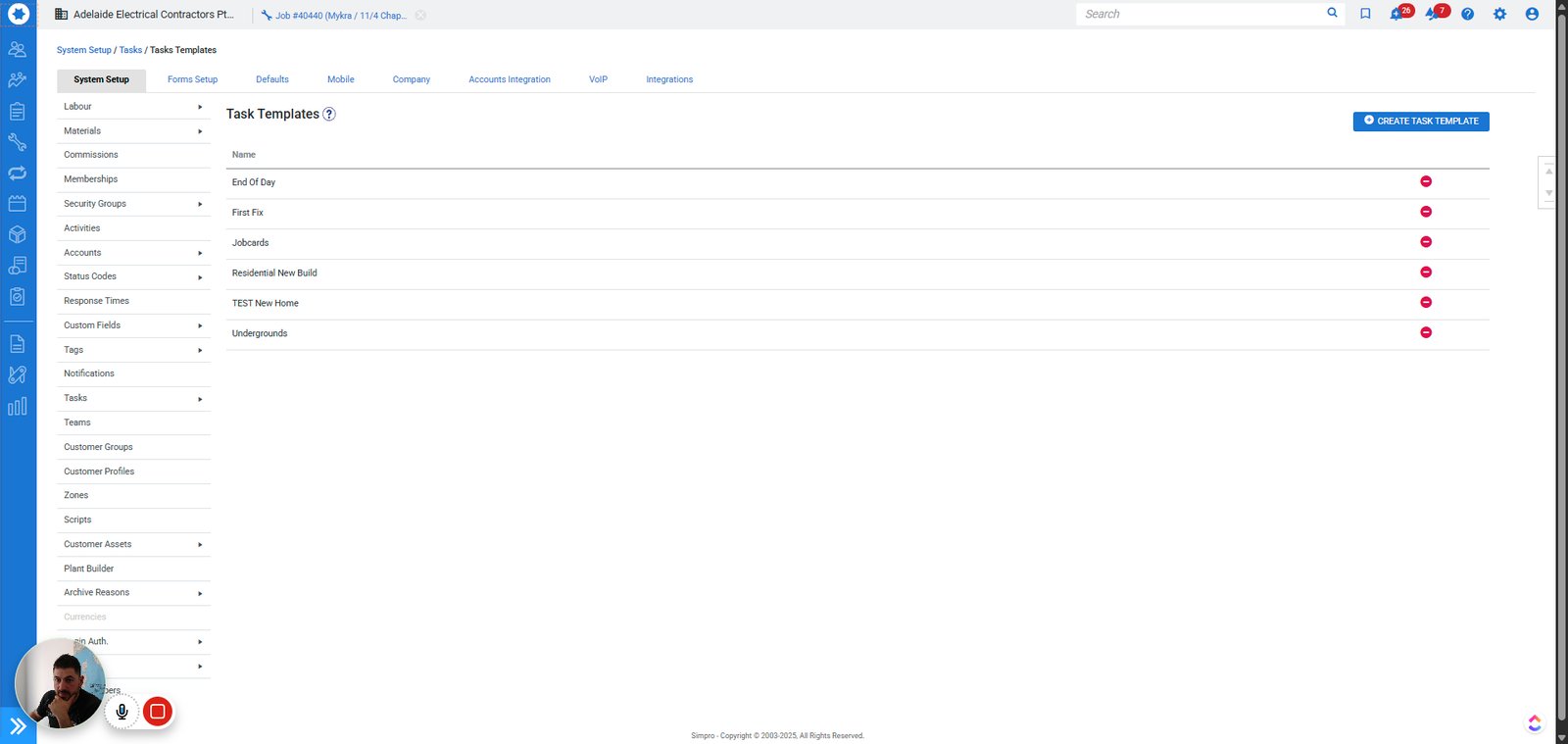
Click on "Tasks Templates"

step
11

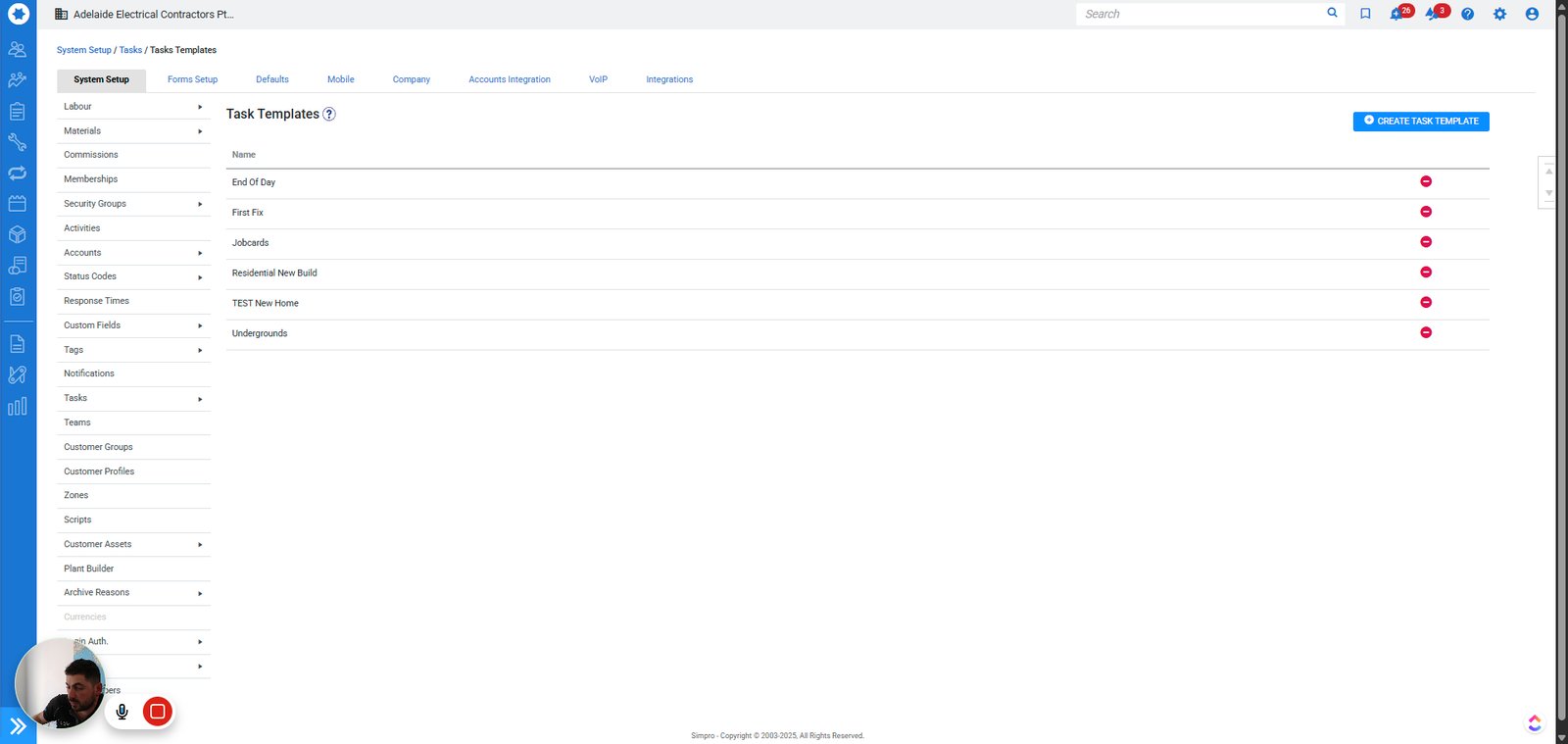
Click on " CREATE TASK TEMPLATE"

step
12

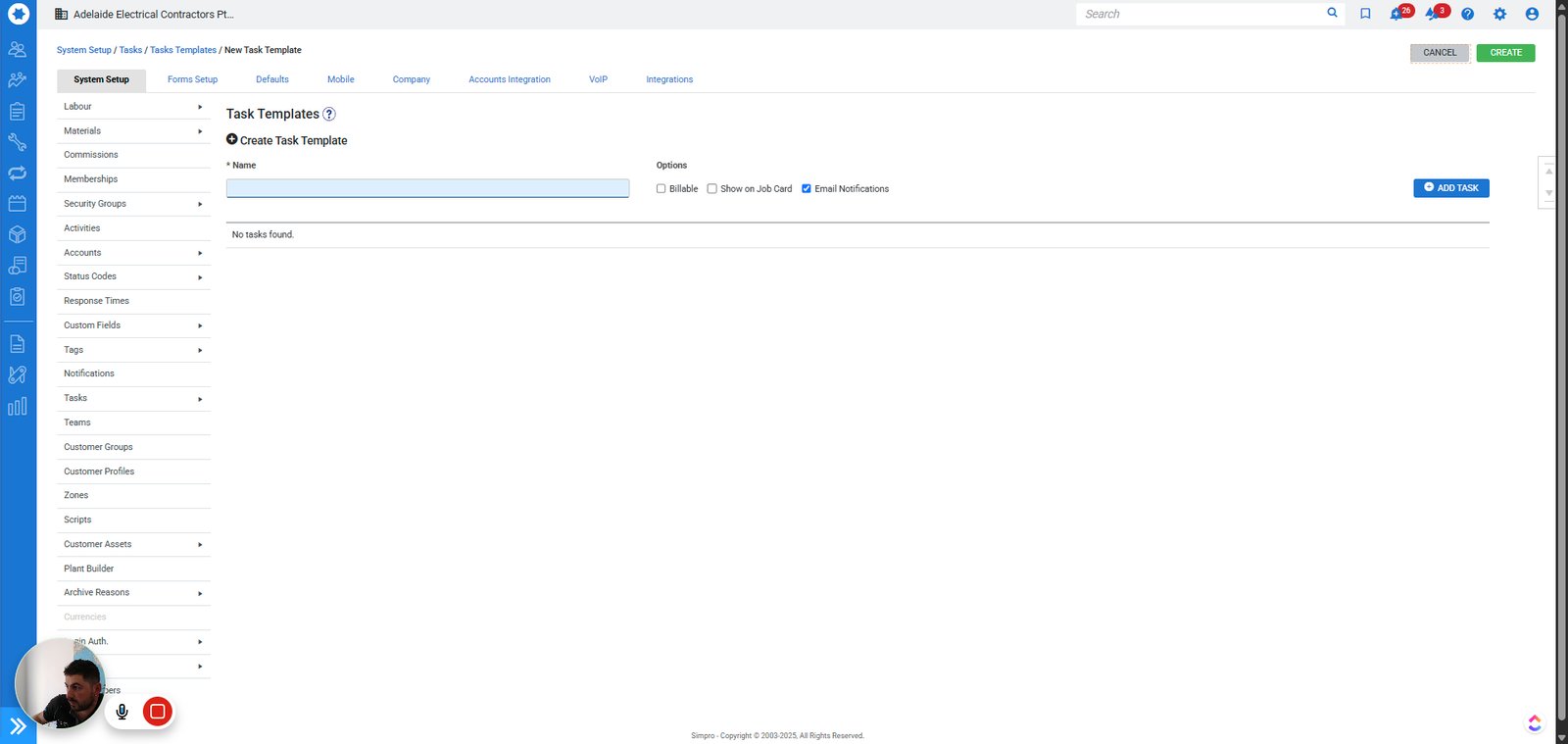
Click on "CANCEL"

step
13

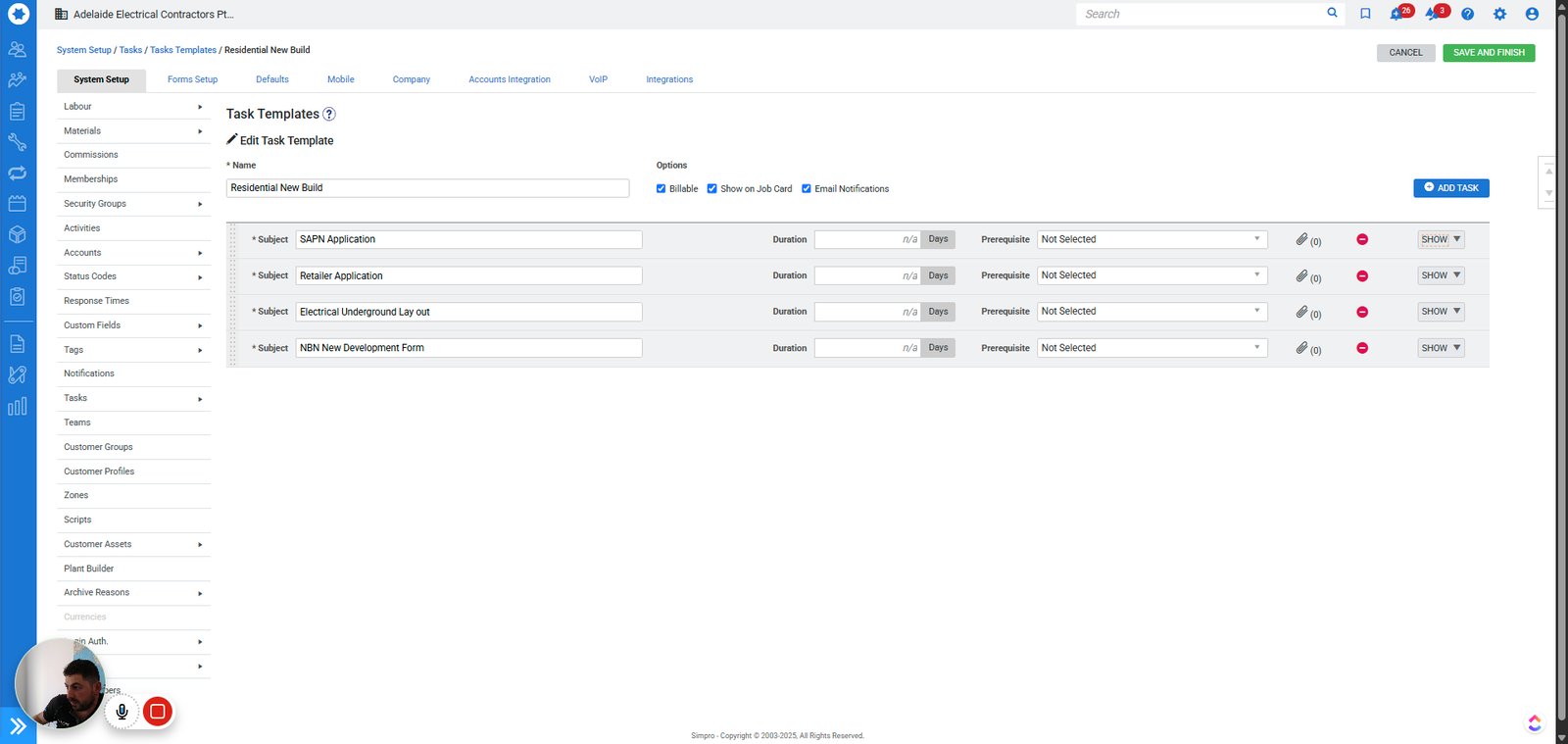
Click on "Residential New Build"

step
14

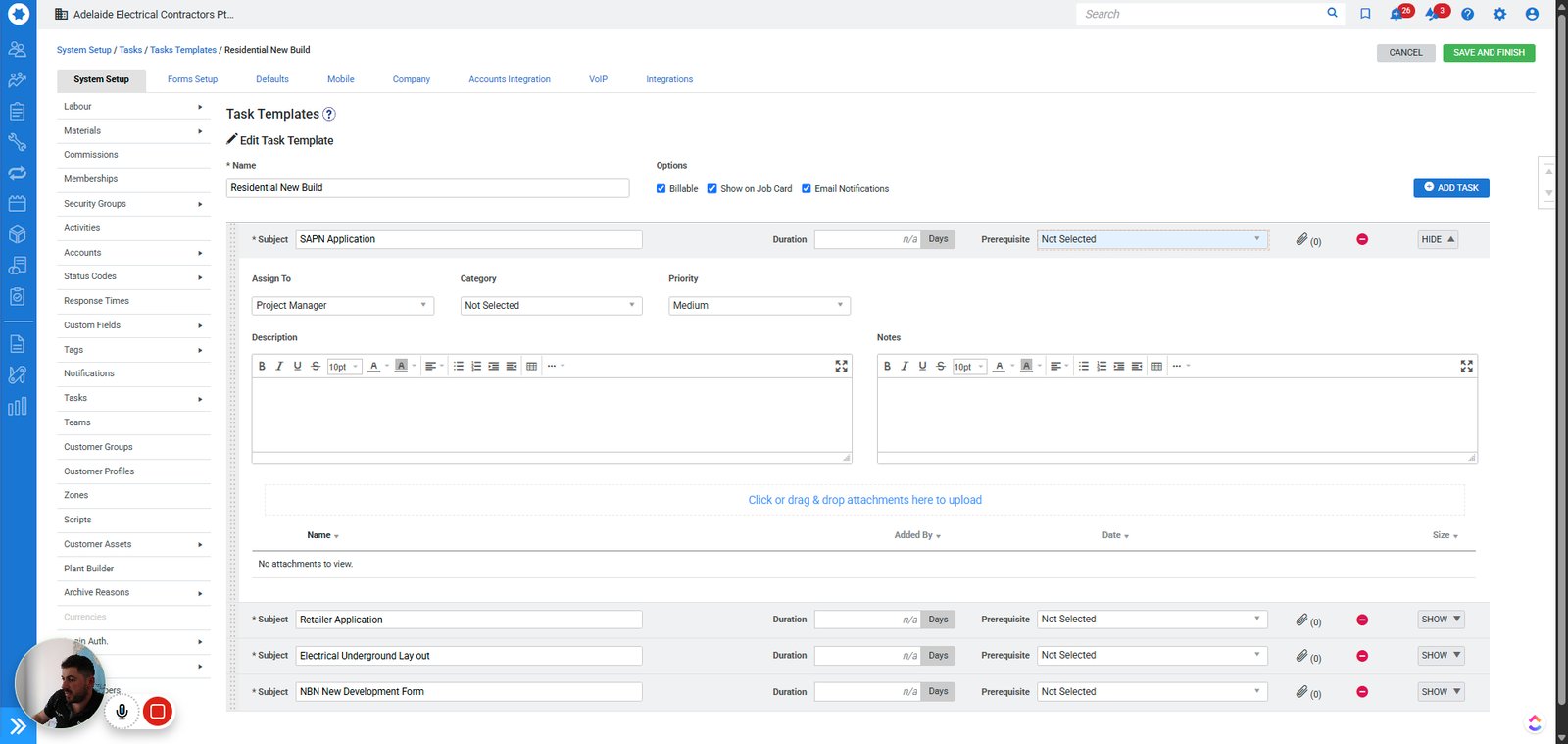
Click on "SHOW"

step
15

Click on "Not Selected "

step
16

Click on "CANCEL"

step
17

Click on highlighted element

step
18

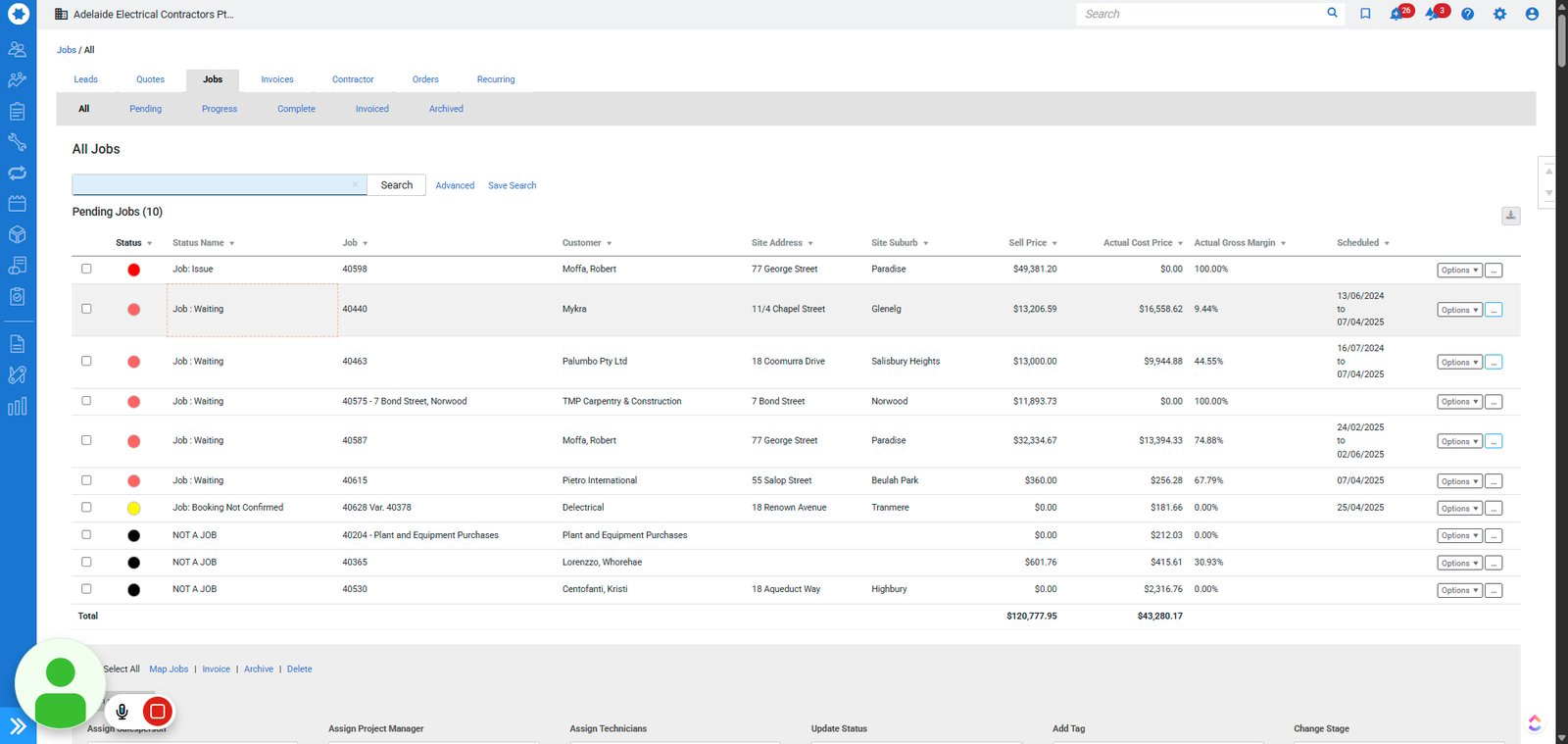
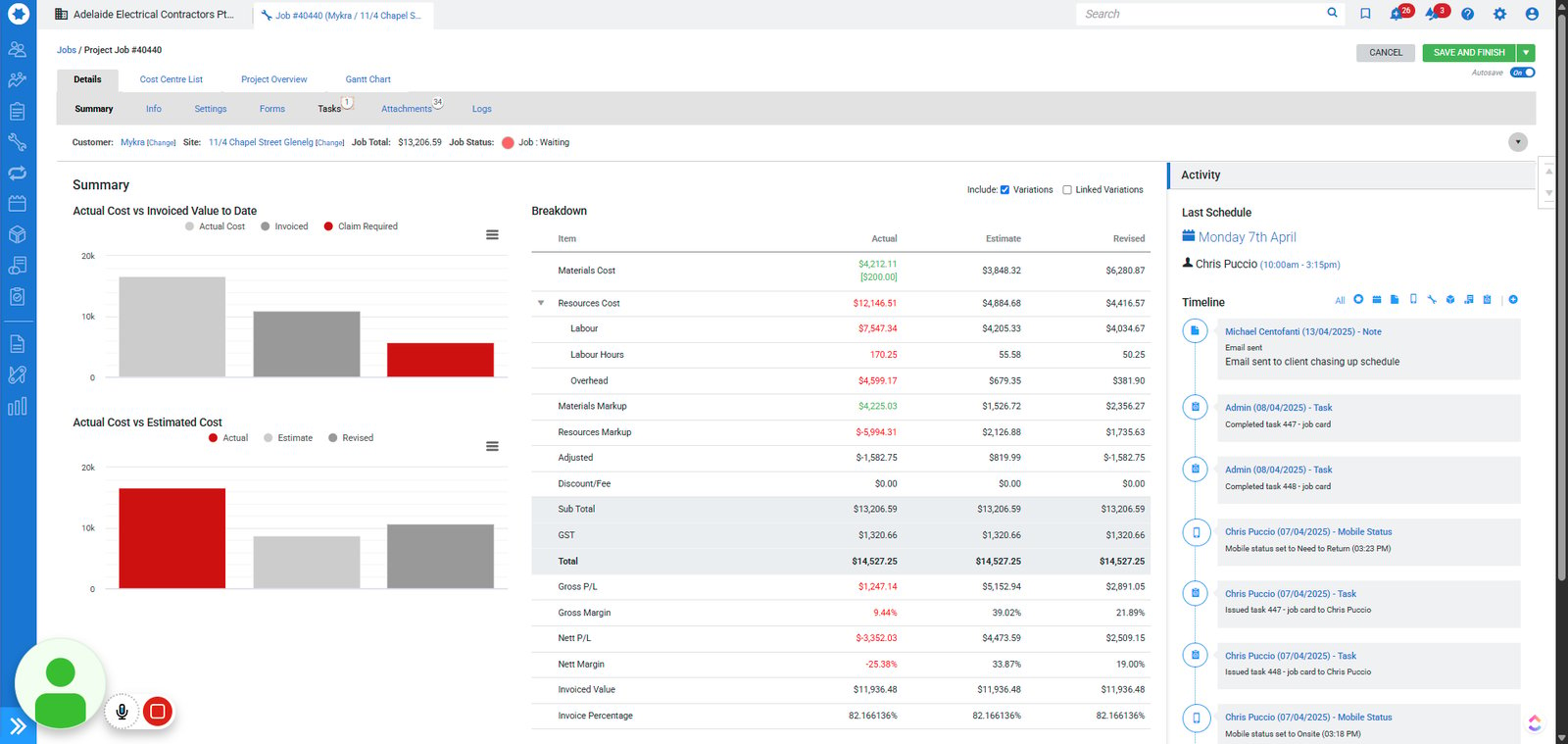
Click on "Job : Waiting"

step
19

Click on "1"

step
20

Click on " "

step
21

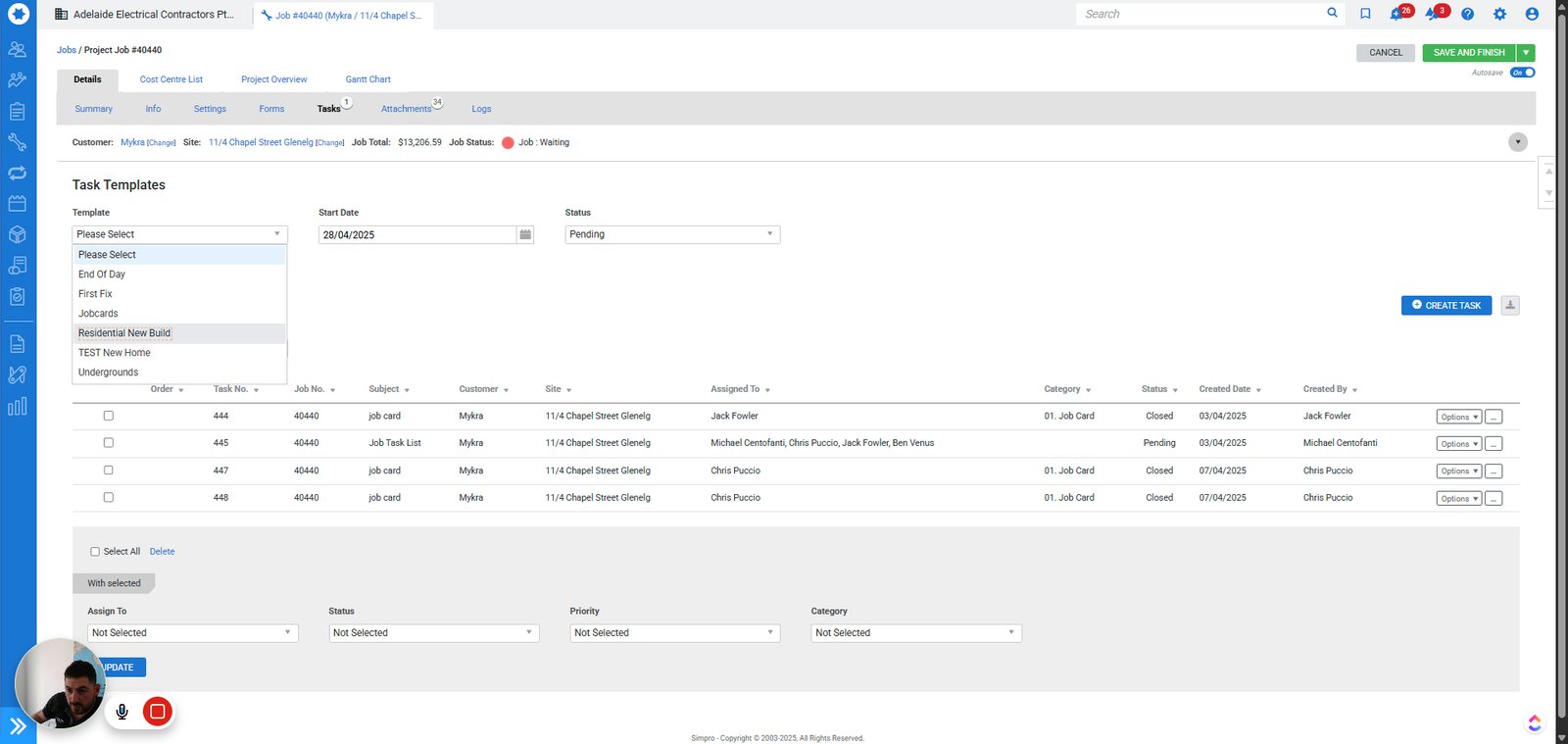
Click on "Residential New Build"

step
22

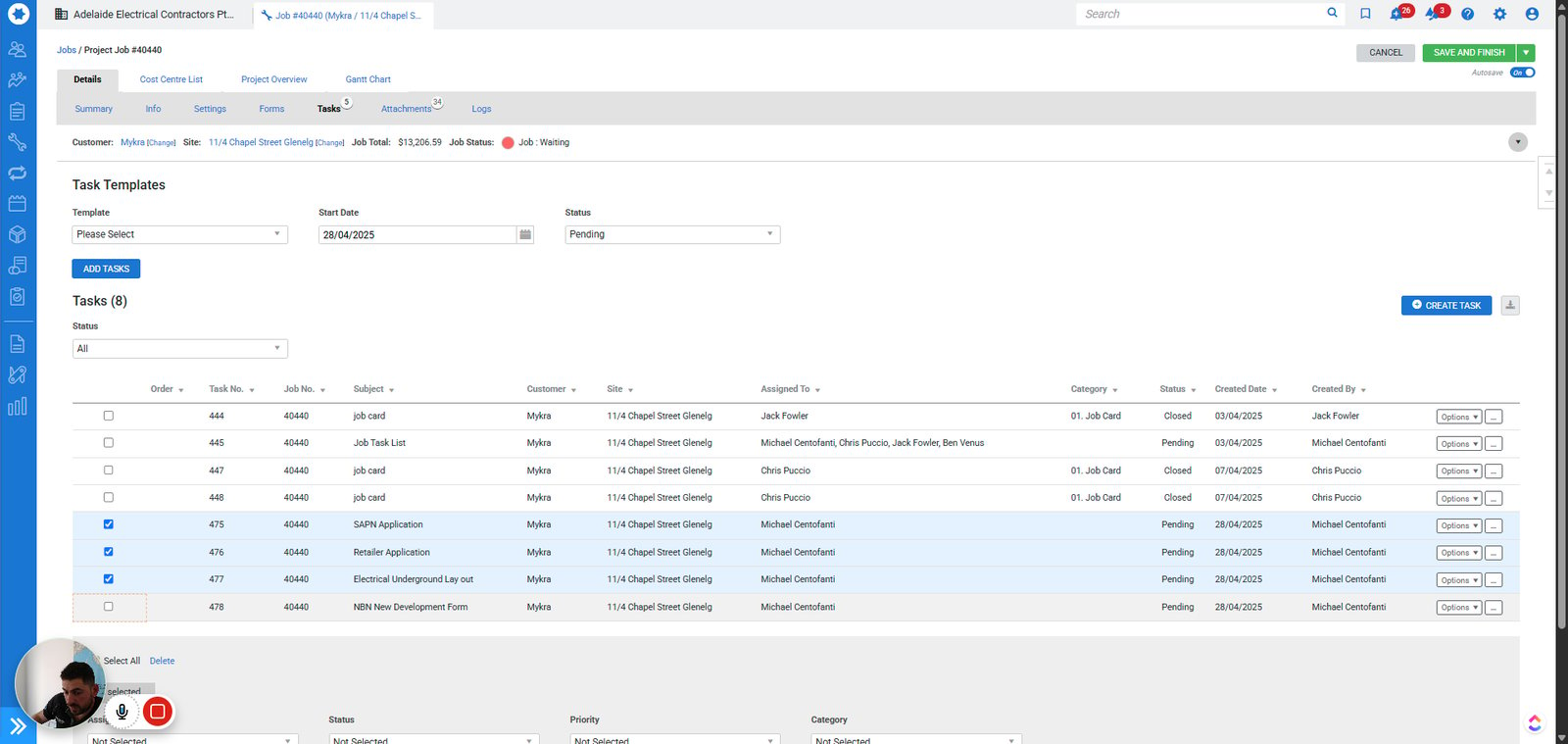
Click on "ADD TASKS"

step
23

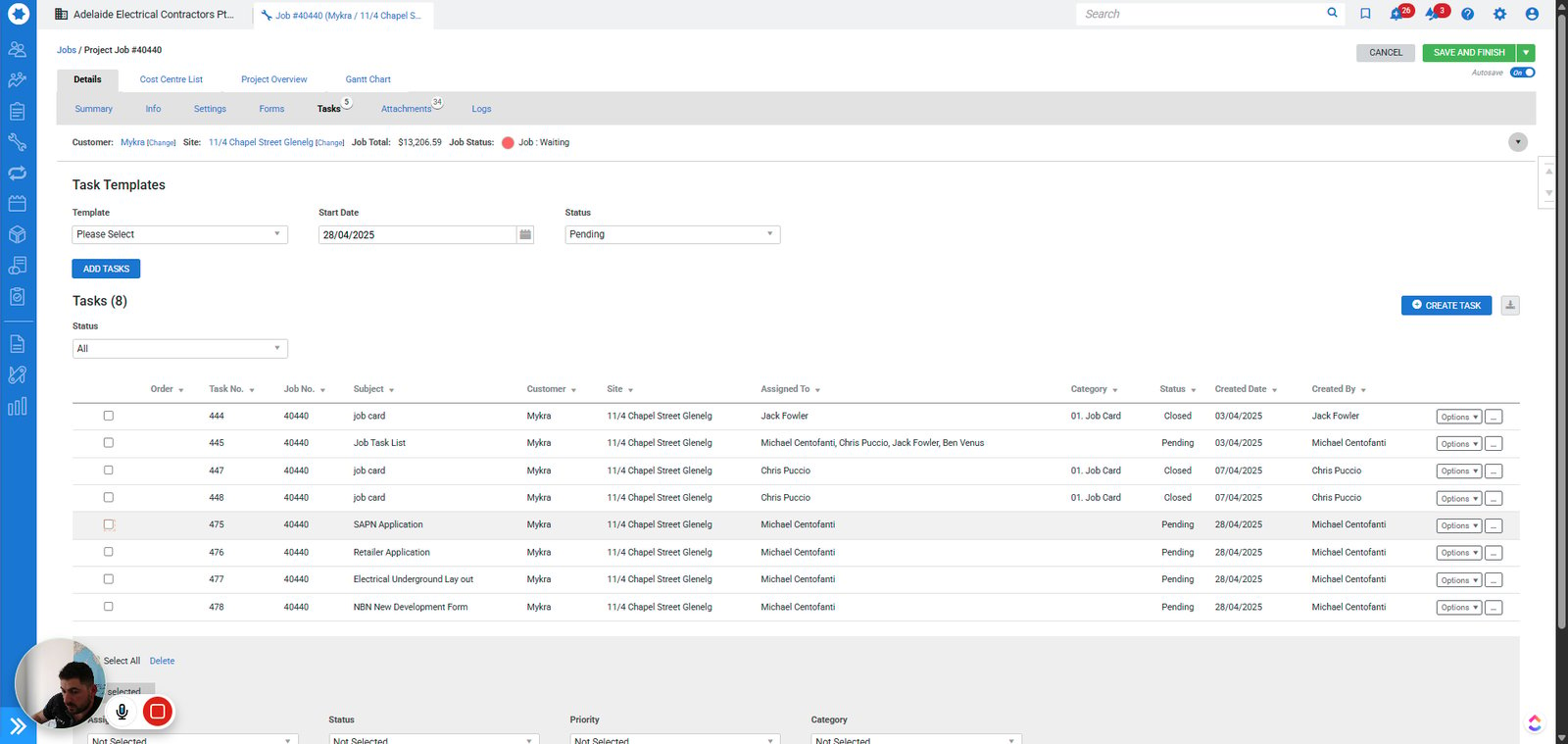
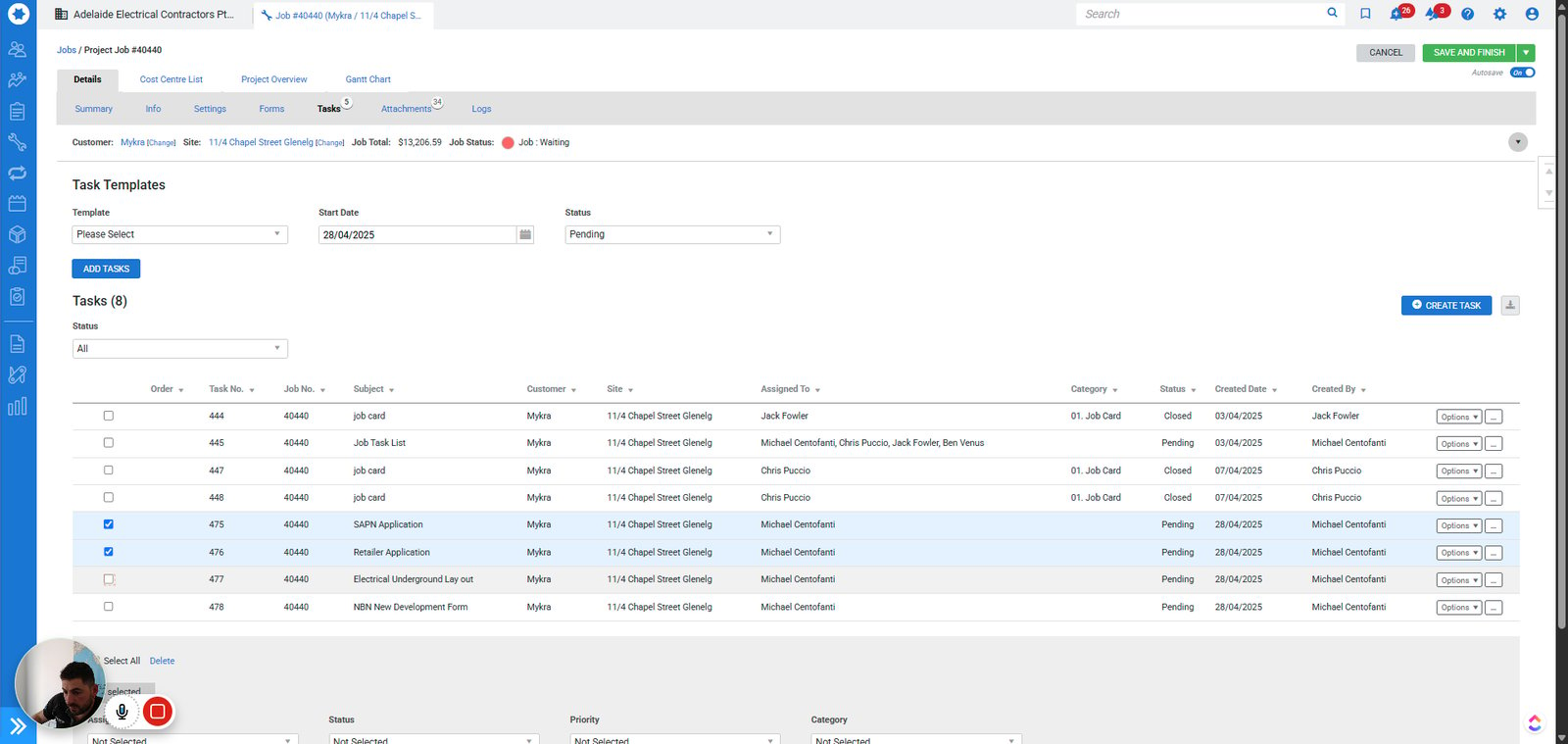
Click on "475"

step
24

Click on "476"

step
25

Click on highlighted element

step
26

Click on "477"

step
27

Click on highlighted element

step
28

Click on "478"

step
29

Click on "Delete"

step
30

Click on "OK"

step
31

Click on highlighted element

step
32

Click on "Setup"

step
33

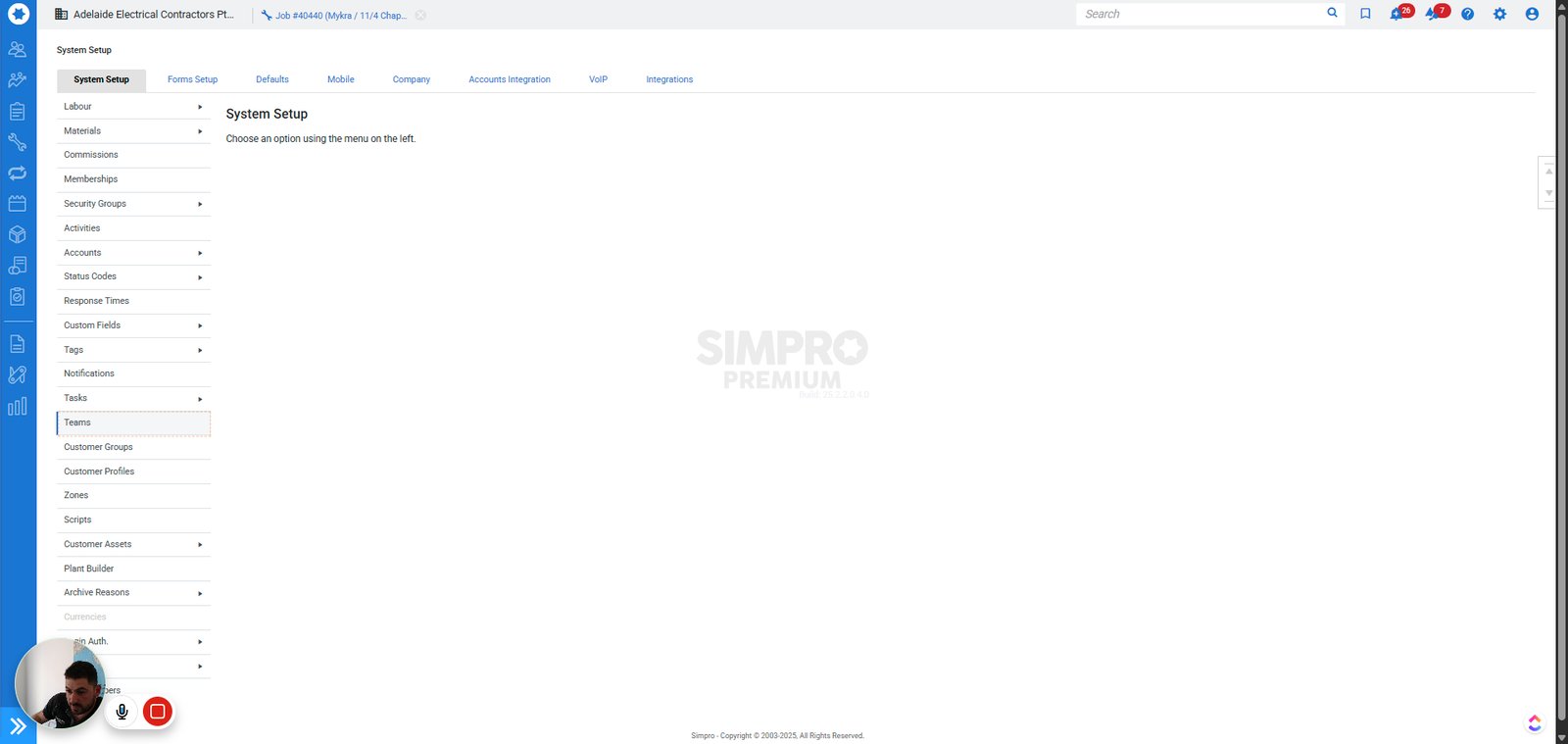
Click on "Teams"

step
34

Click on "Tasks"

step
35

Click on "Tasks Templates"

step
36

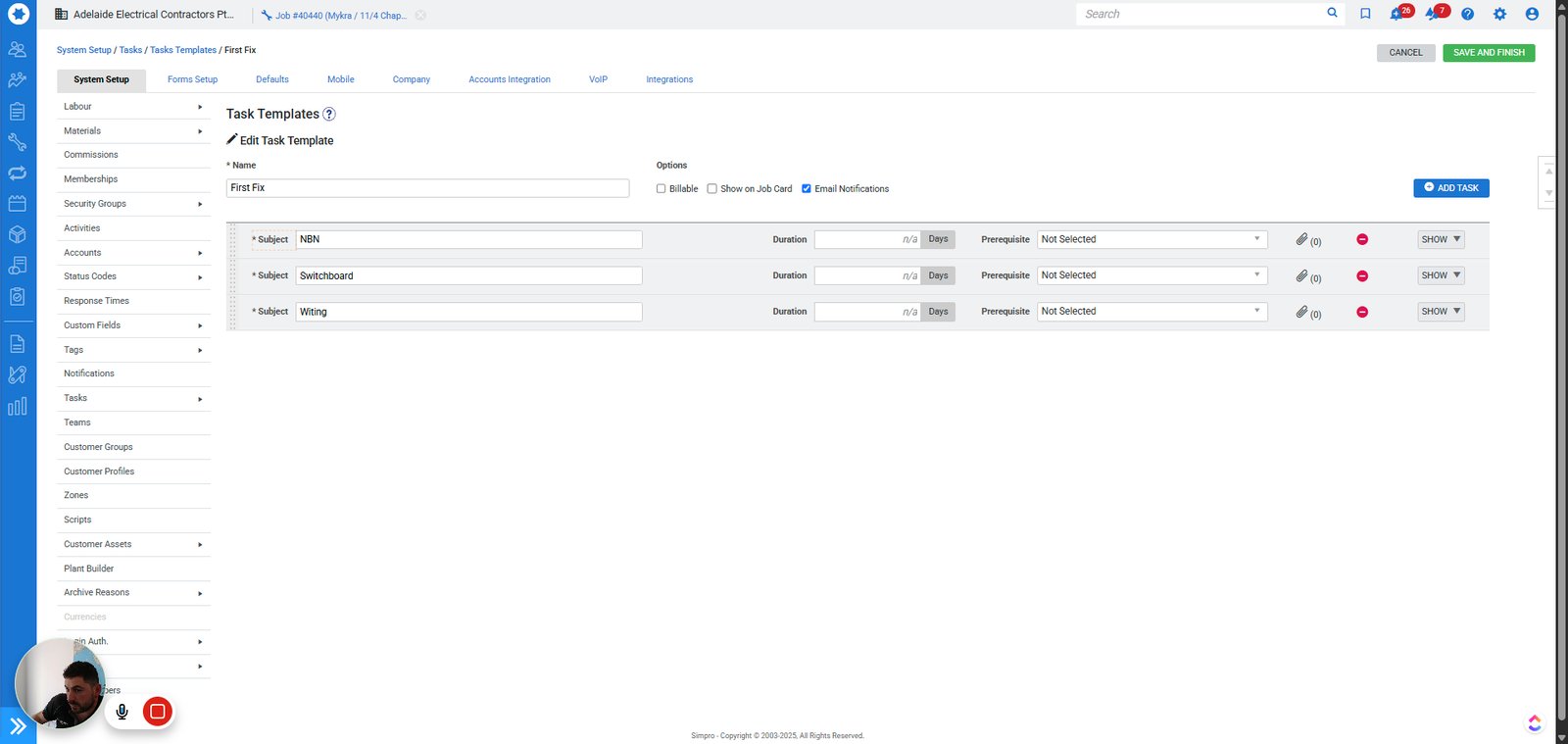
Click on "First Fix"

step
37

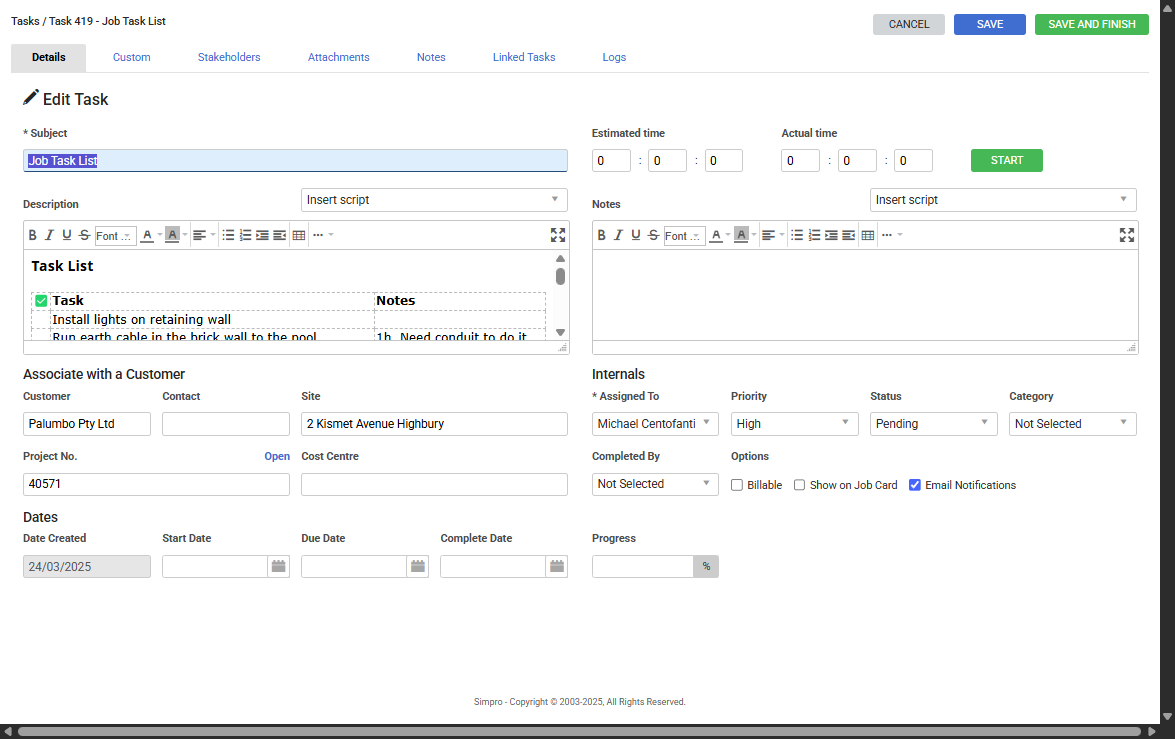
Click on "* Subject"

step
38

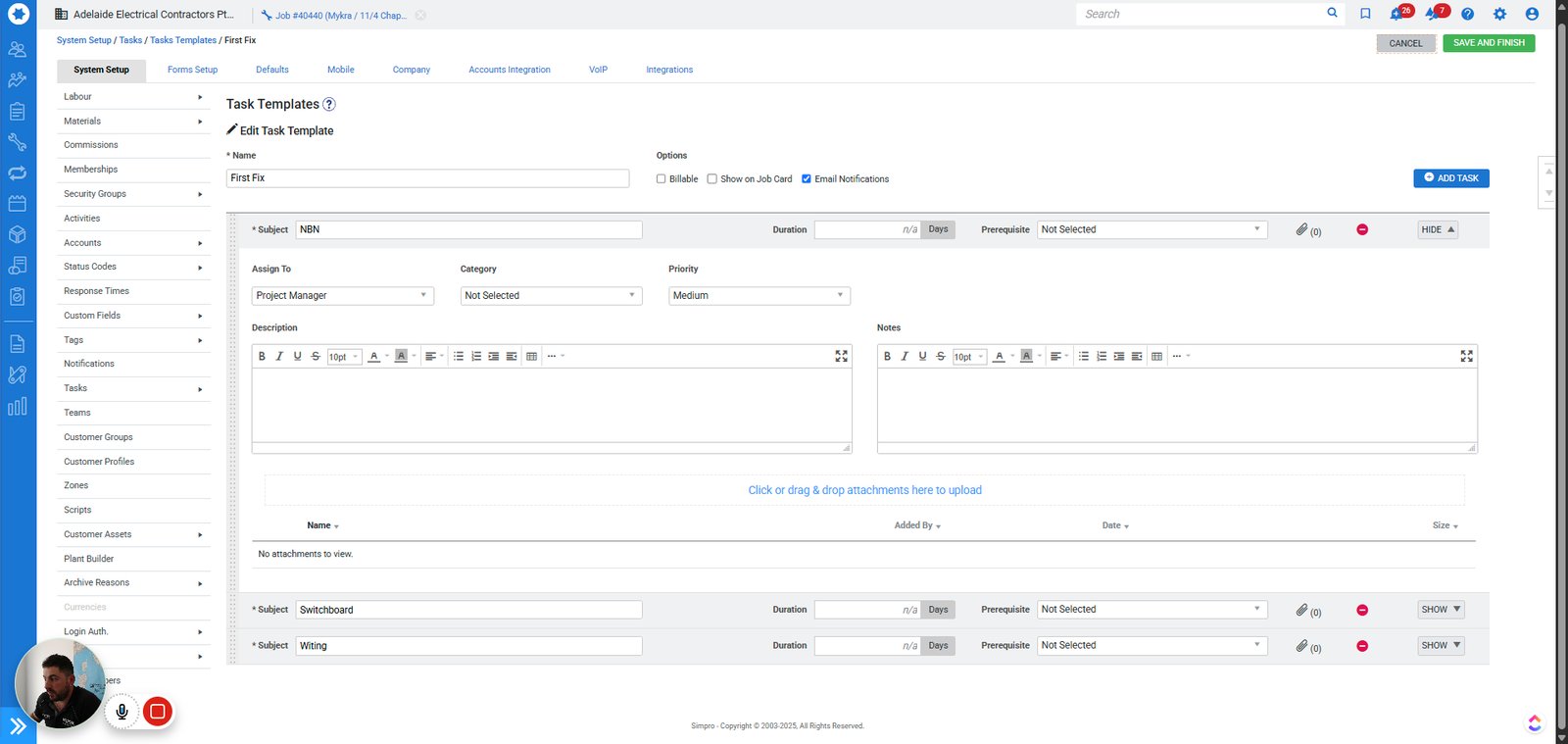
Click on "SHOW"

step
39

Click on " "

step
40

Click on "Not Selected"

step
41

Click on "Not Selected"

step
42

Click on "CANCEL"

step
43

Click on highlighted element

step
44

Click on "Setup"

step
45

Click on "Tasks"

step
46

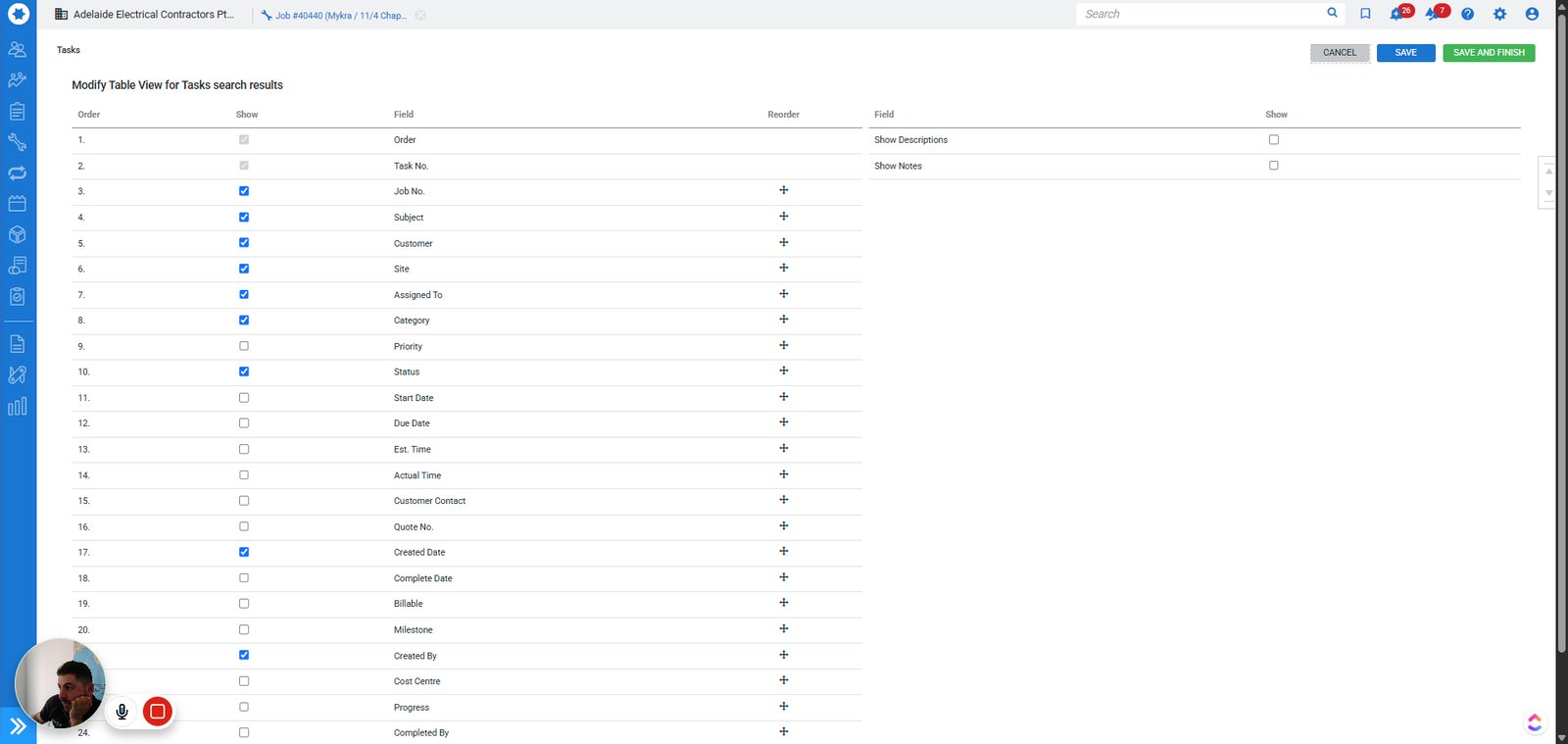
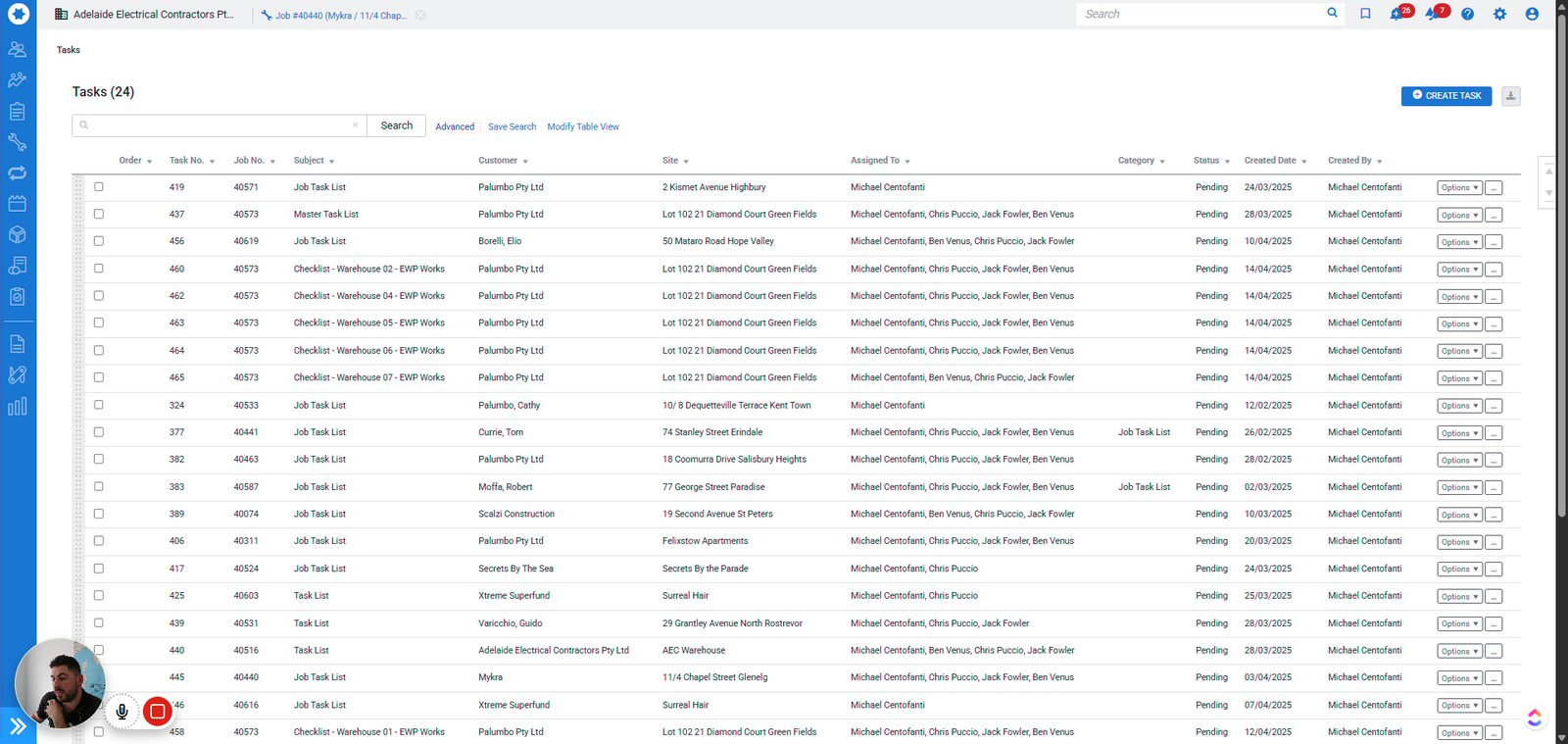
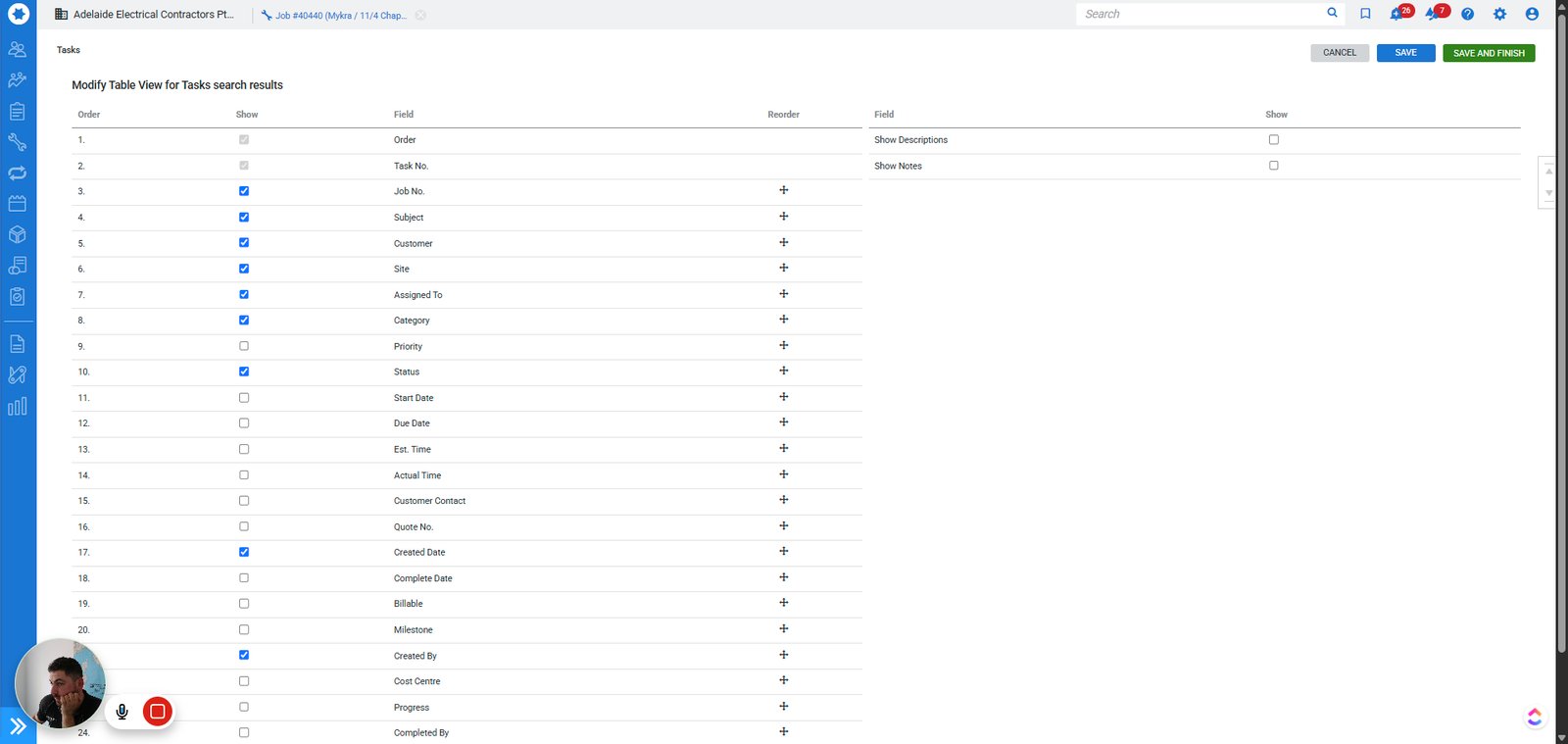
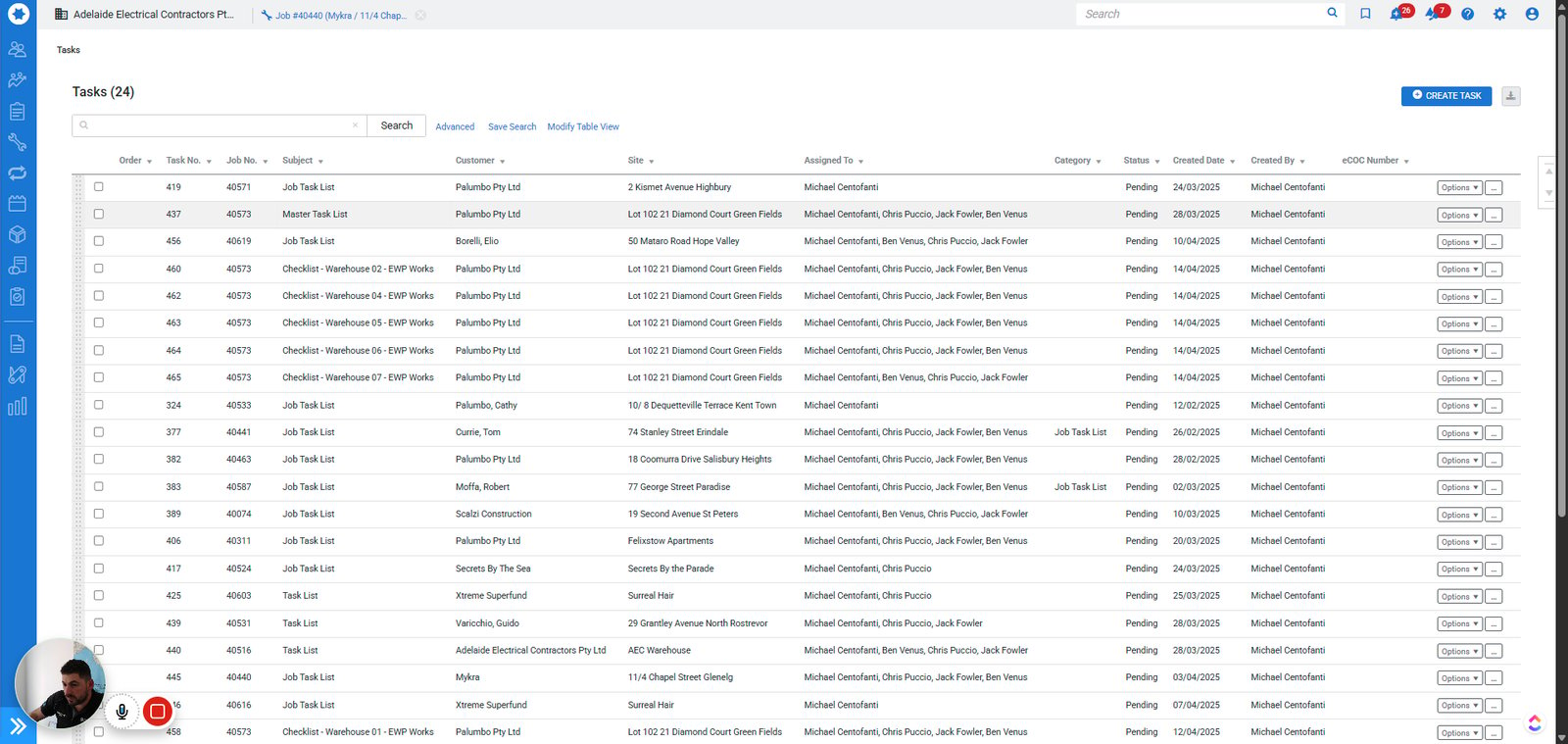
Click on "Modify Table View"
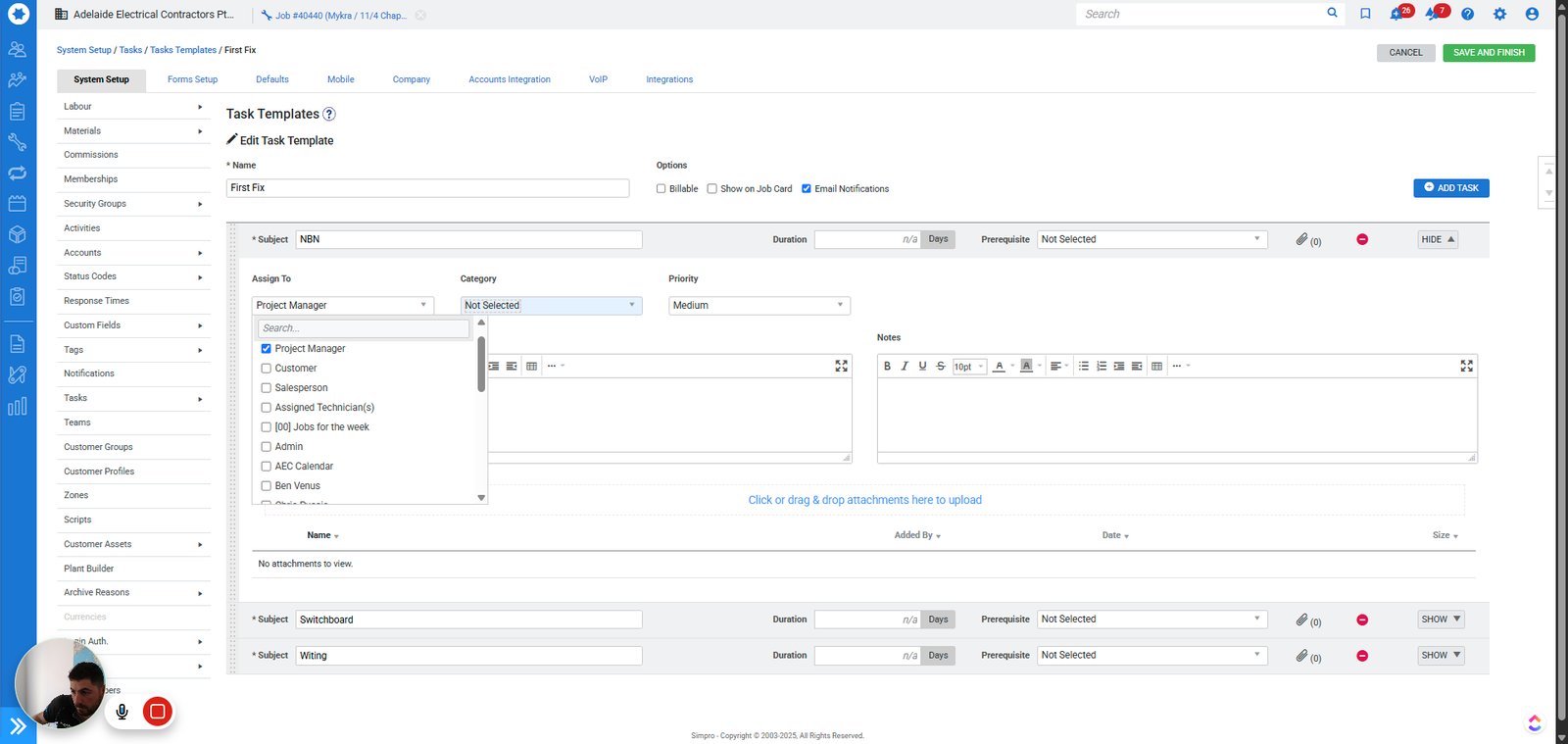
step
47

Click on "Field Show Show Descriptions Show Notes "

step
48

Click on "CANCEL"

step
49

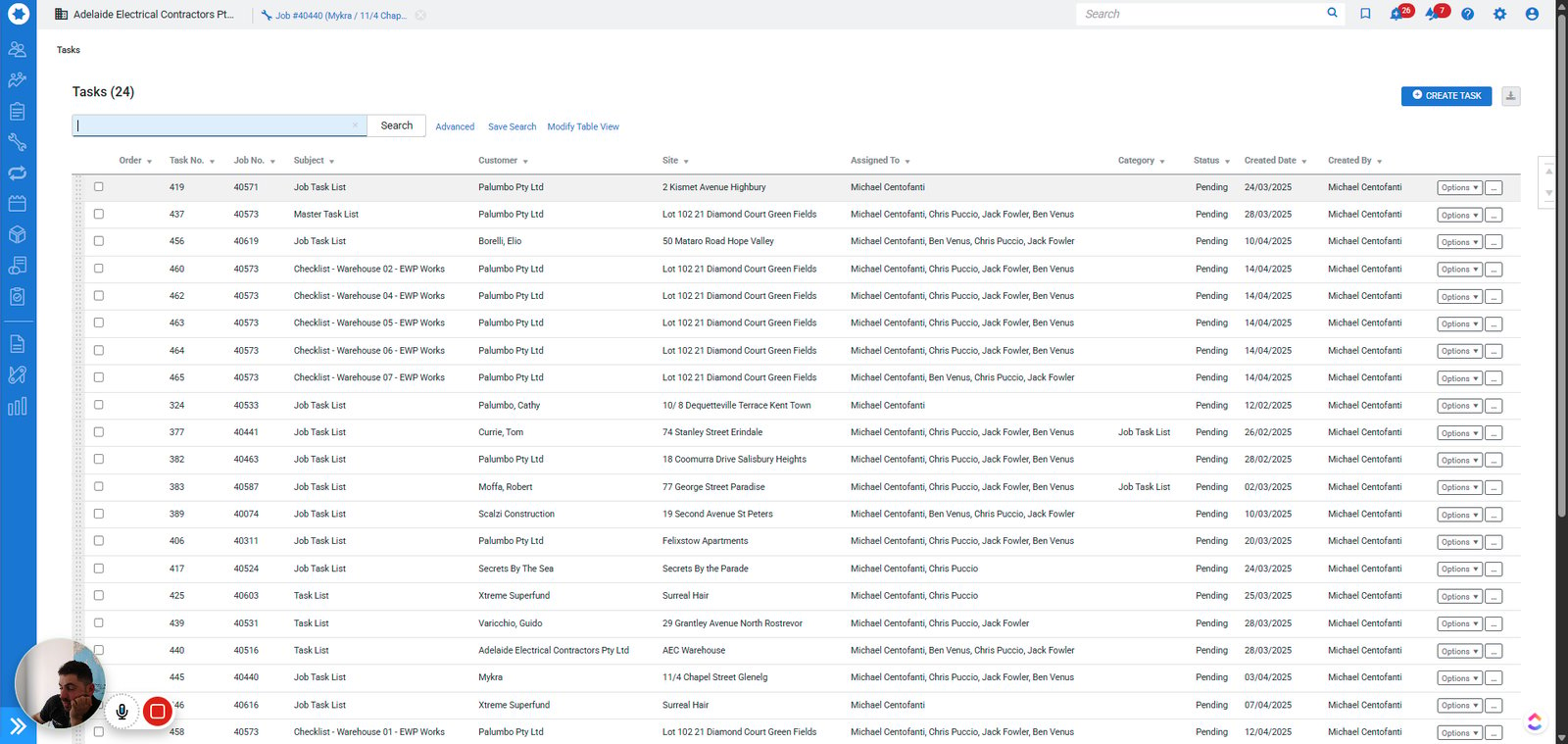
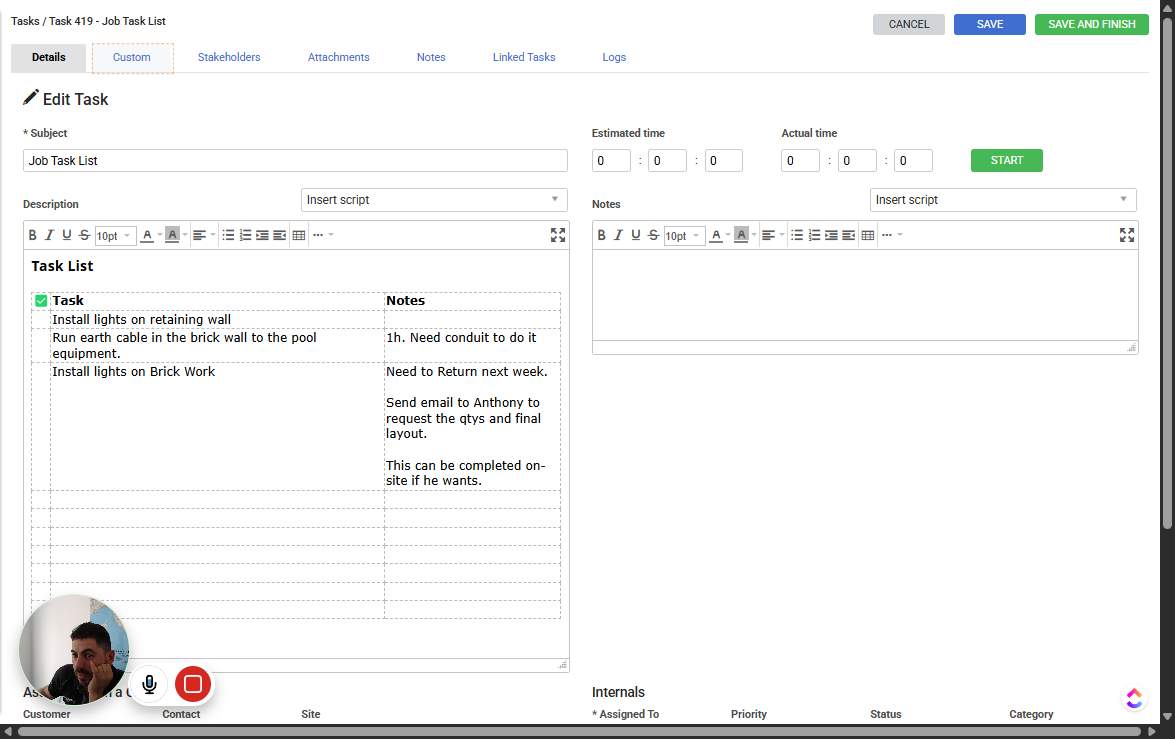
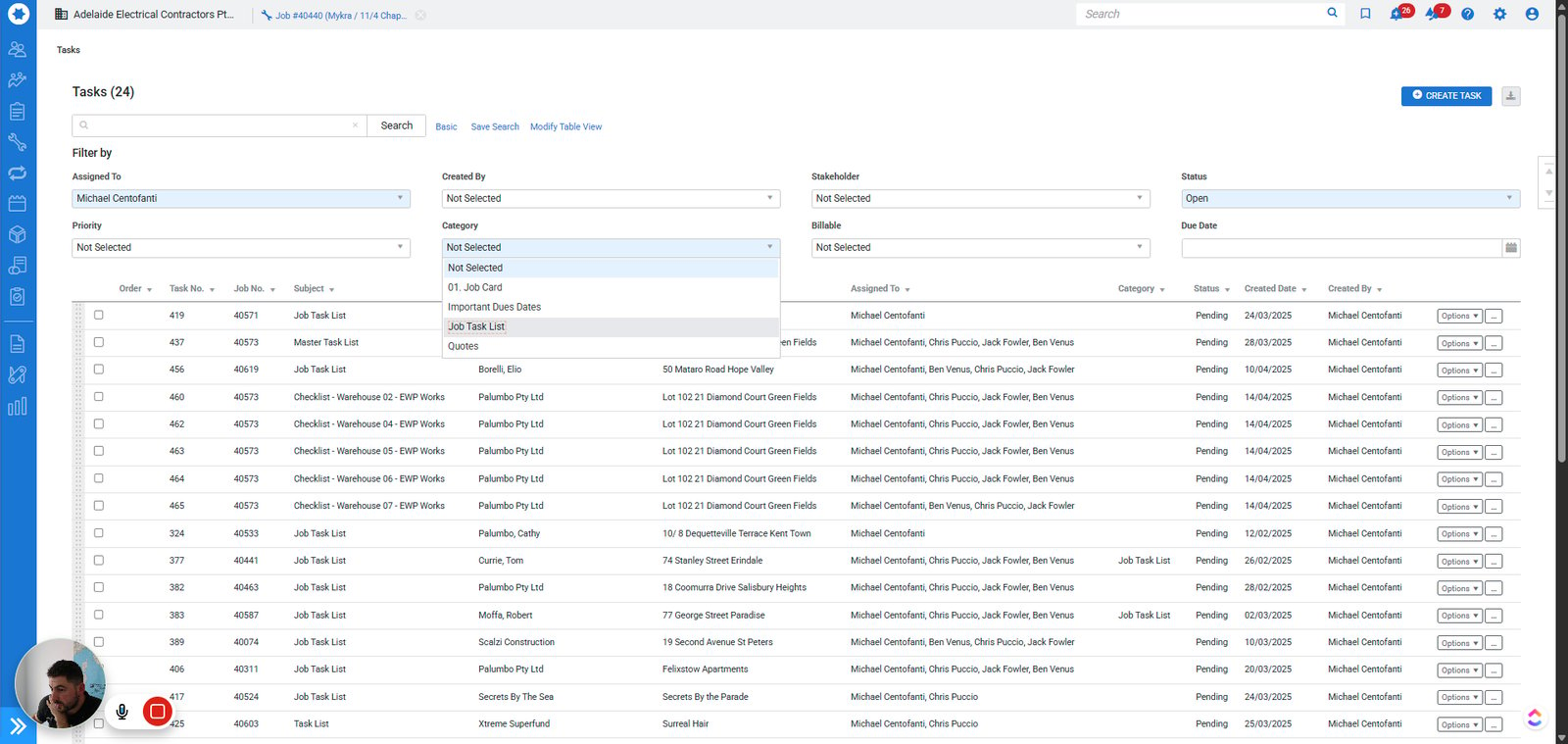
Click on "Job Task List"

step
50

Type "Job Task List" in highlighted field

step
51

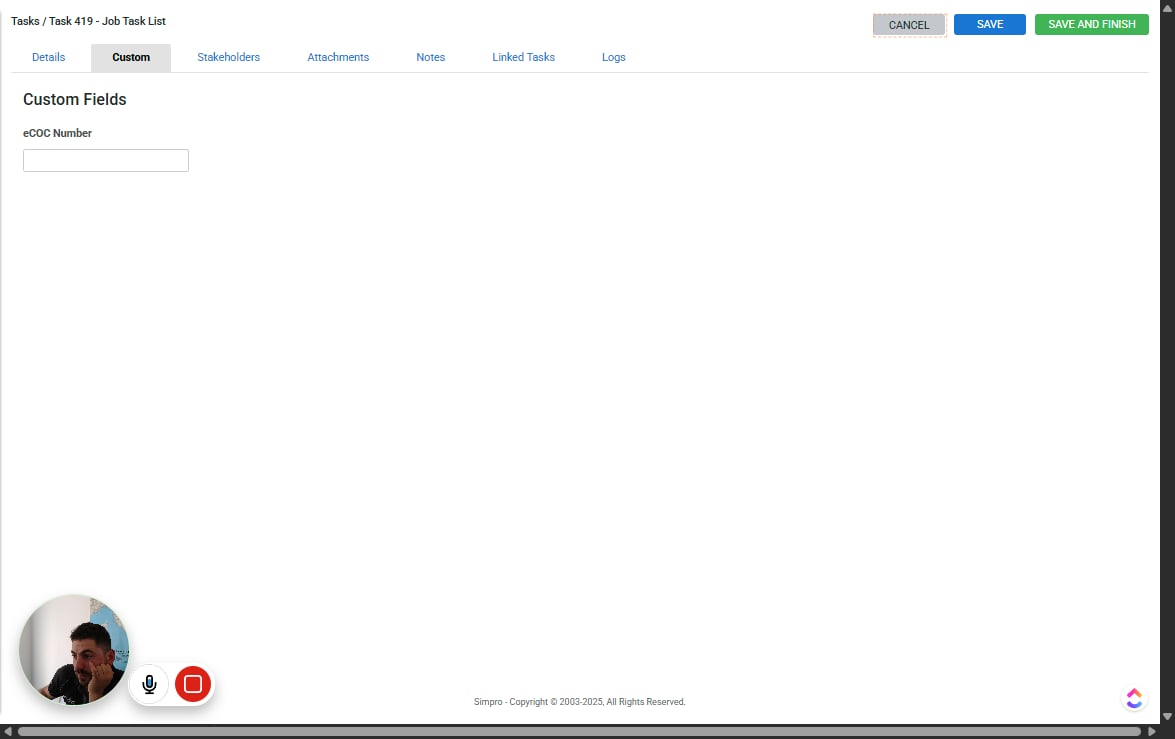
Click on "Custom"

step
52

Click on "CANCEL"

step
53

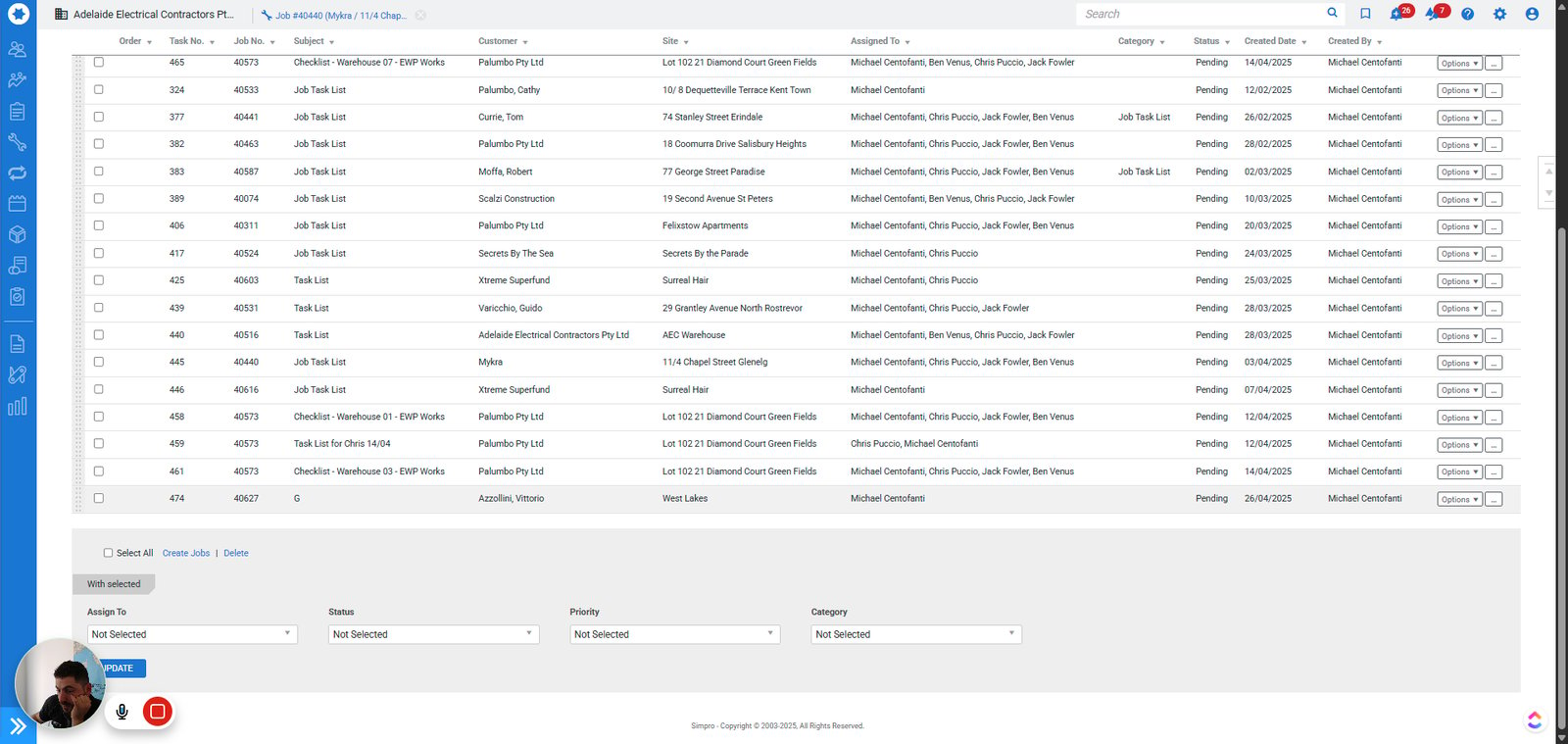
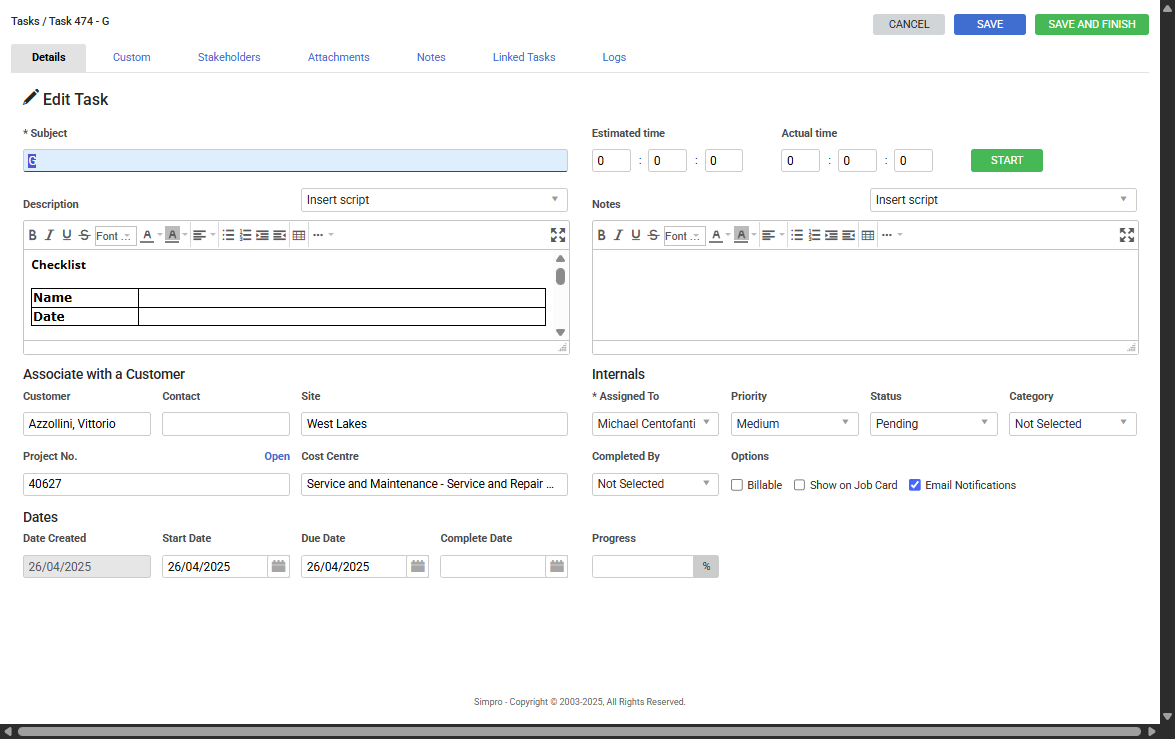
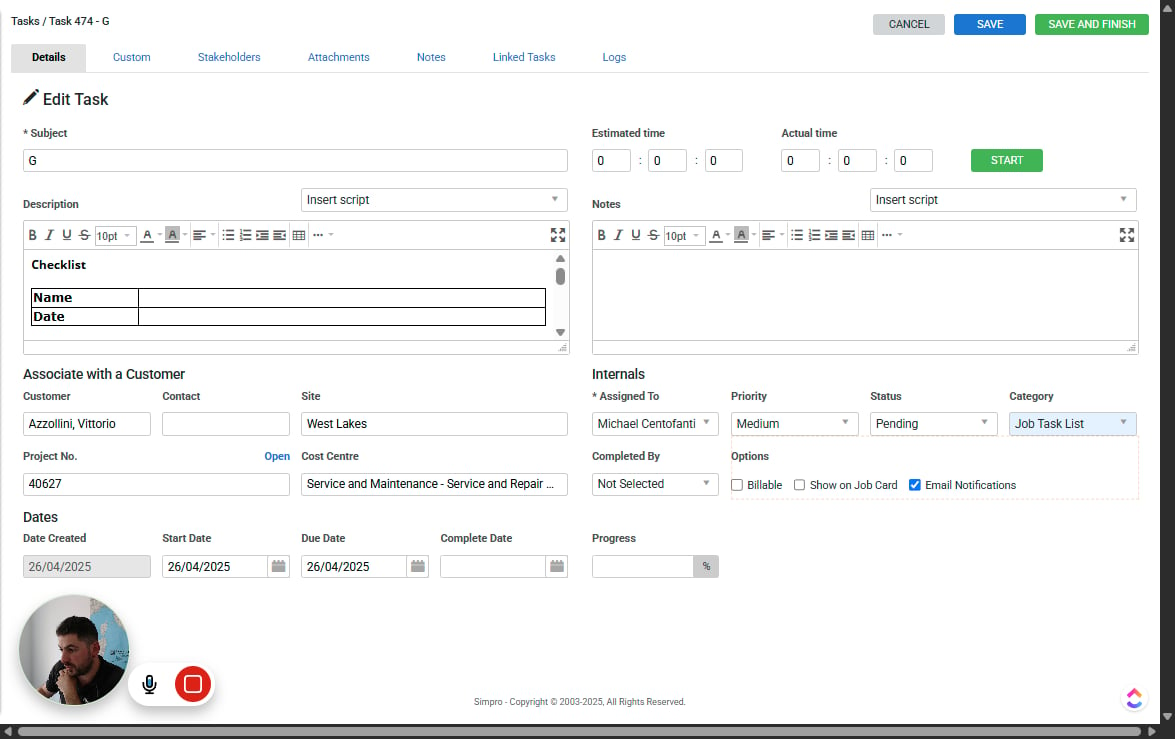
Click on "G"

step
54

Type "G" in highlighted field

step
55

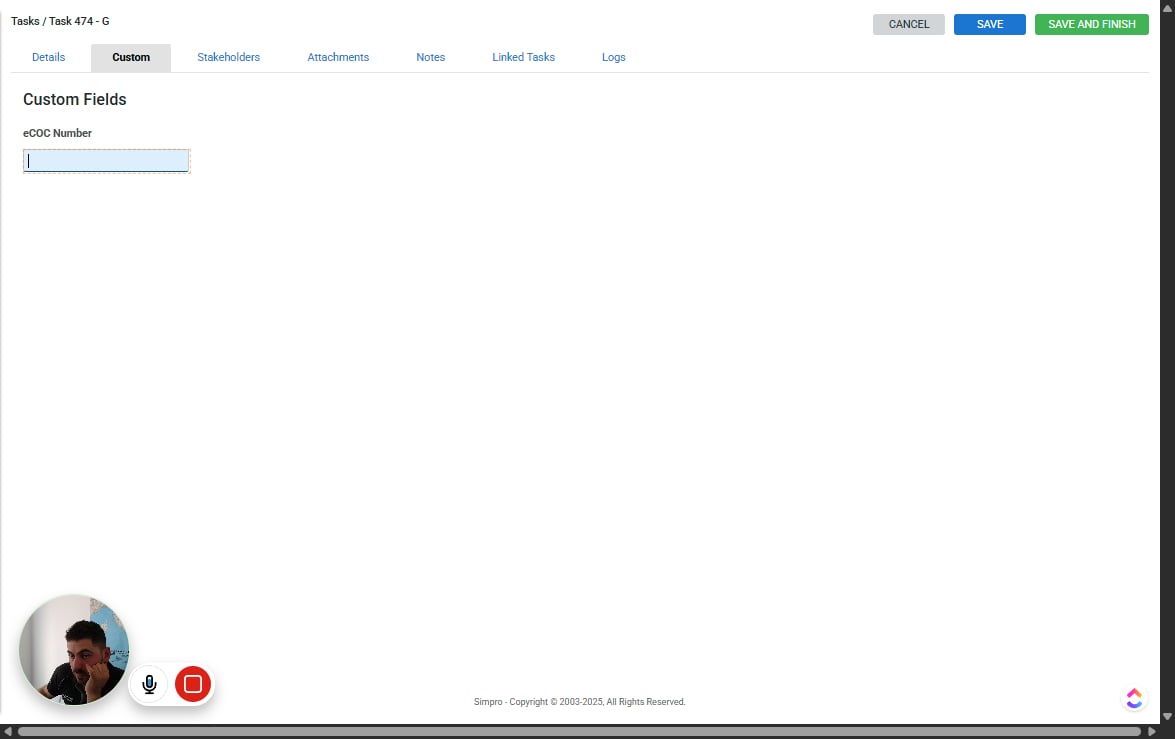
Click on "Custom"

step
56

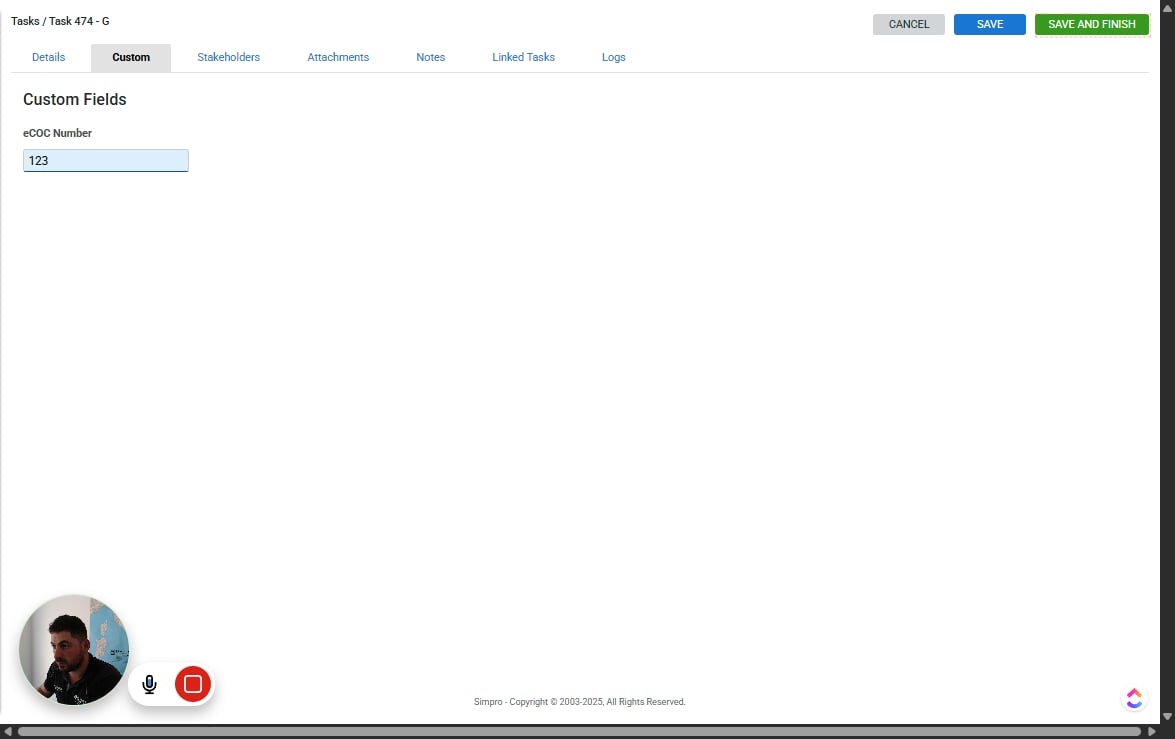
Type "123" in highlighted field

step
57

Click on "SAVE AND FINISH"

step
58

Click on "G"

step
59

Type "G" in highlighted field

step
60

Click on "Not Selected"

step
61

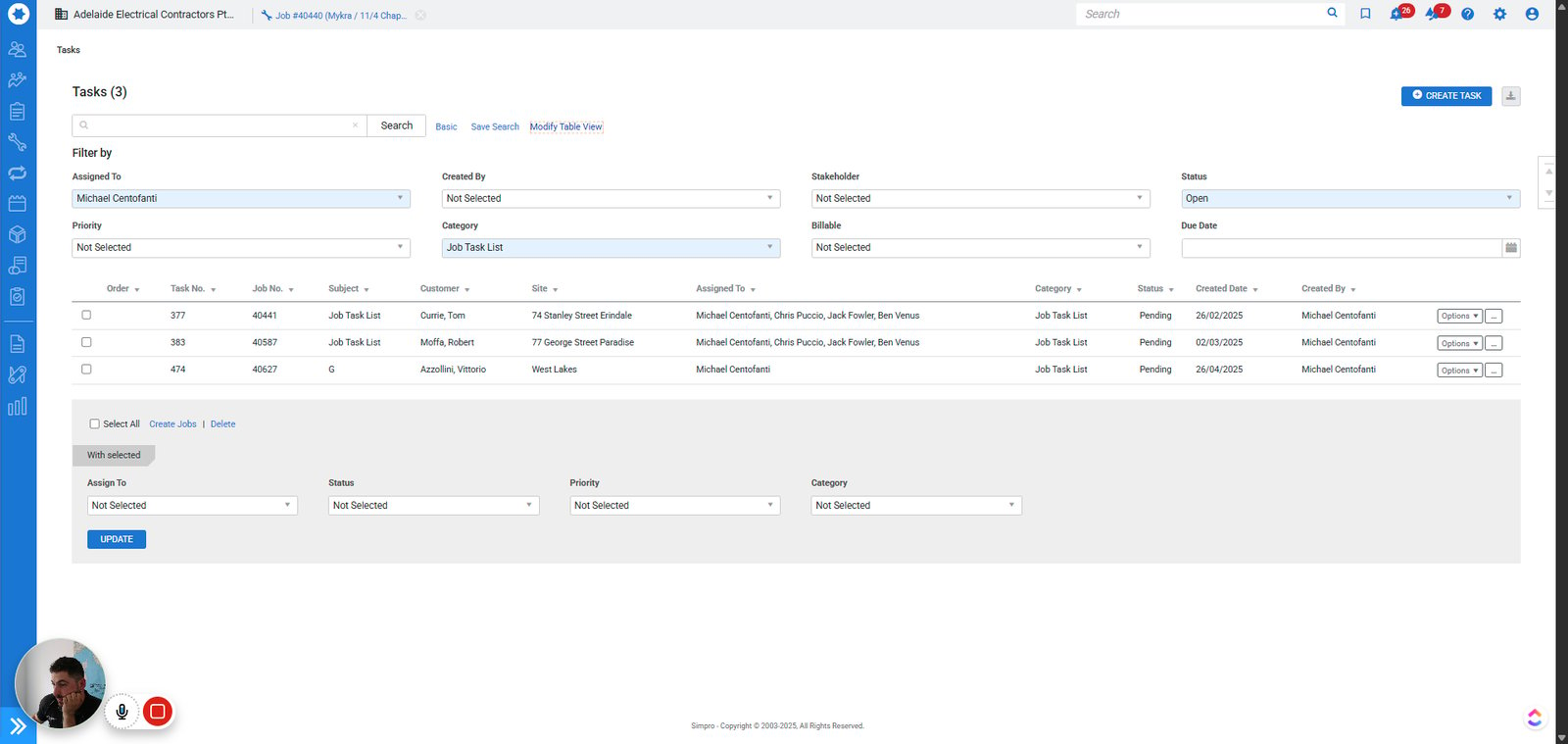
Click on "Job Task List"

step
62

Click on "SAVE AND FINISH"

step
63

Click on "Advanced "

step
64

Click on " "

step
65

Click on "Job Task List"

step
66

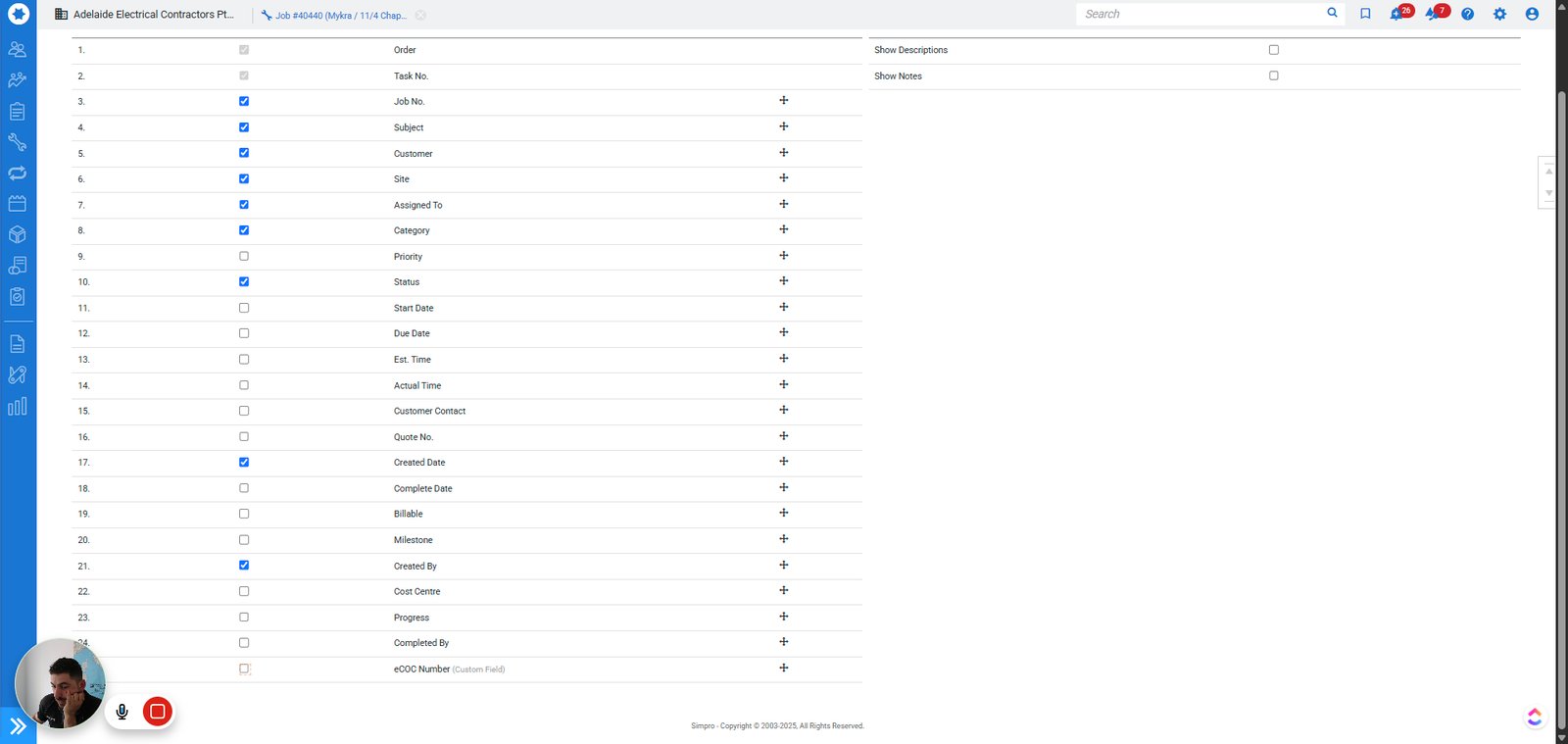
Click on "Modify Table View"

step
67

Click on "1"

step
68

Click on "SAVE AND FINISH"

step
69

Click on highlighted element

step
70

Click on "Tasks"

step
71

Click on "Master Task List"

step
72

Type "Checklist - Warehouse 02 - EWP Works" in highlighted field

step
73

Type "Checklist - Warehouse 02 - EWP Works" in highlighted field

step
75

Click on highlighted element

step
76

Click on highlighted element

step
77

Click on highlighted element

step
78

Click on highlighted element

step
79

Click on highlighted element

step
80

Click on "Paste"

step
81

Click on highlighted element

step
82

Click on highlighted element

step
83

Click on highlighted element

step
84

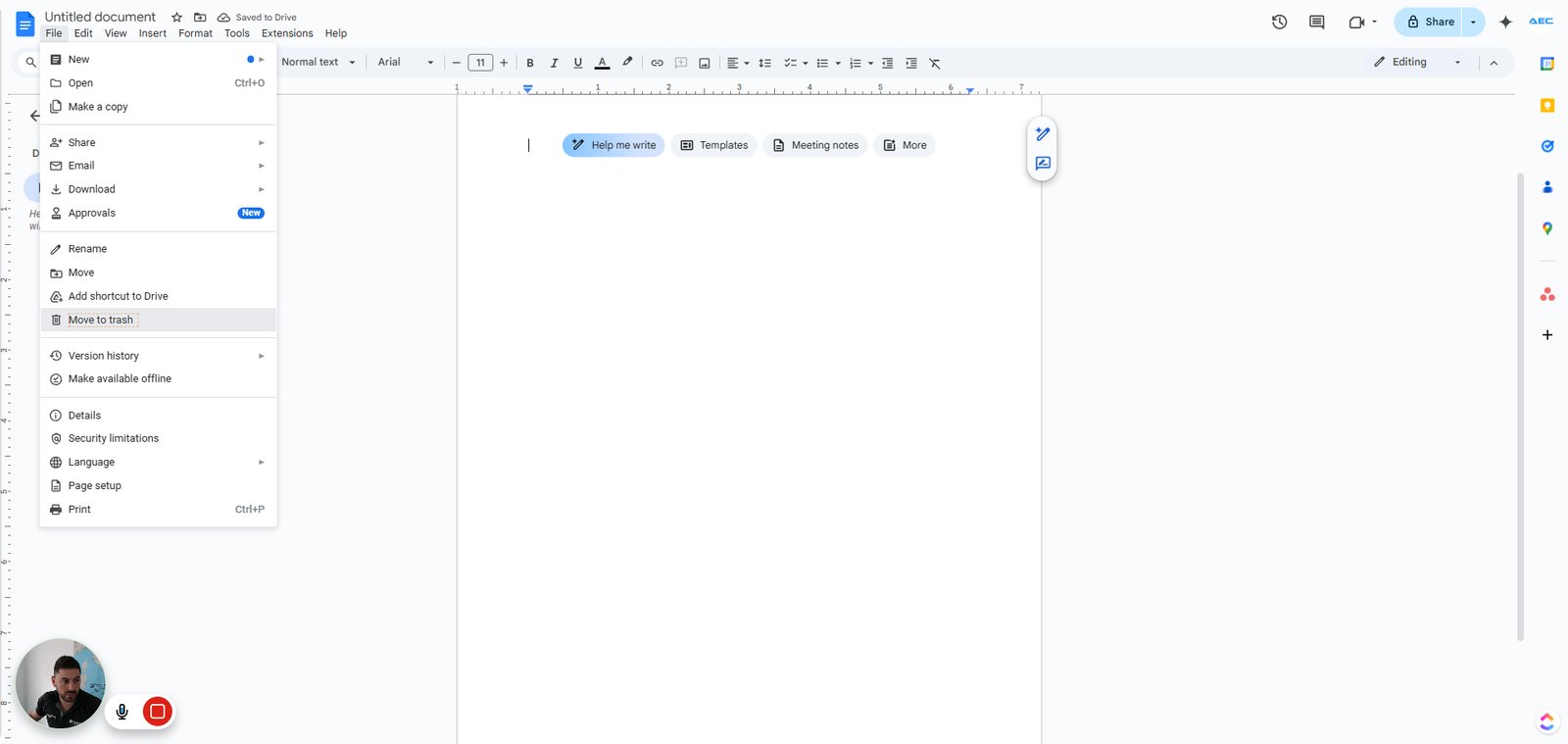
Click on "File"

step
85

Click on "Move to trash"

step
86

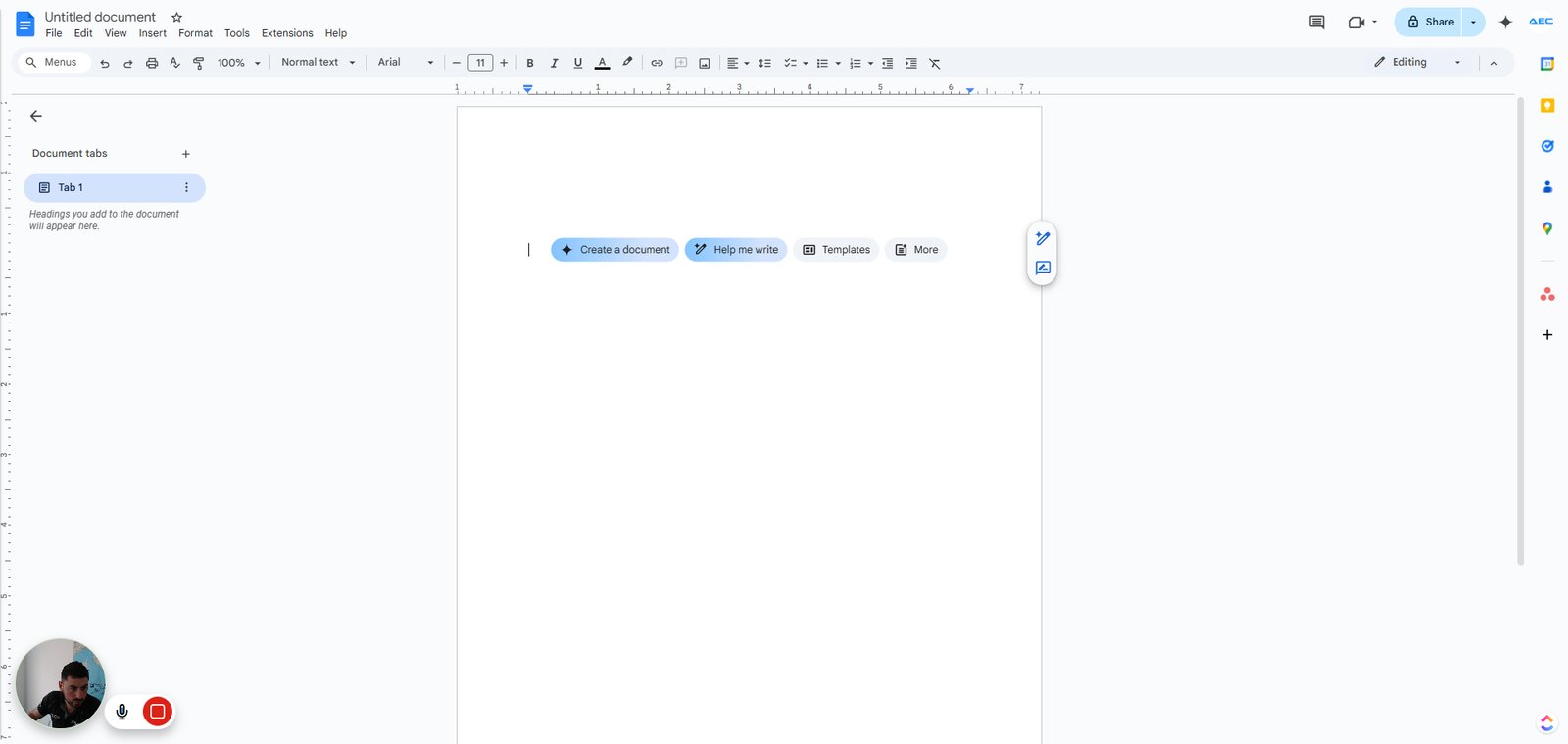
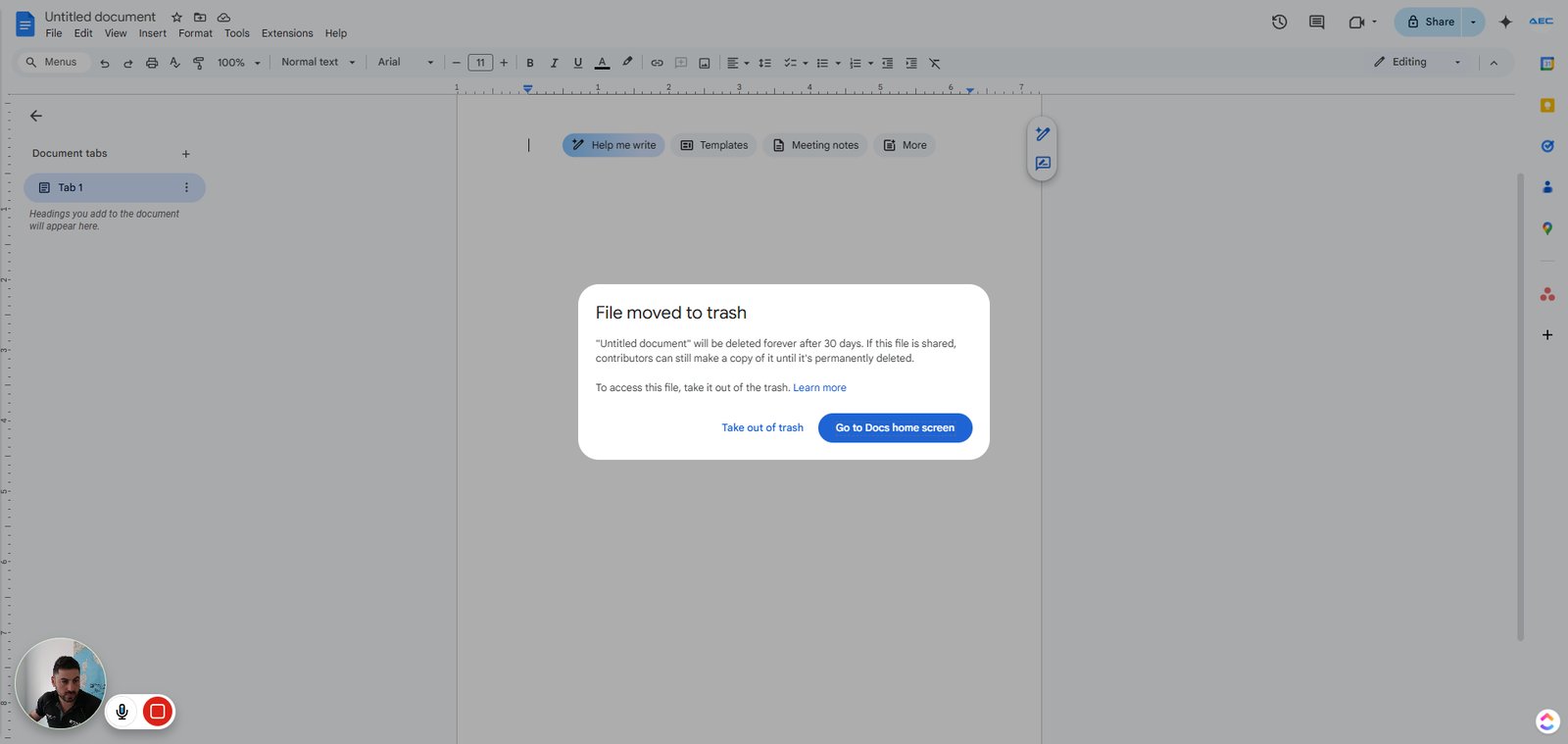
Click on "Go to Docs home screen"

step

You made it to the end!

86 steps complete