
In die Suchleiste "Datenlieferant eingeben"

Der Name spiegelt einfach Upload der zu Importierenden Daten wieder

Im "Providertyp" legt man die Quelle der Daten fest

Nach "Excel-Bereitsteller" suchen
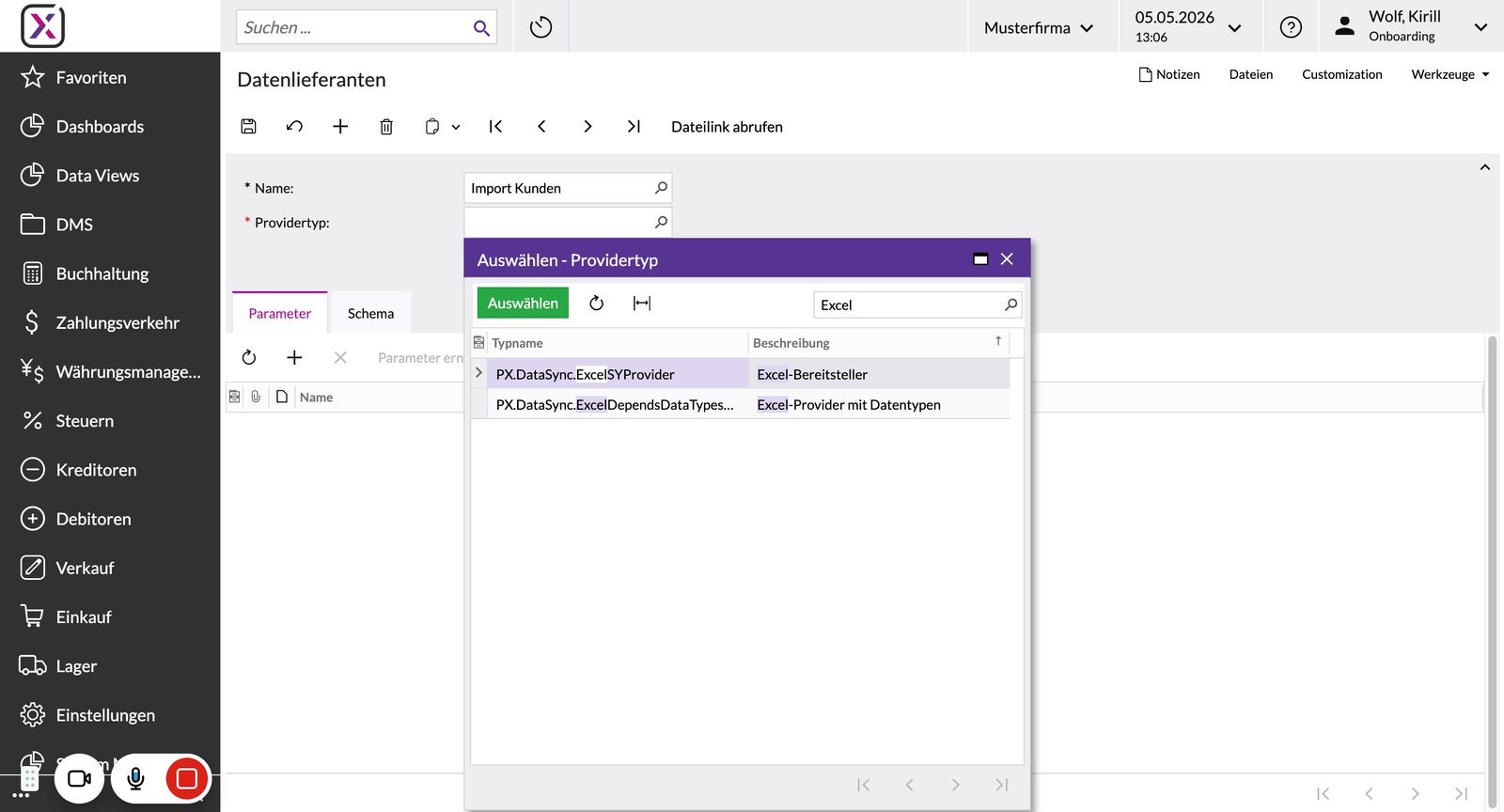
Unter Dateien laden wir die zu Importierende Excel hoch

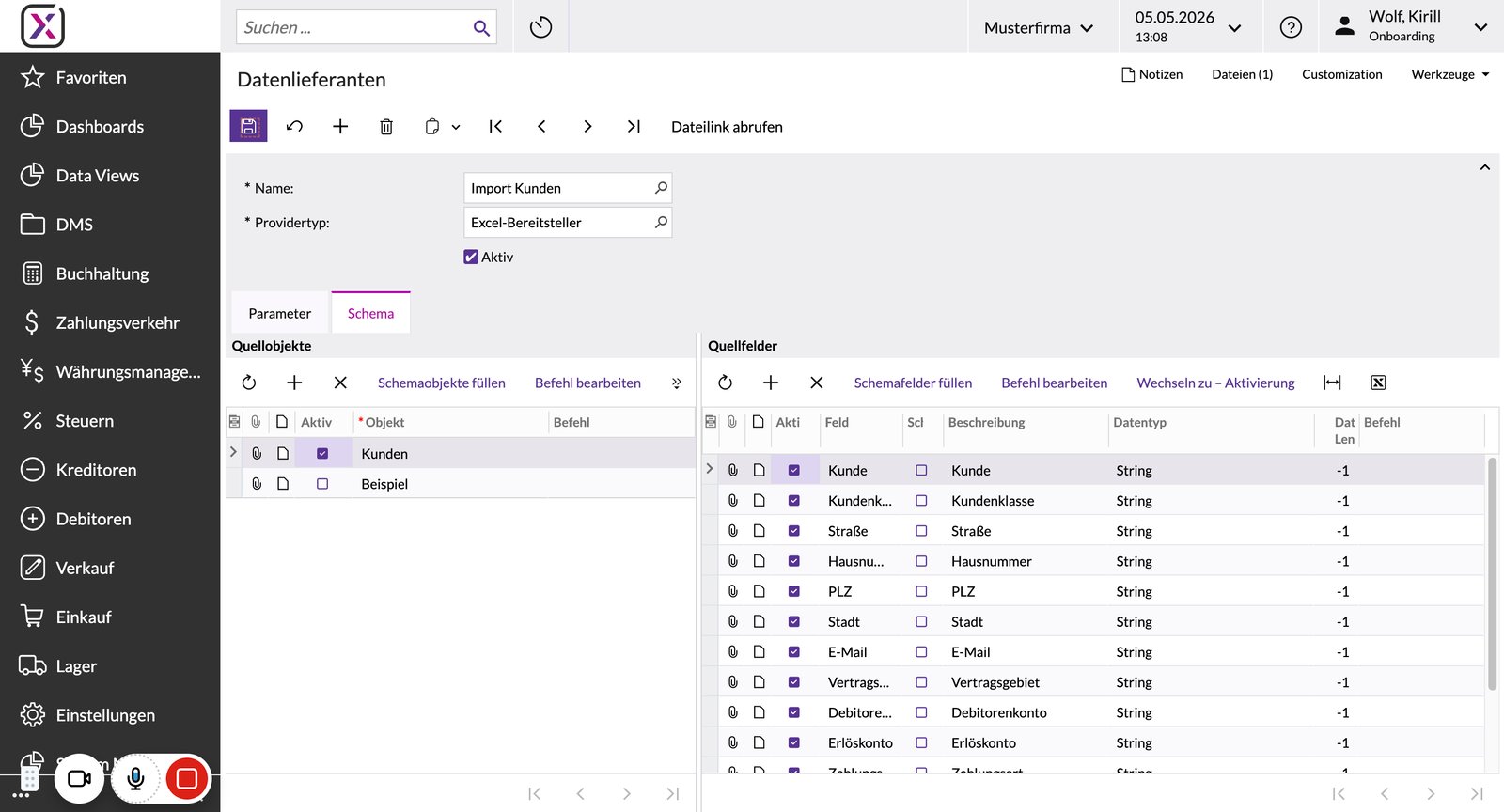
Unter dem Reiter "Schema" Aktivieren wird das jeweilige Excel Datenblatt auf dem sich die Stammdaten befinden

Unter "Schemafelder füllen" laden wir alle Spalten aus der Excel in den Datenlieferant
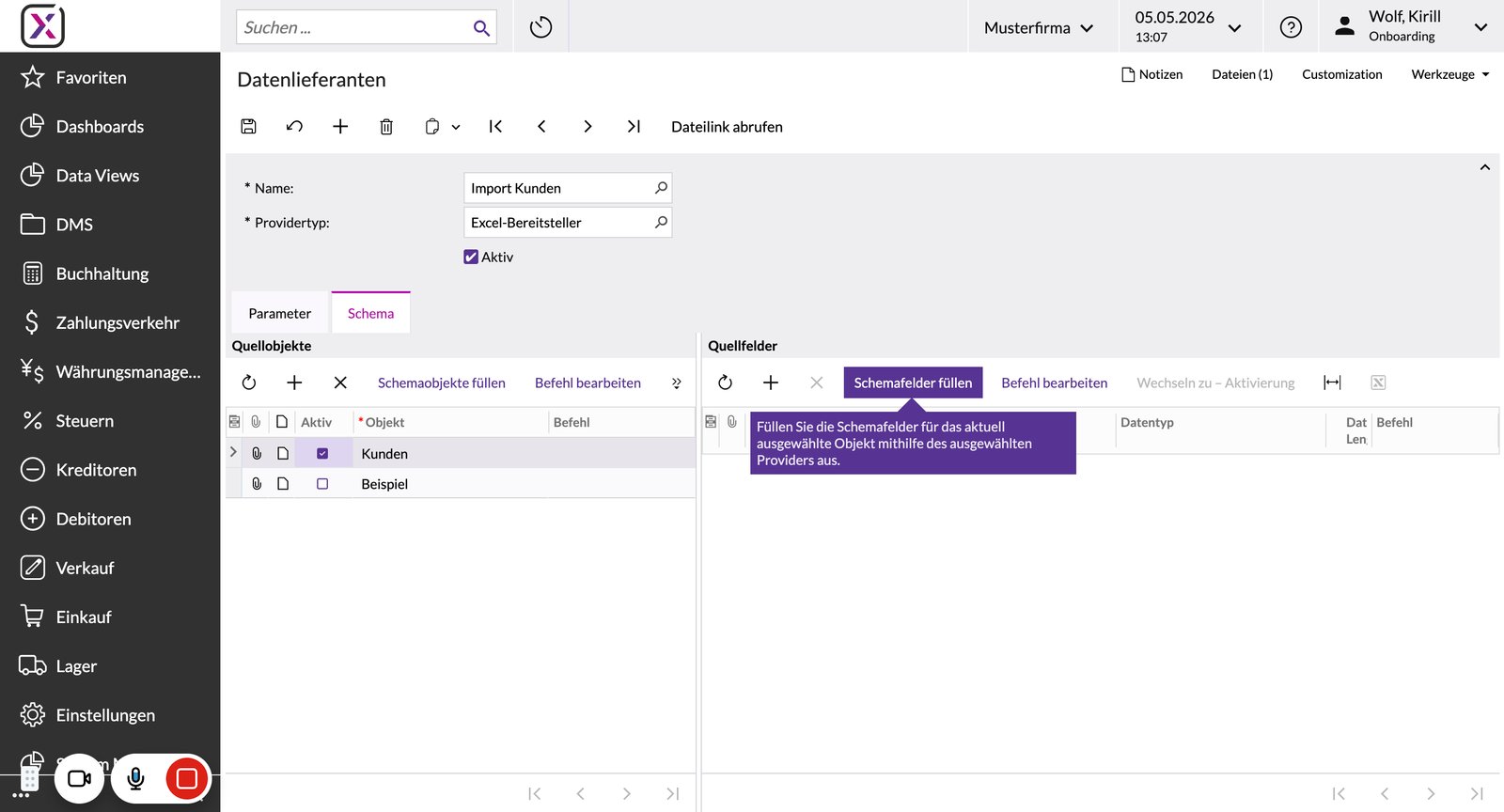
Als letzen Schritt wird gespeichert
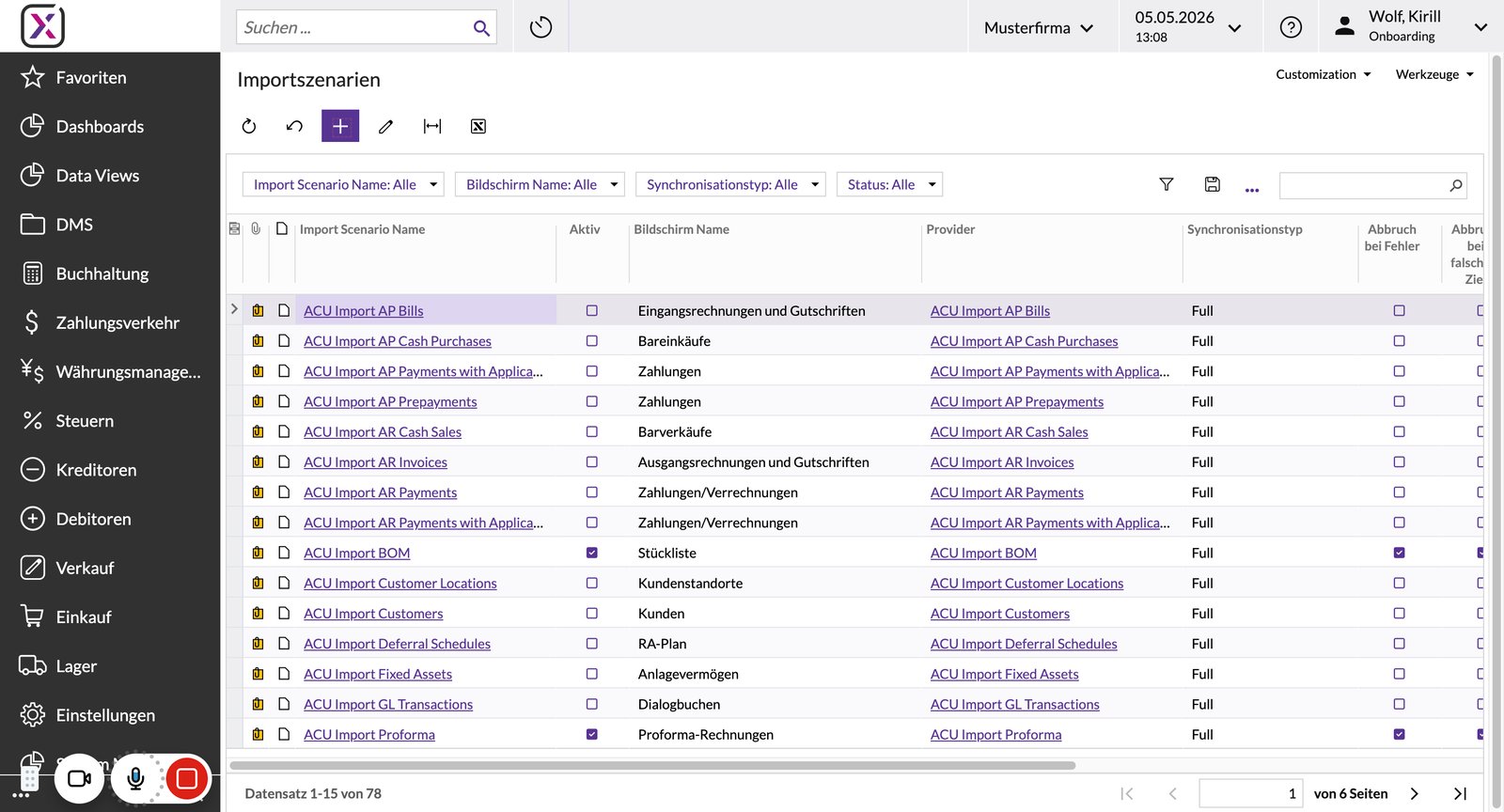
Über die Suchleiste zu "Importszenarien" navigieren und über das "+" ein neues Importszenario anlegen
Unter "Name" ein Name wählen für das Importszenario - Empfohlen wird durchgängig den selben Namen zu verwenden (Datenlieferant)
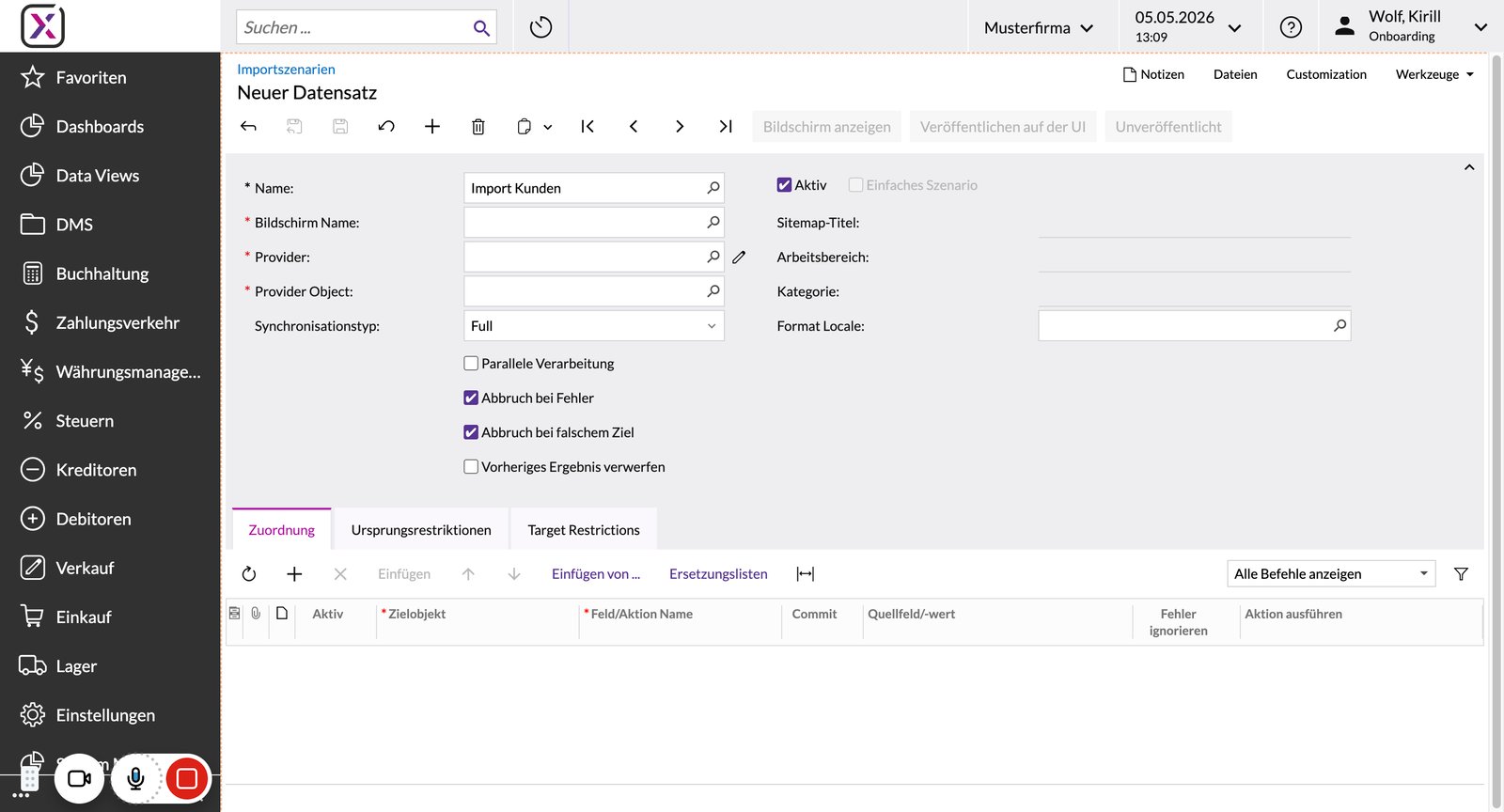
Der "Bildschirm Name" definiert den Screen bzw. die Maske auf die man importieren möchte.
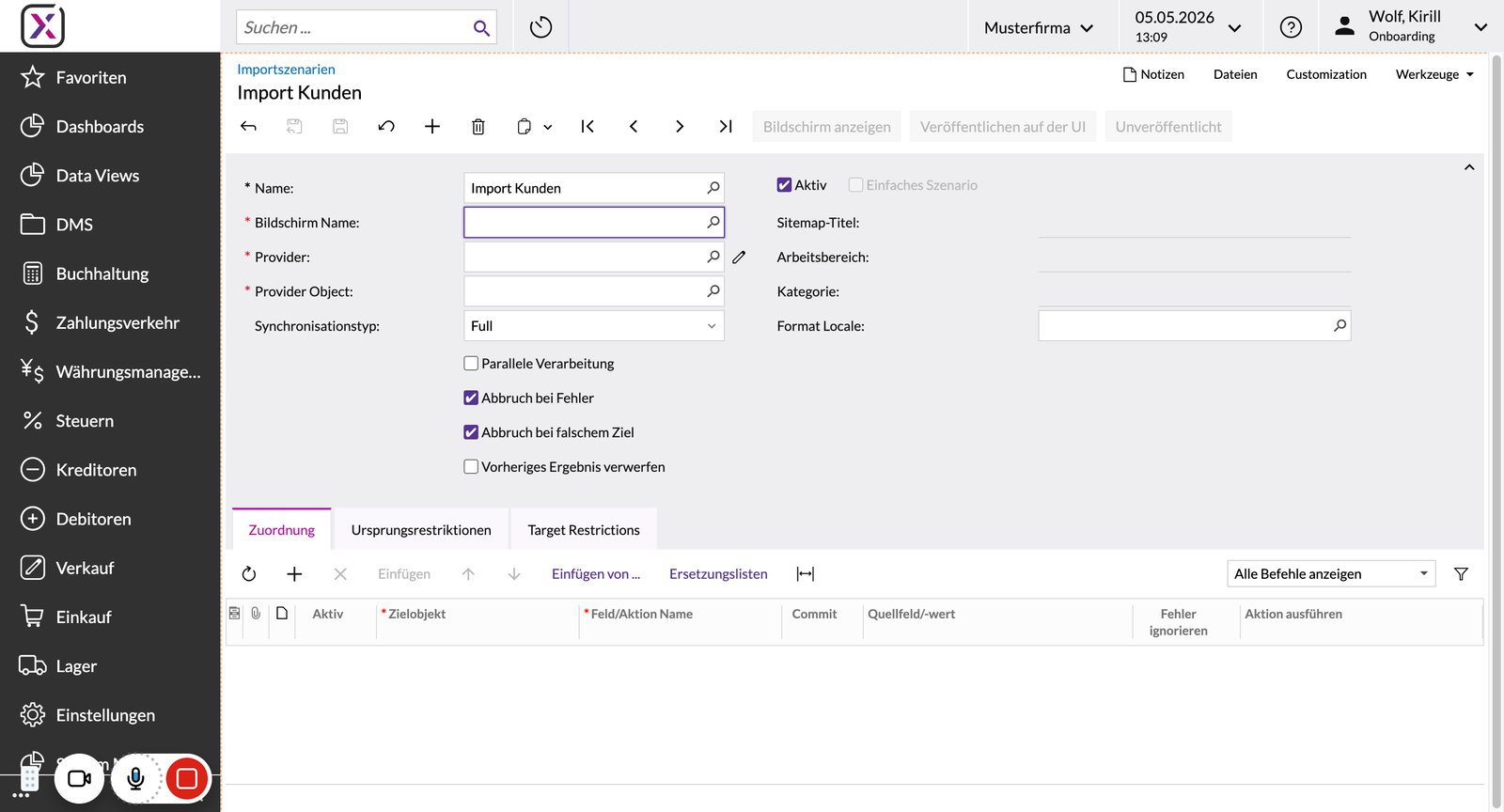
Nach Titel: "Kunden" & Kategorie: "Stammdaten" suchen und auswählen

unter "Bildschirm anzeigen" können wir nachprüfen ob wir den korrekten Screen ausgewählt haben.

Der Provider ist in dem sinne unser "Datenlieferant"
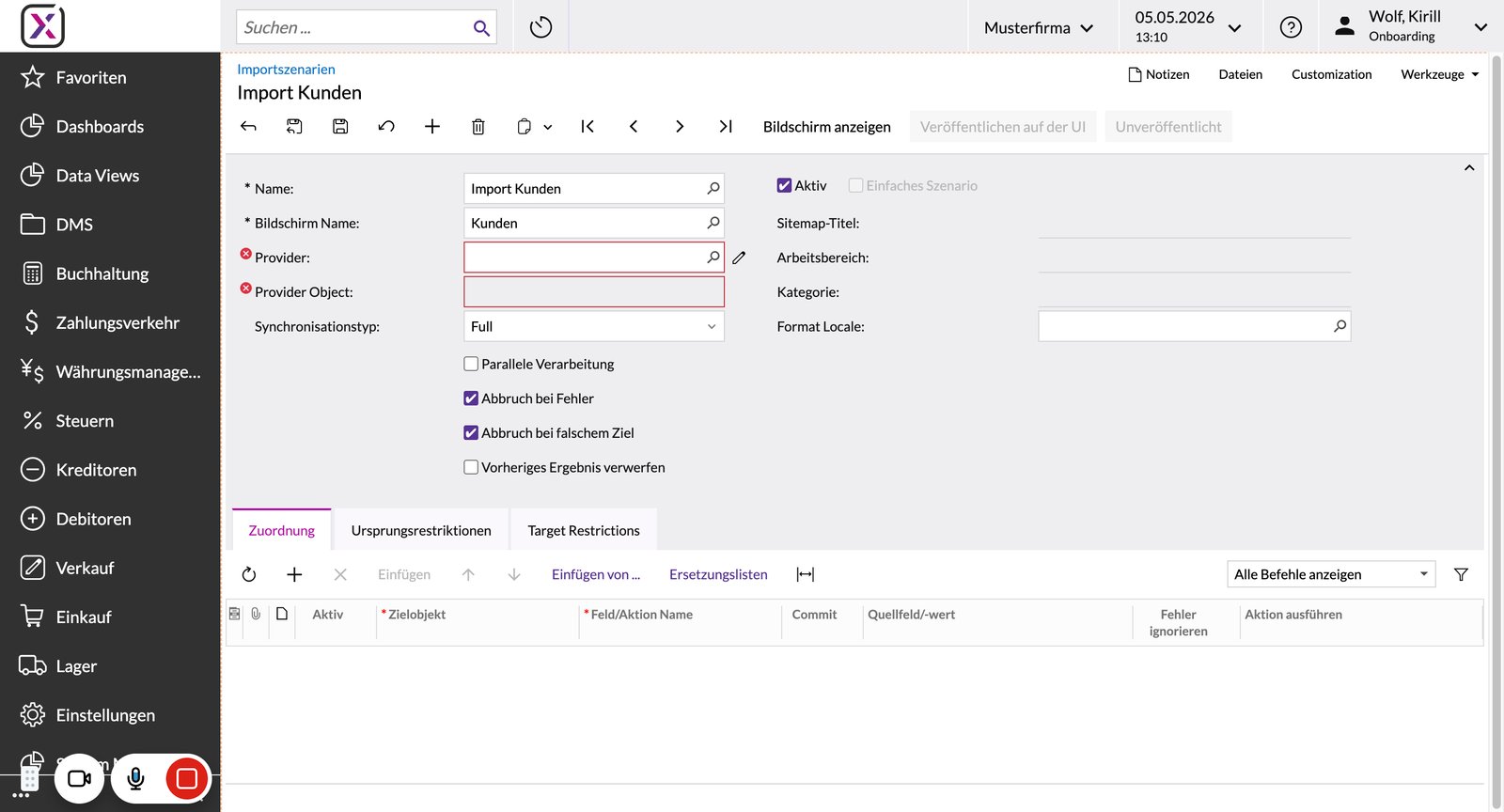
Nach "Import Kunden" suchen oder einer jeweiligen diversen Bezeichnung
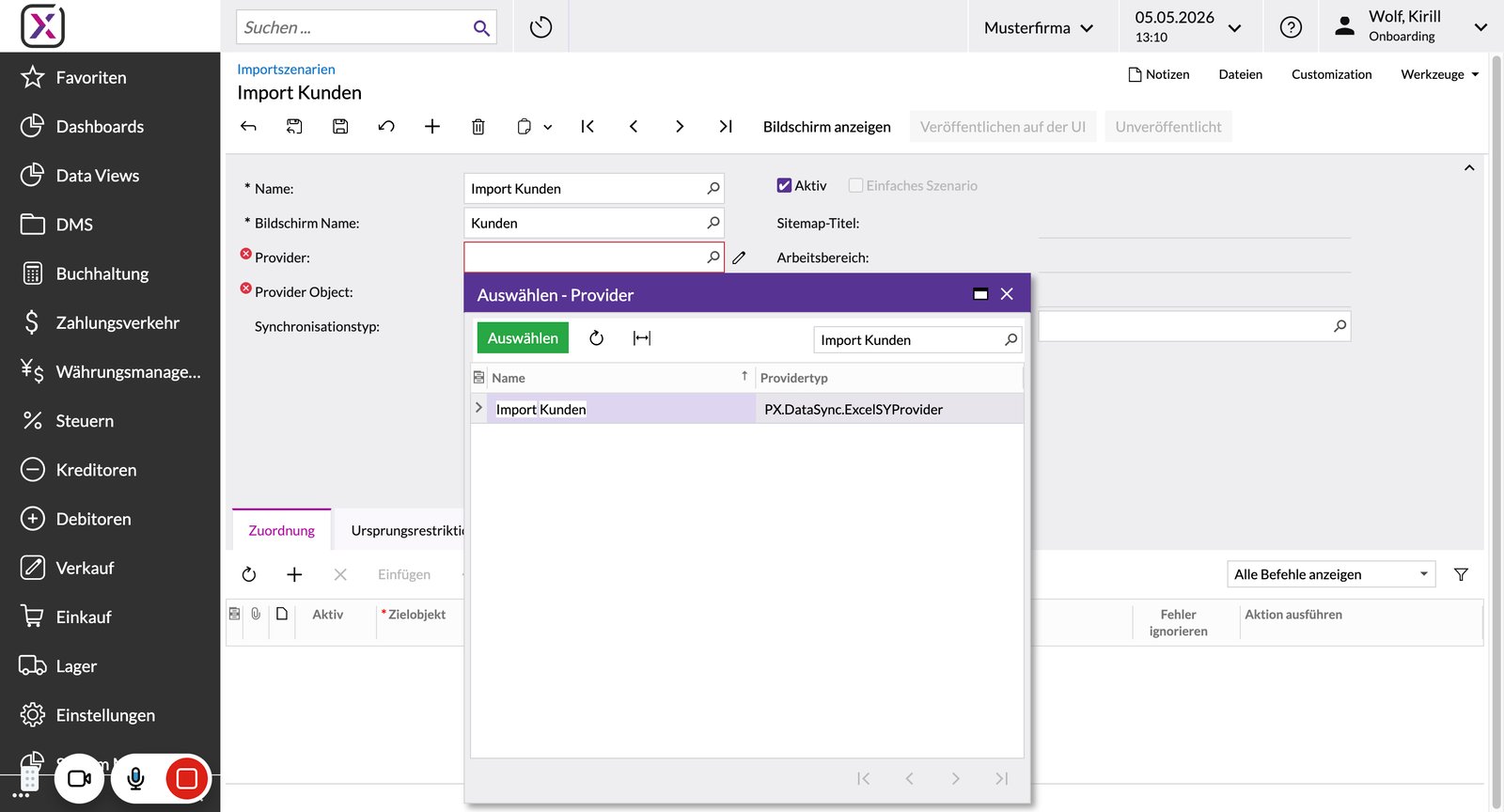
Speichern bevor man anfängt das Importszenario zu bauen

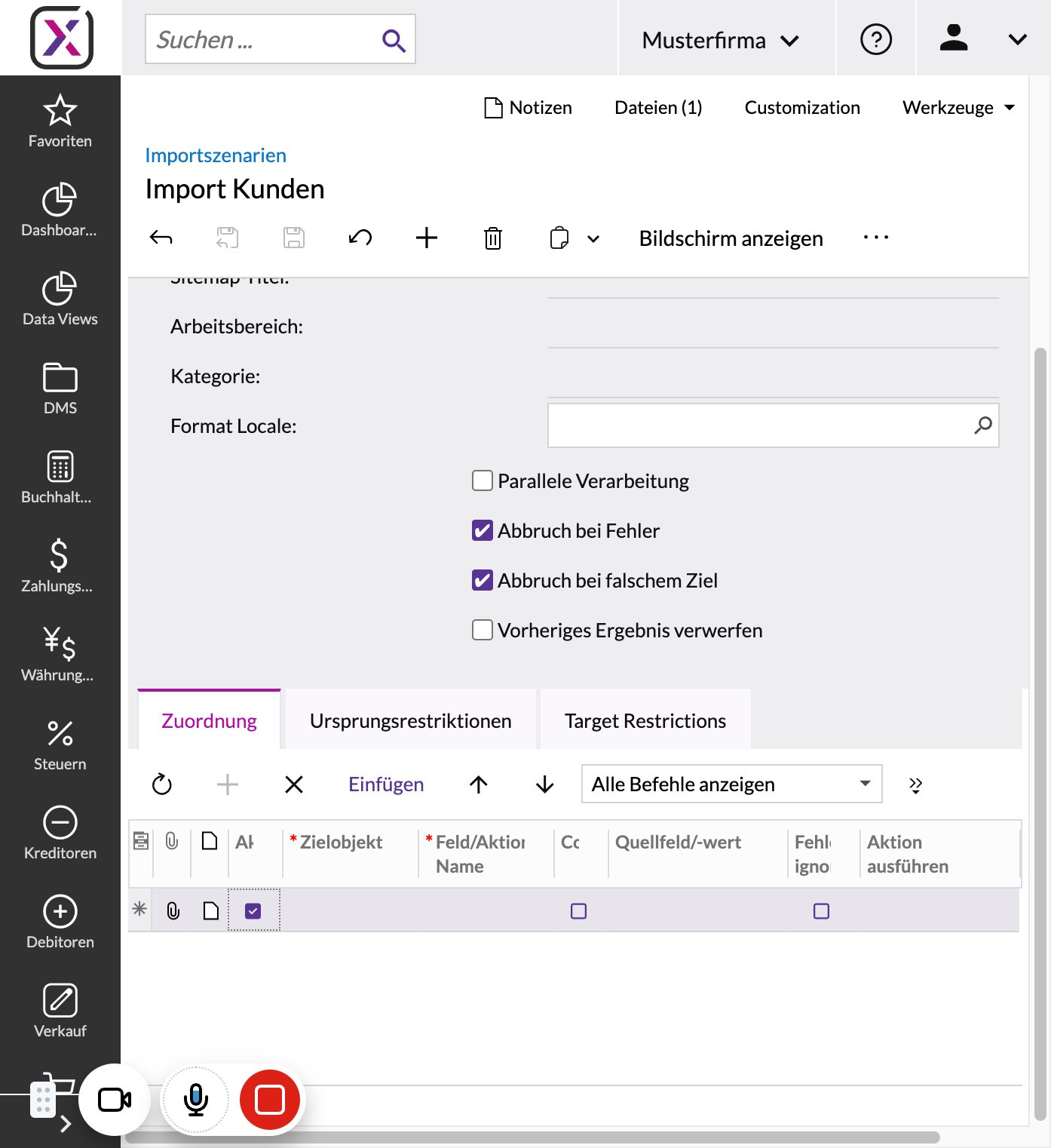
das "Zielobjekt" ist das Objekt wir ansprechen. ( Übersicht / Einstellungen / Finanzen / Hauptbuchkonten usw.)
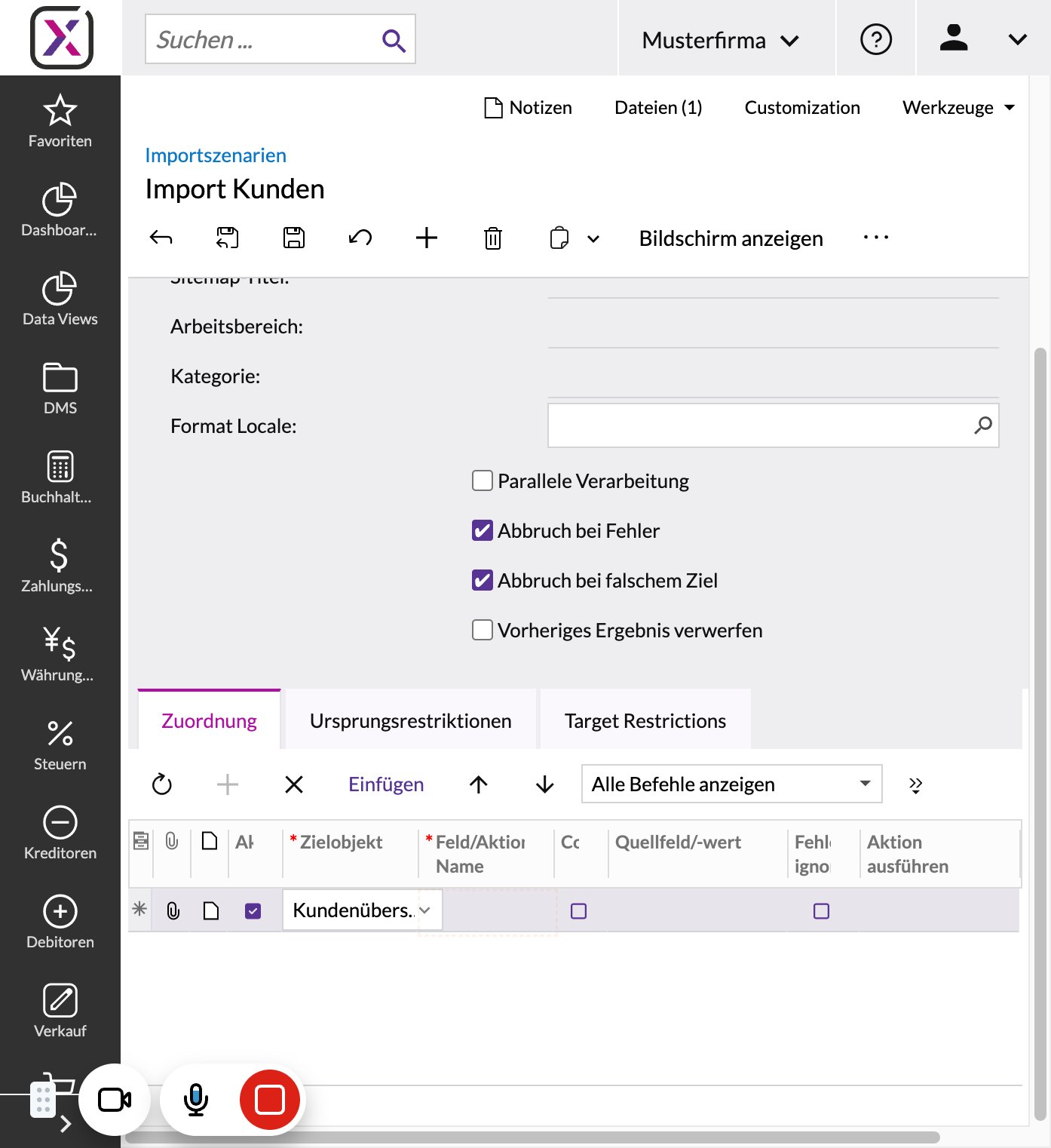
"Feldname" ist das Feld auf welches wir in X360 Importieren
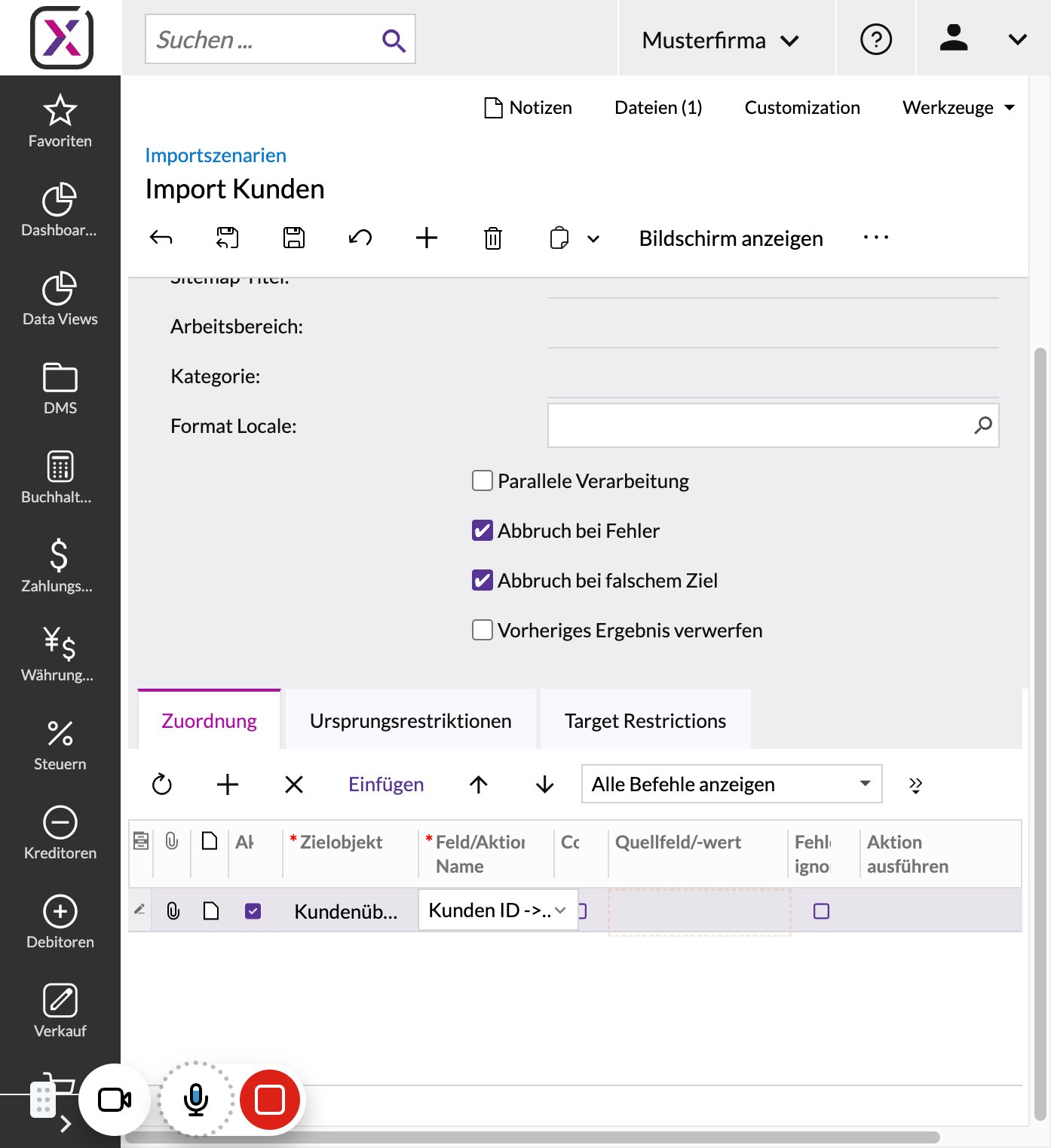
Das "Quellfeld" ist die Spalte in der Kunden Excel
Zwischenspeichern nicht vergessen.
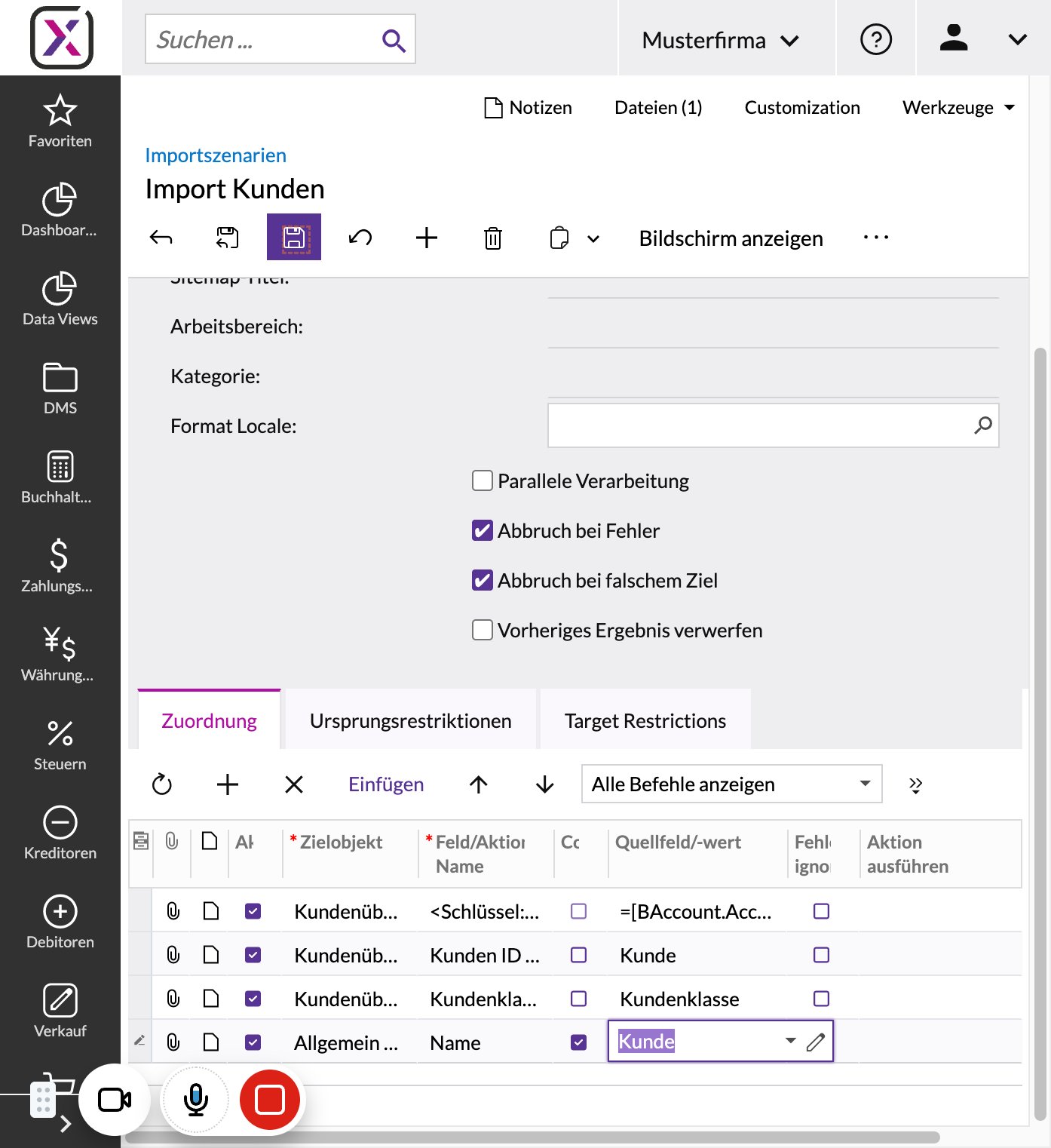
Quick Tipp: immer an der Excel des Kunden orientieren welche Daten Importiert werden.

Als nächsten Schritt über die Suchleiste zum Screen "Gemäß Szenario importieren"
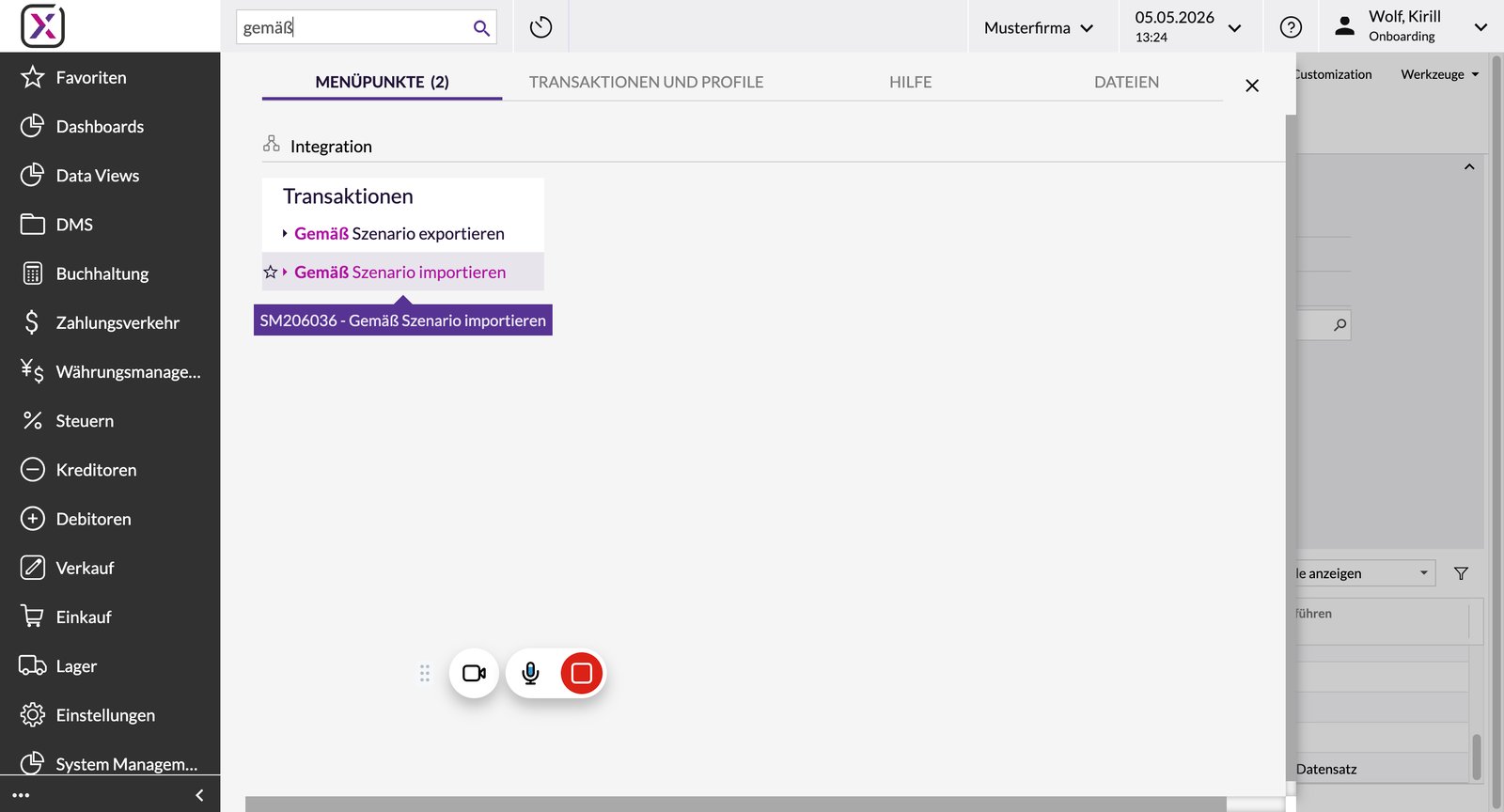
Über die Suche nach "Import Kunden" oder den jeweiligen vergebenen Namen für das Importszenario
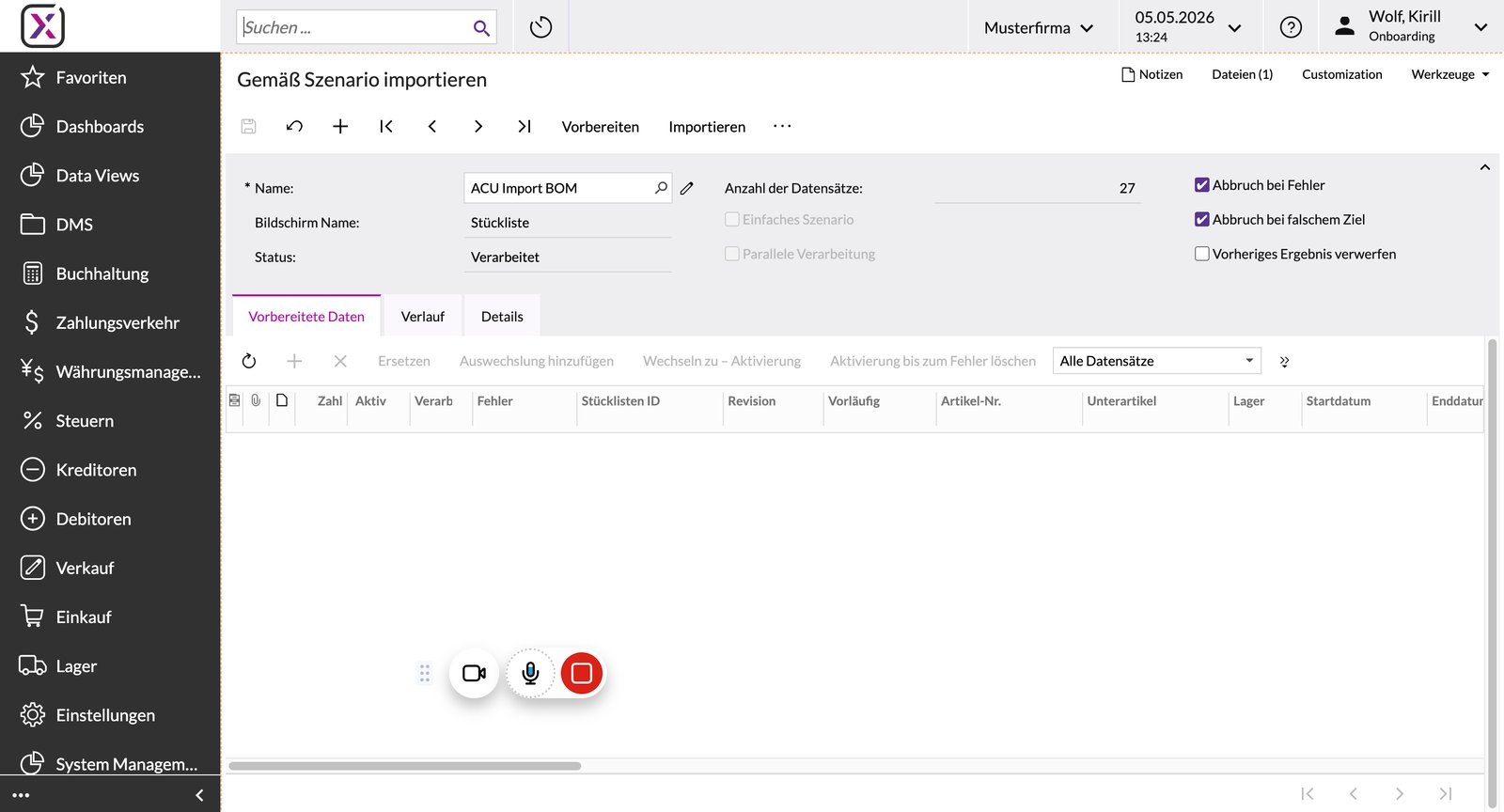

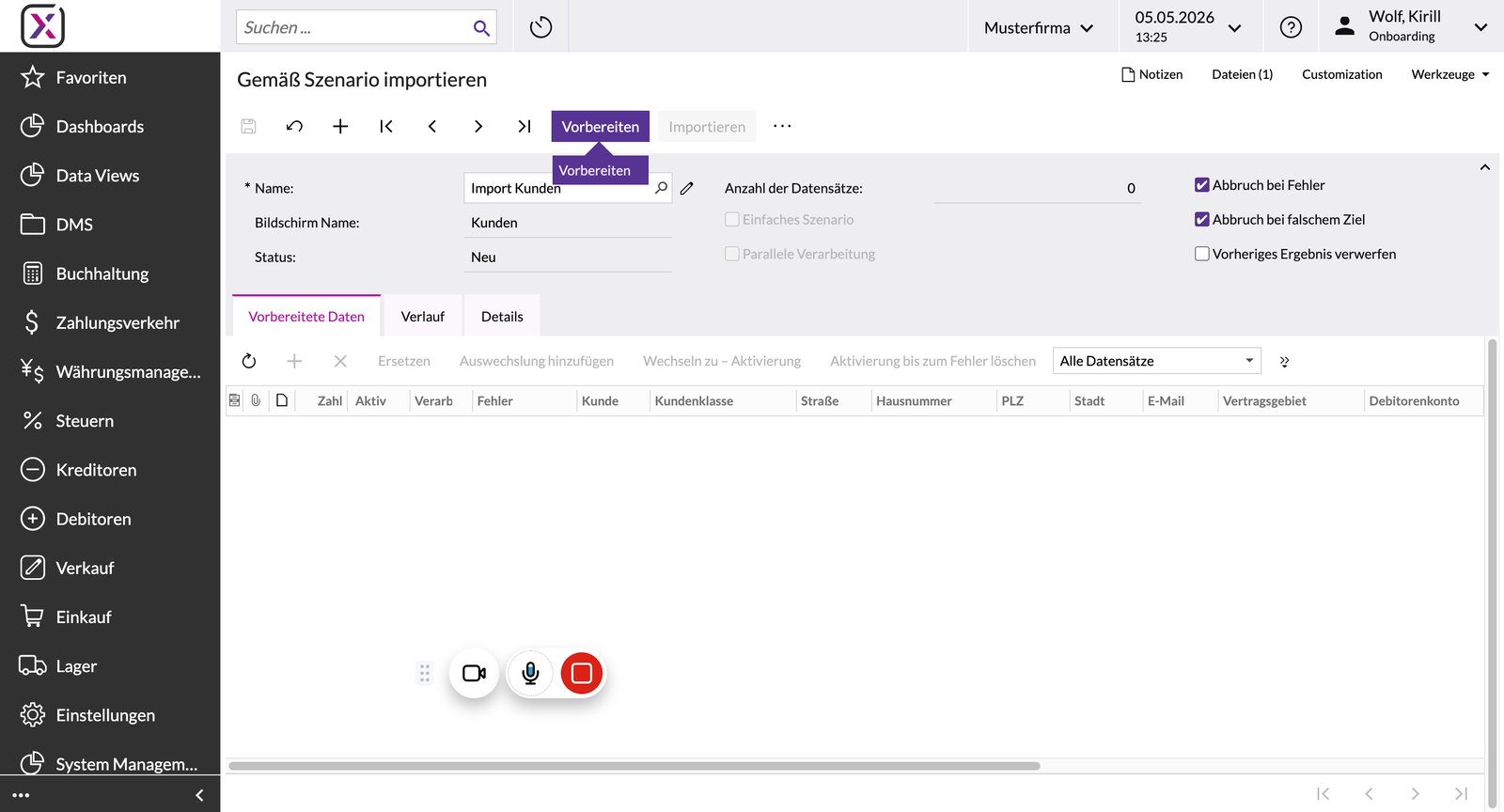
Übersicht : Die Excel Daten sollten jetzt Identisch überspielt werden - kurze Kontrolle ist hier wichtig!
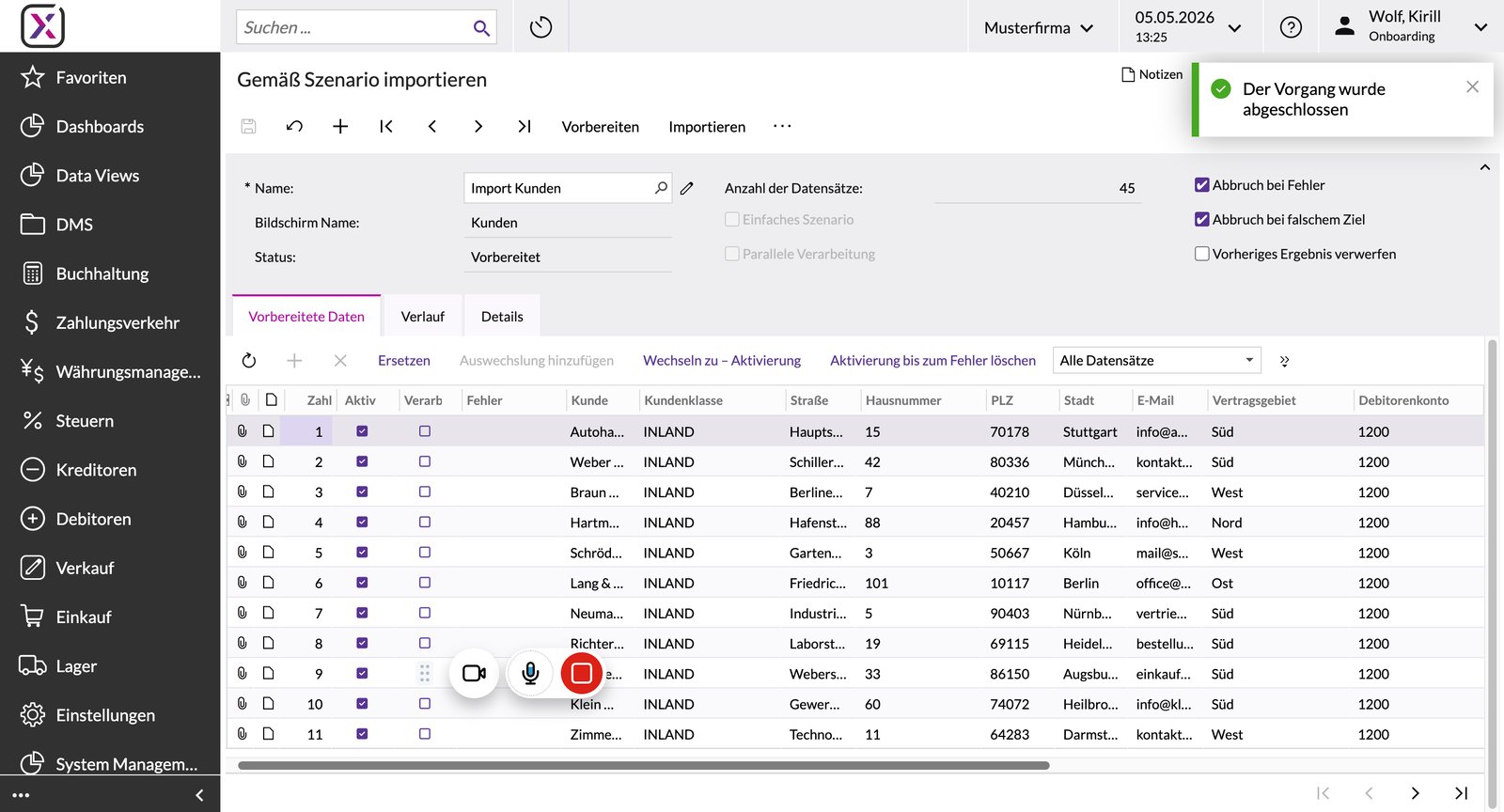
In diesem Screen lassen sich Daten manuell anpassen und Format Fehler lösen
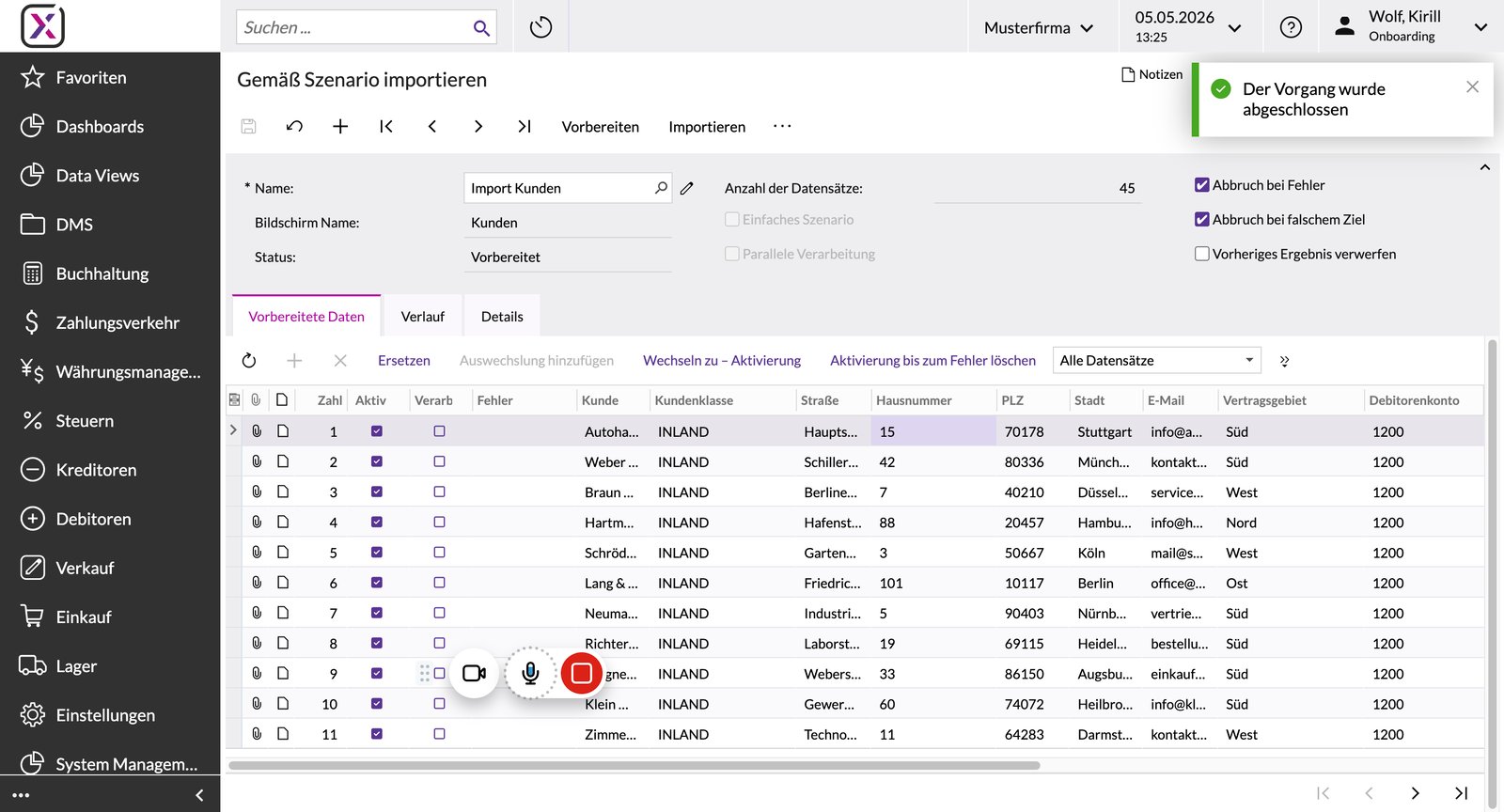
Der Button "Wechseln zu – Aktivierung", setzt die einzelnen Zeilen Aktiv/ Nicht Aktiv

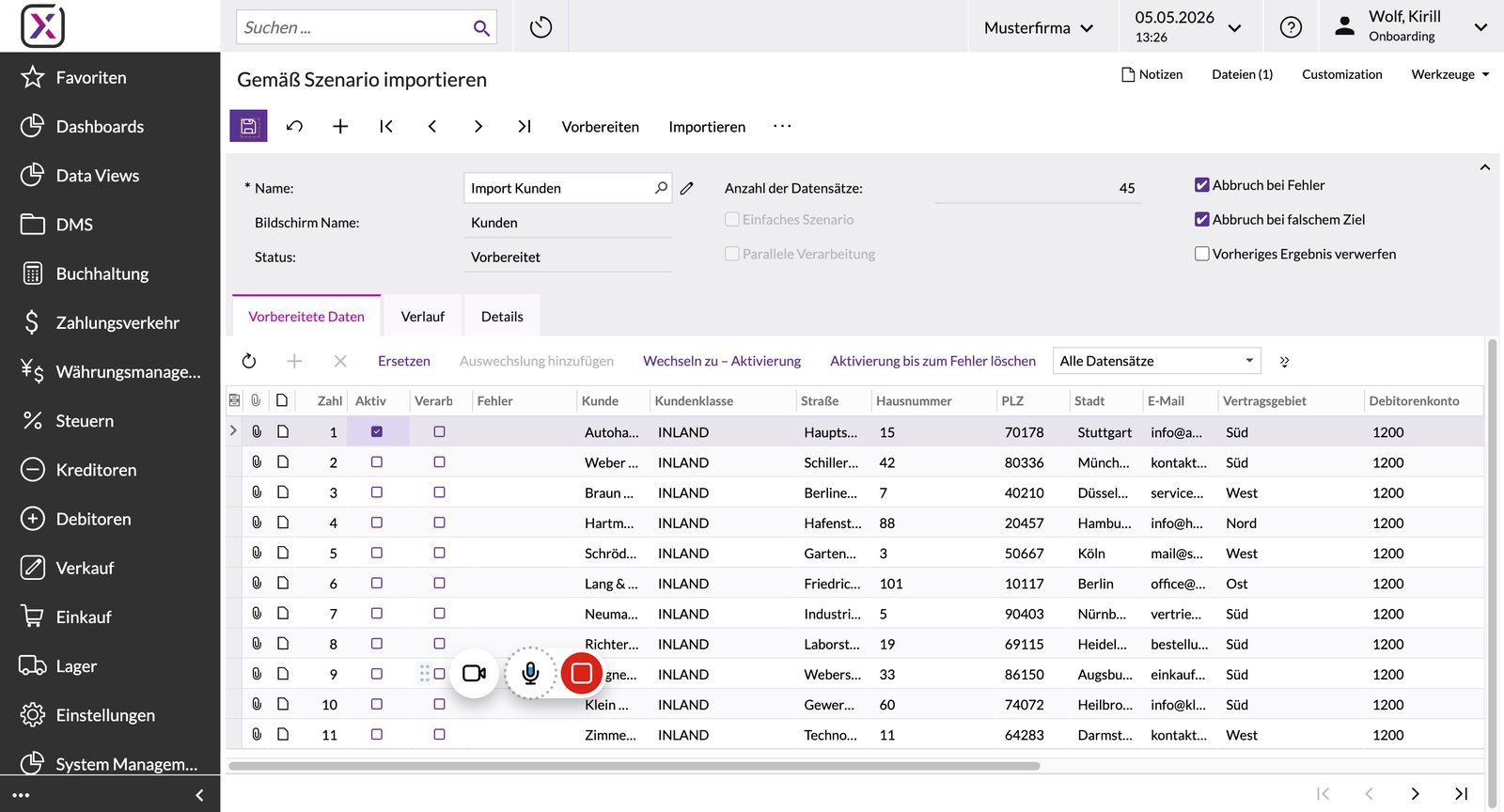
Es ist Ratsam zunächst den Import nur mit der ersten zu Testen , daher nur die erste Zeile aktivieren
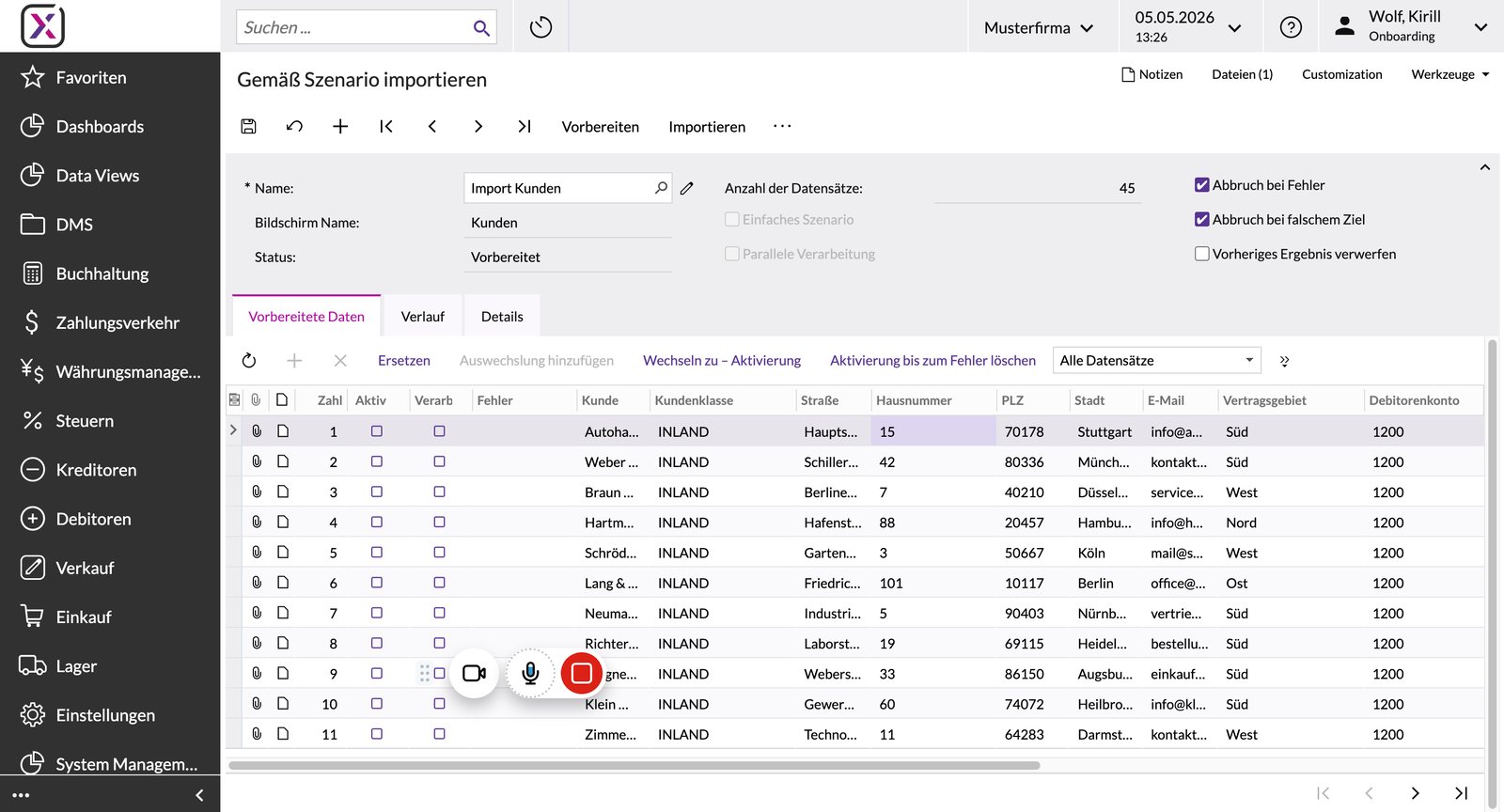
Vor dem Test Import speichern
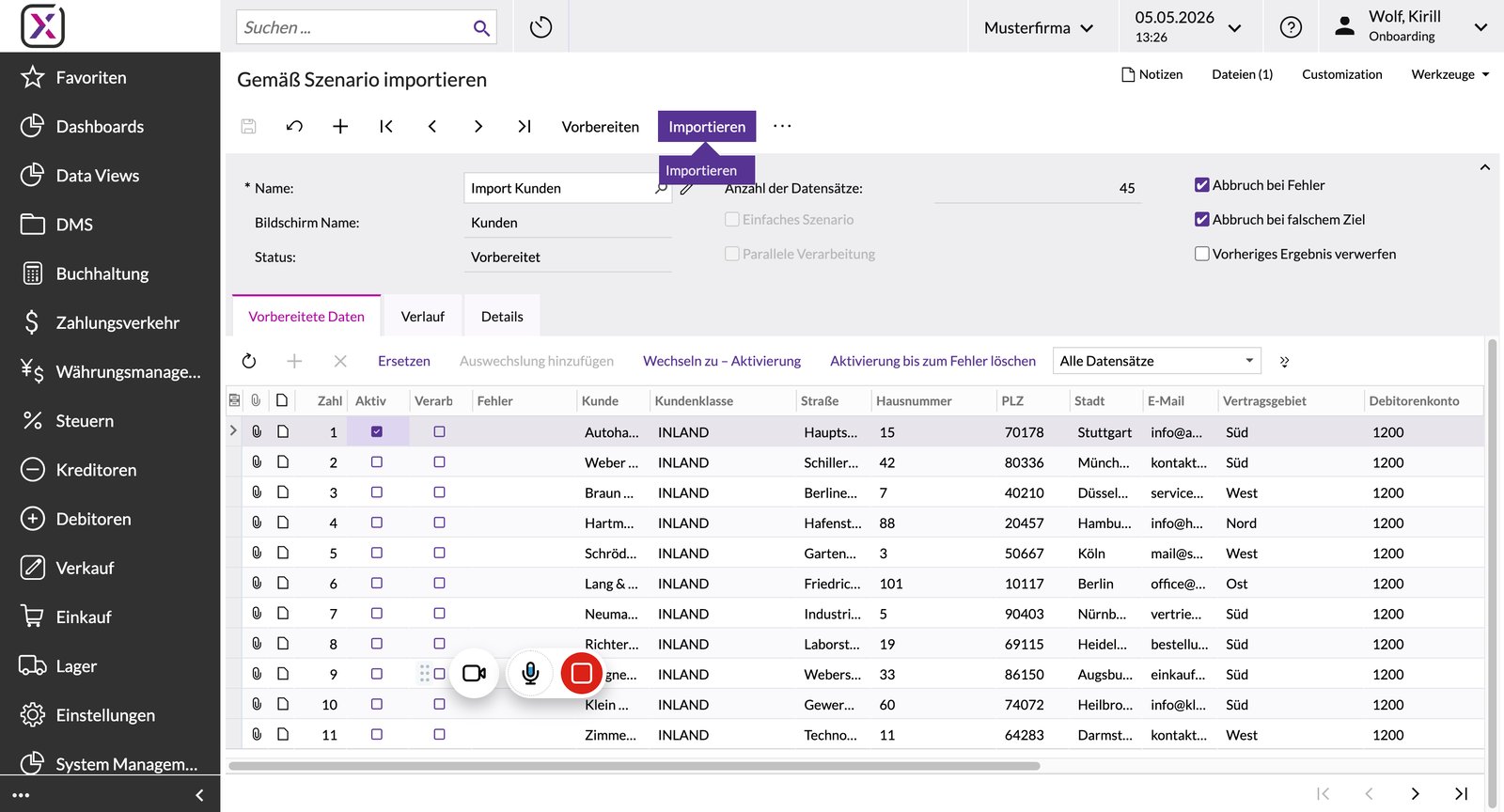
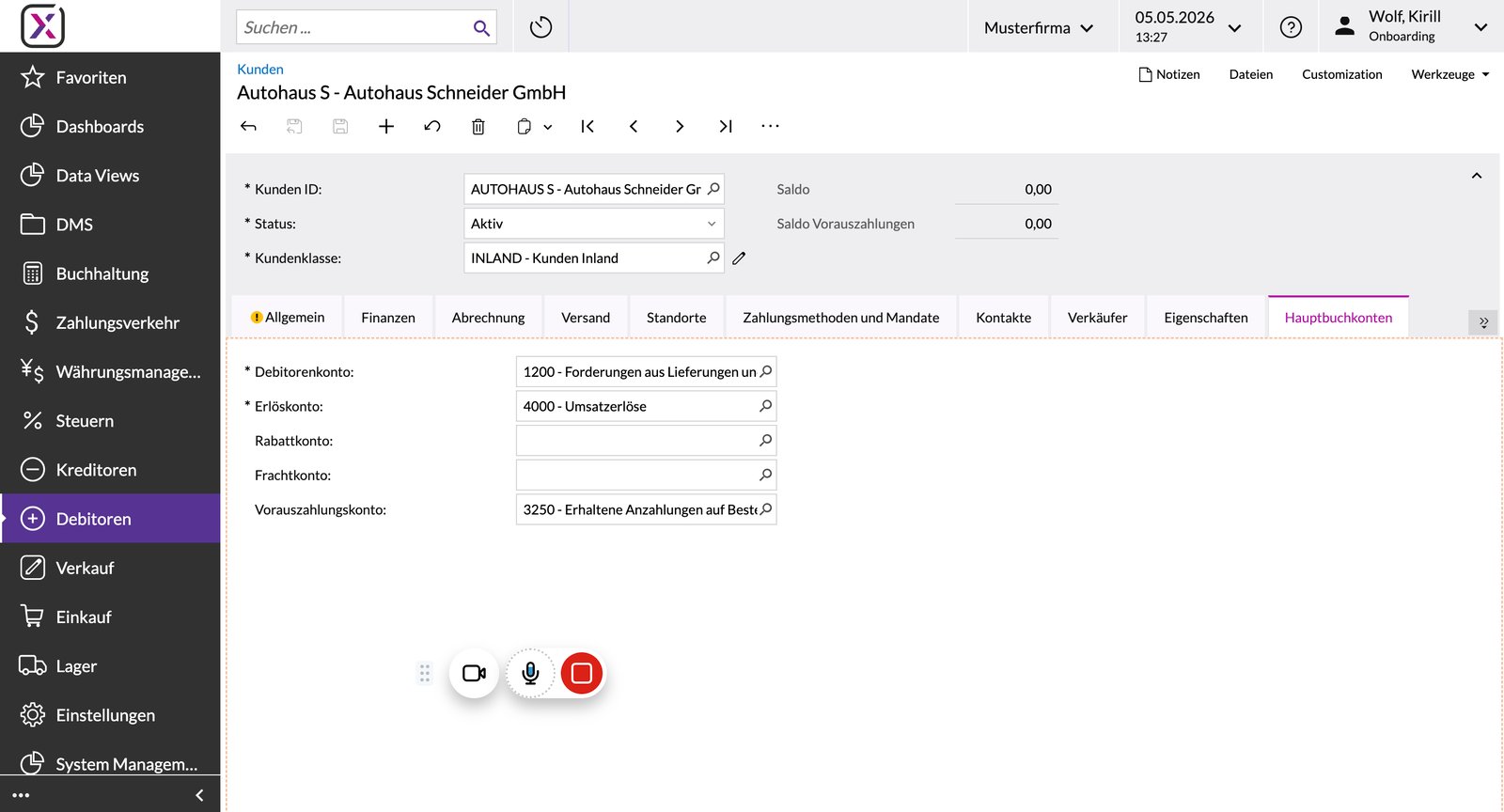
Quick Tipp: zum jeweiligen Screen navigieren und Prüfen ob alle Daten in die richtigen Felder importiert wurden.
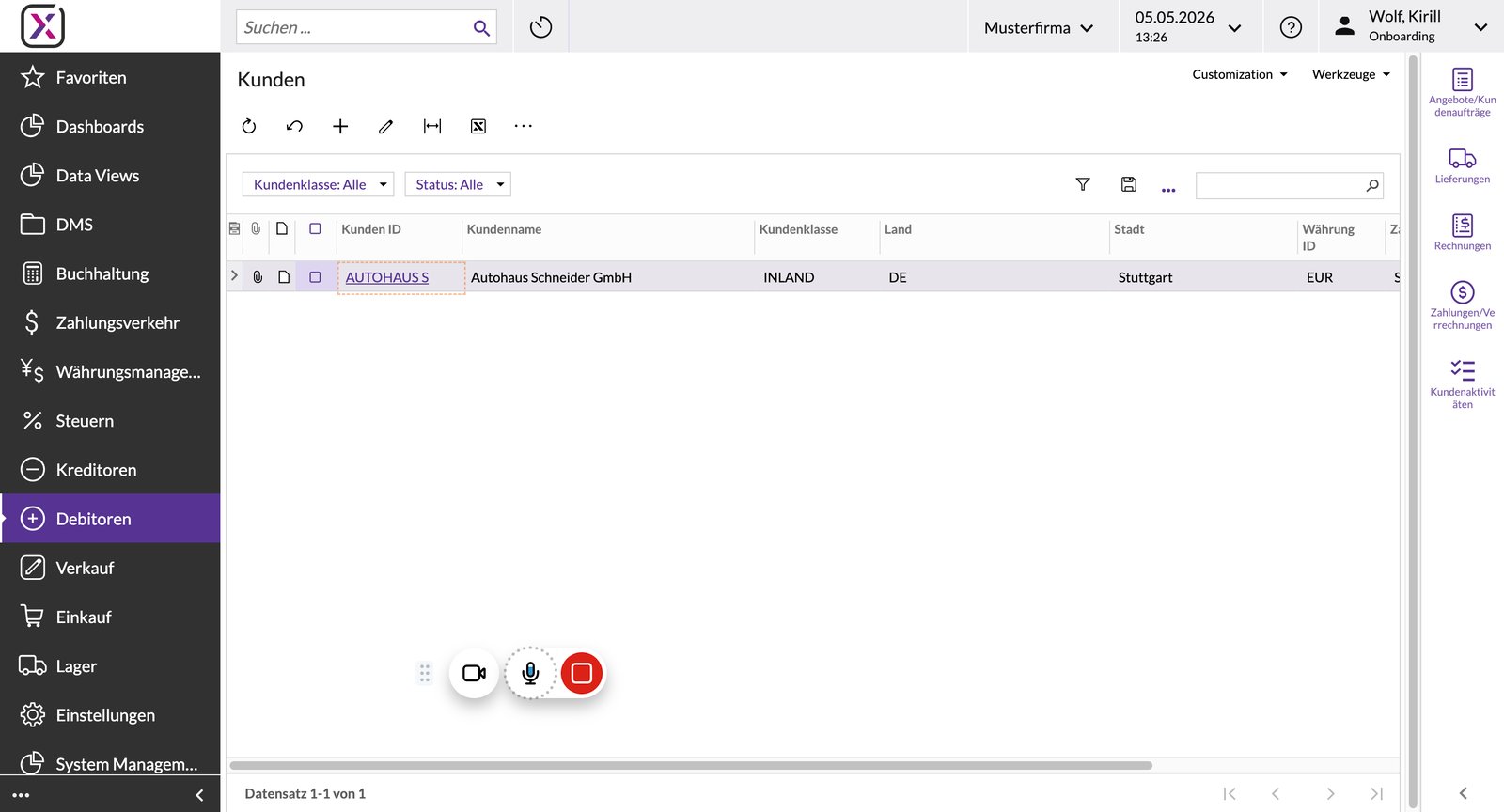
Check 1 : Stammdaten unter dem Reiter "Allgemein" korrekt ?

Check 2 : Buchhaltungskonten korrekt gesetzt ? - beim Check ist es immer abhängig welche Daten importiert werden.
Zurück Navigieren Screen "Gemäß Szenario importieren" und auf den Button "Wechseln zu – Aktivierung" klicken um alle Zeilen zu aktivieren.

Die erste Zeile die man als Test Import schon importiert hat, deaktivieren da sonst diese Zeile nochmals importier wird (Dublette)
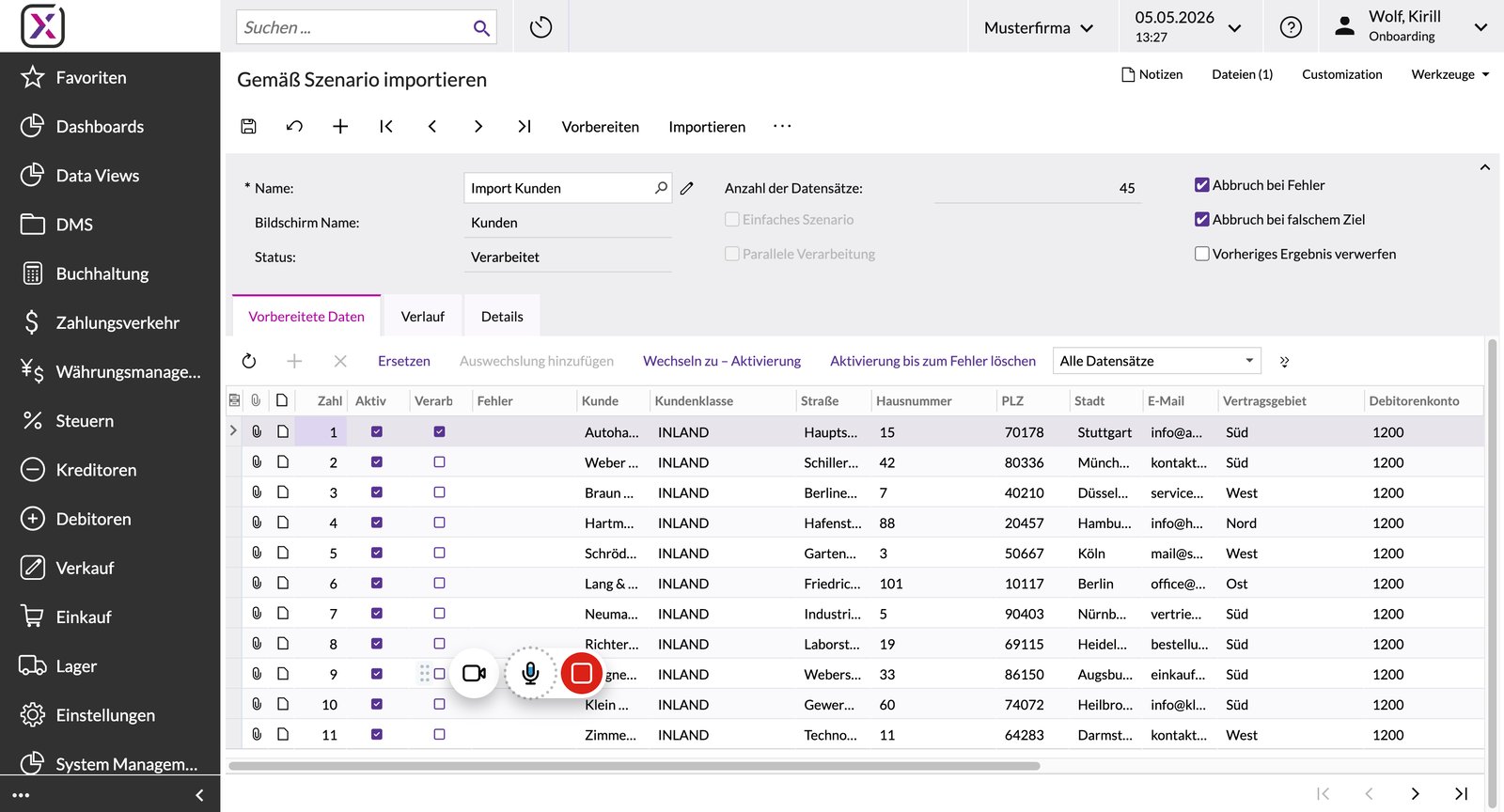
Check 3: Erste Zeile deaktiviert ? Restliche Zeilen sollen auf "Aktiv" stehen und dann auf "Importieren" klicken

You made it to the end!
37 steps complete