
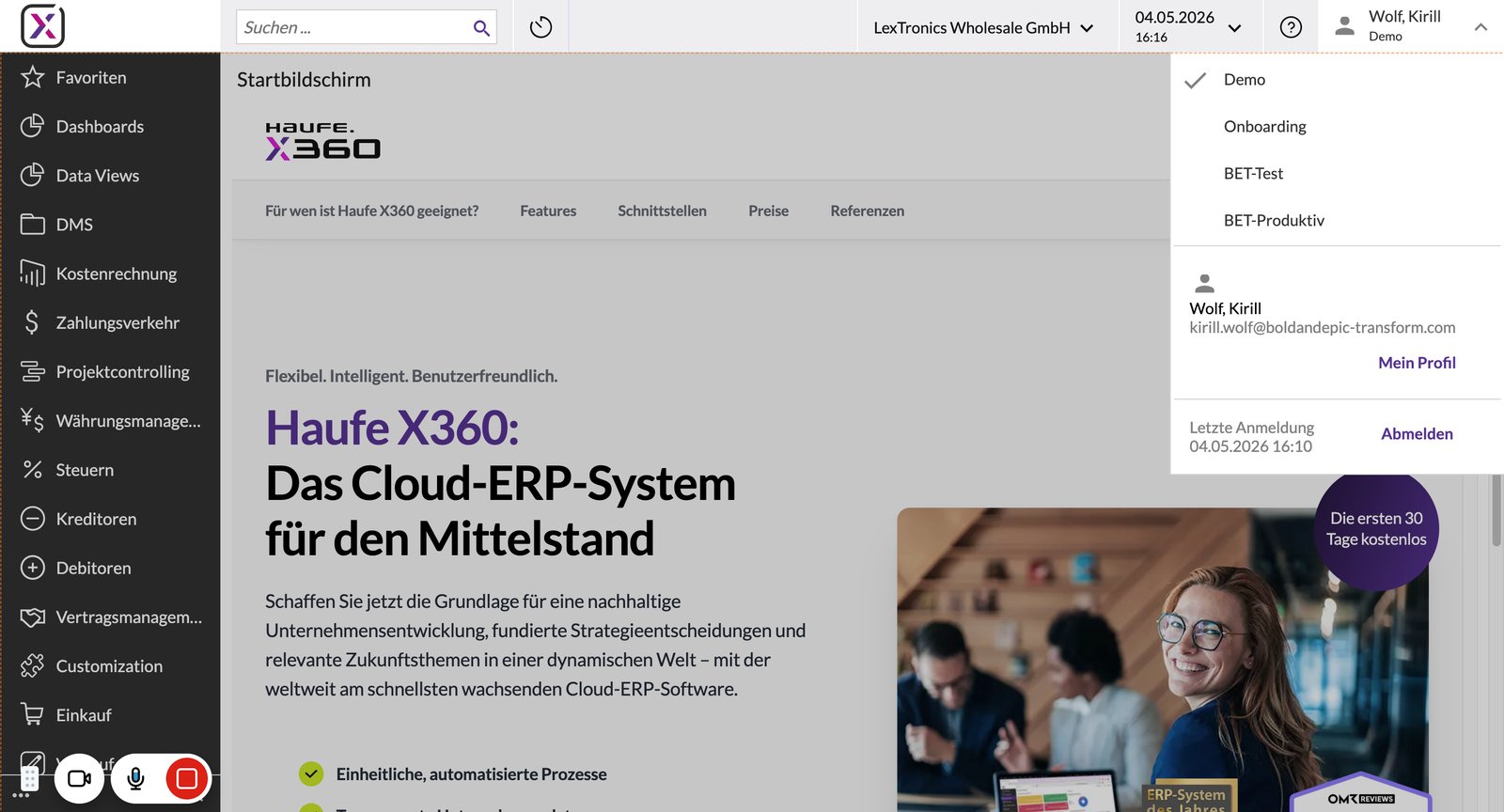
Tenant Auswahl

Tenant Überblick der Instanz
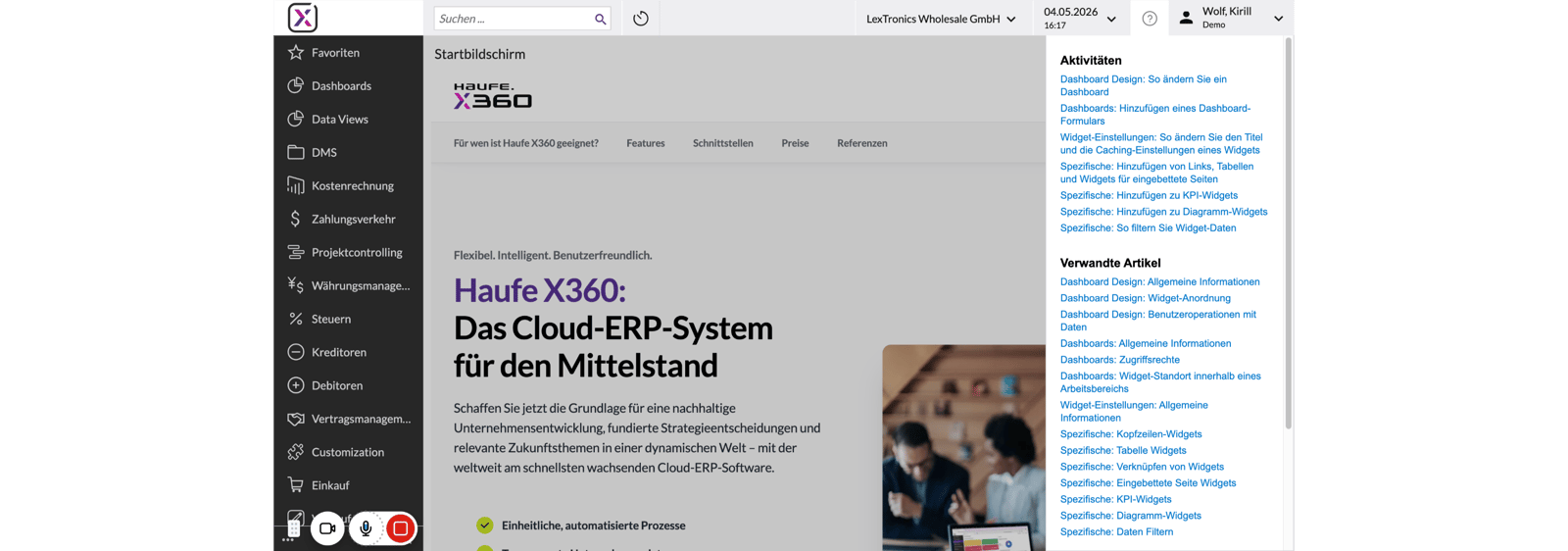
"Haufe-pedia" - Schnell nach System Dokumentationen nachschlagen

Übersicht der Hilfe Artikel des aktuellen Screens
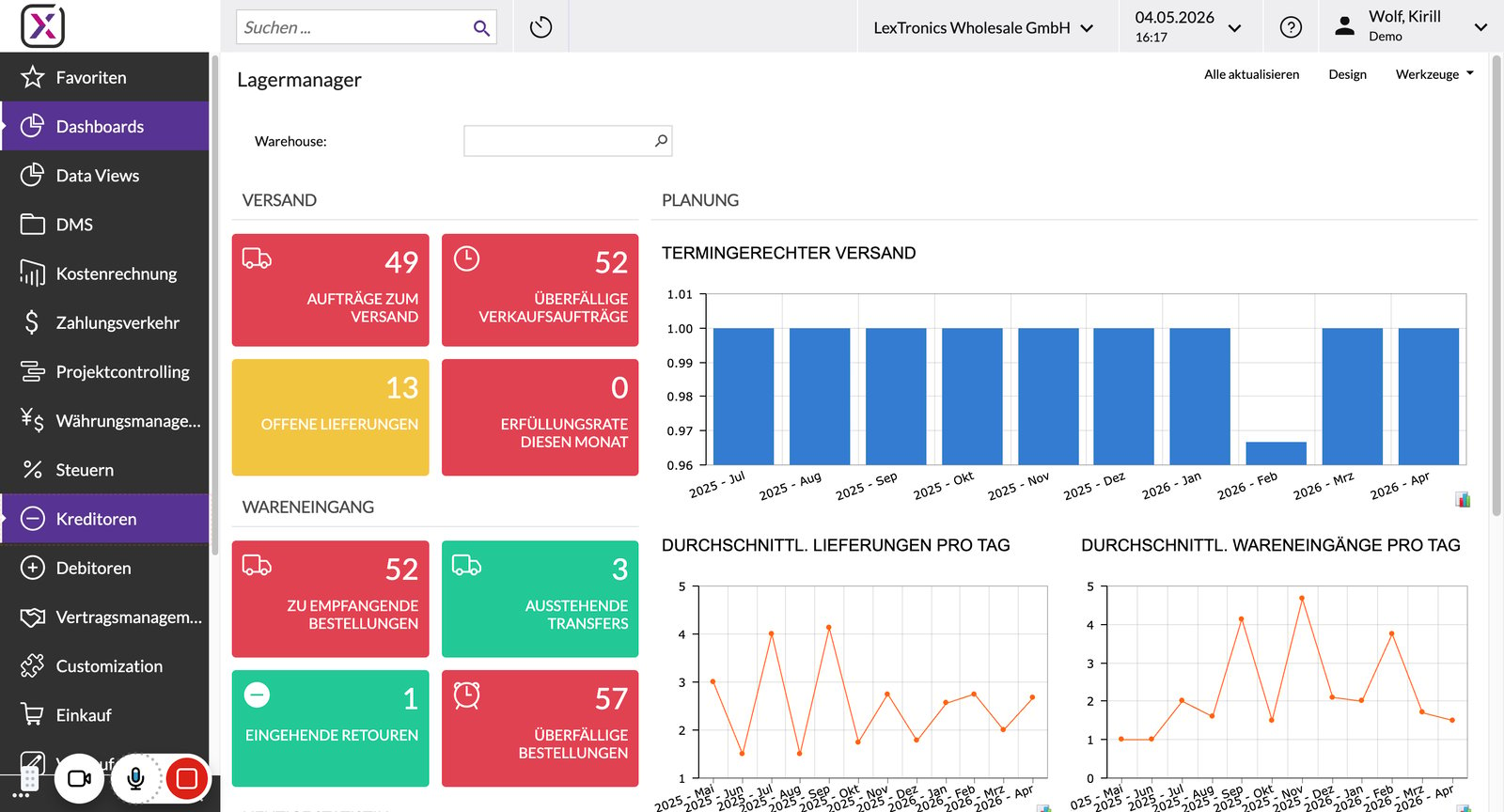
"Haufe-Pedia" im Screen Eingangsrechnungen
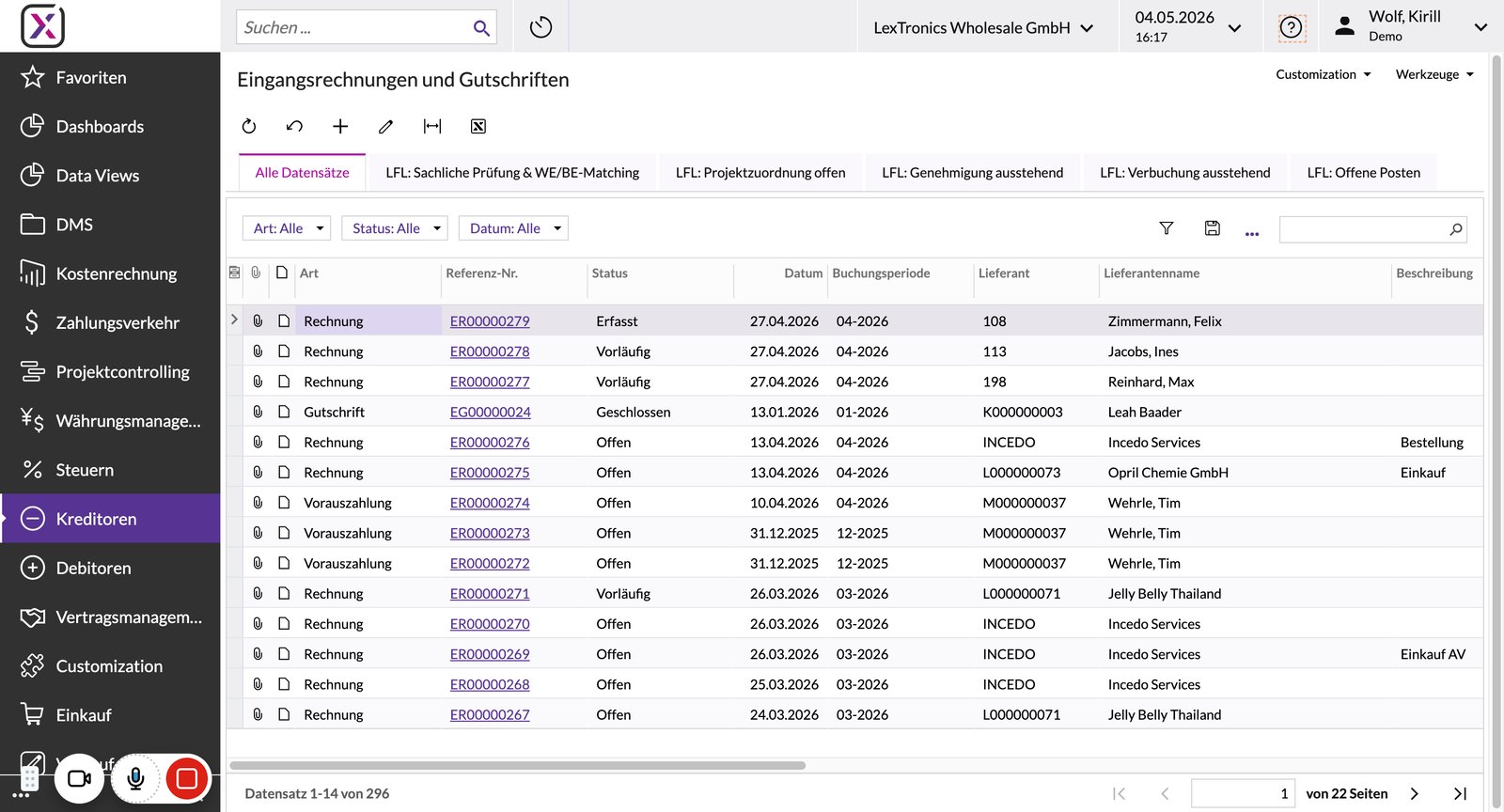
Auf das Fragezeichen klicken , in dem Screen "Eingangsrechnungen und Gutschriften"
Datum & Uhrzeit Einstellung des Tenants

Auswahl der Niederlassung innerhalb eines Tenants
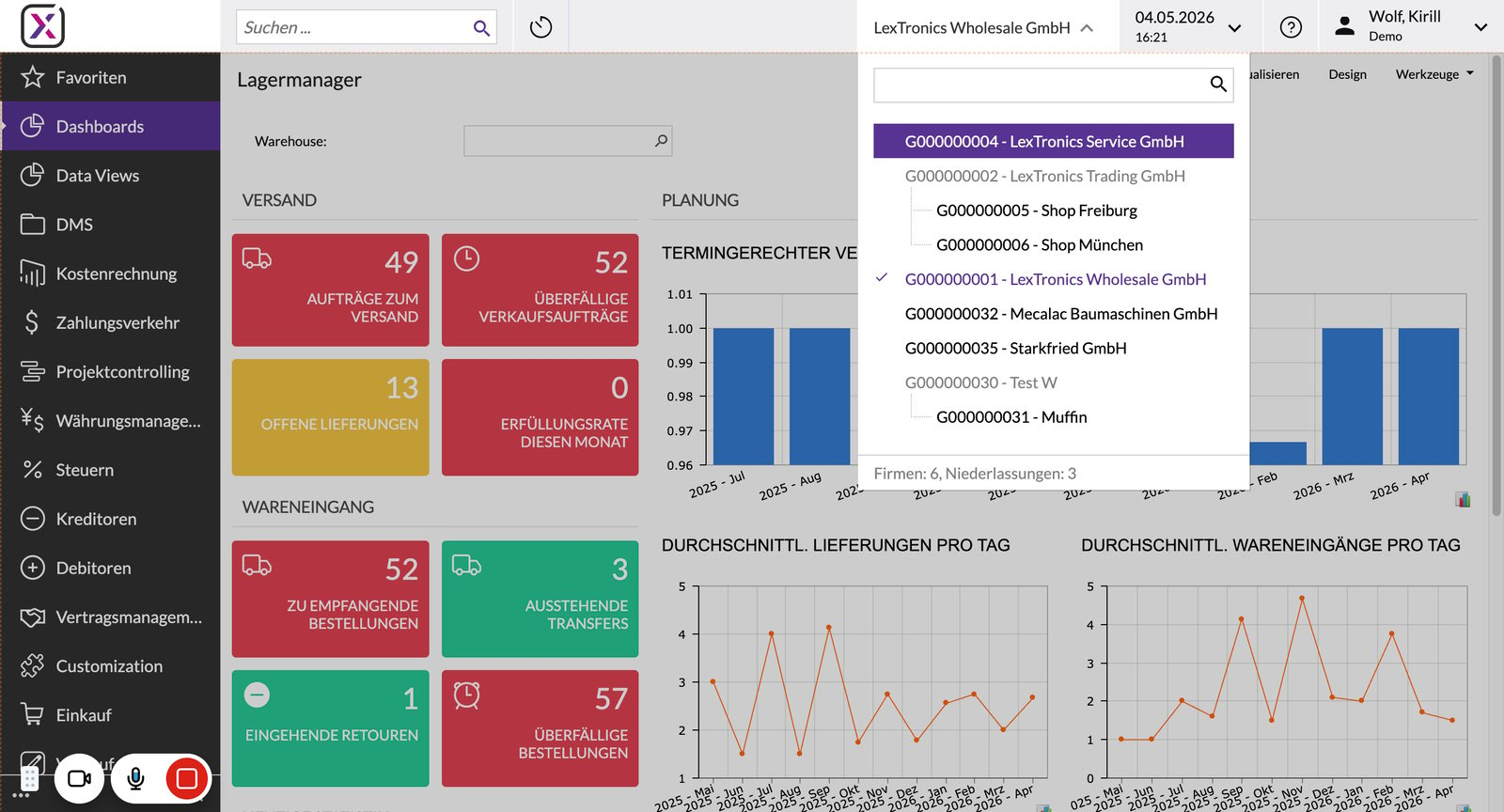
Historie der eigenen zuletzt besuchten Screens
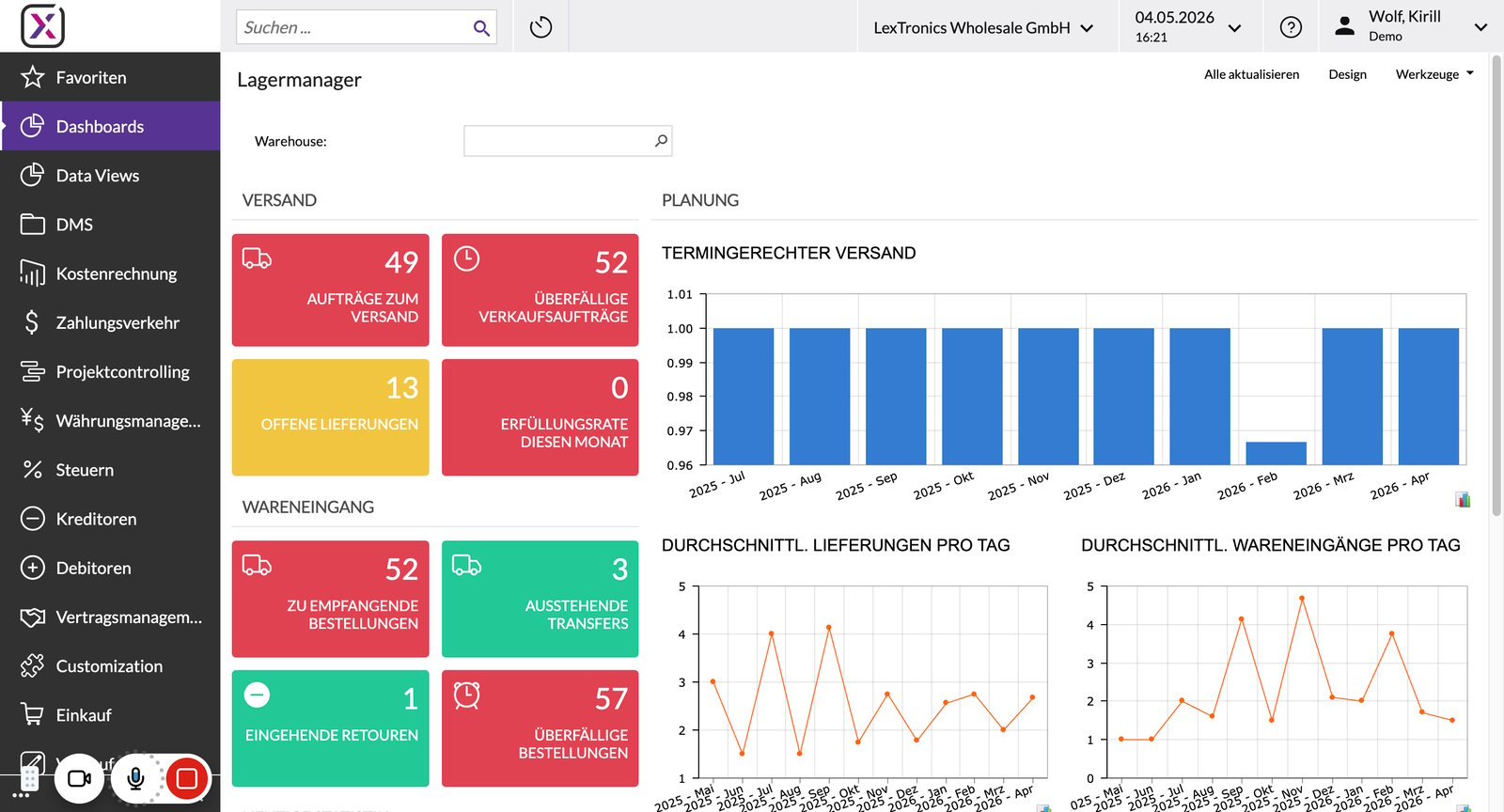
Überblick der zuletzt besuchten Screens

Globale Suchleiste , Beispiel "Lieferanten"
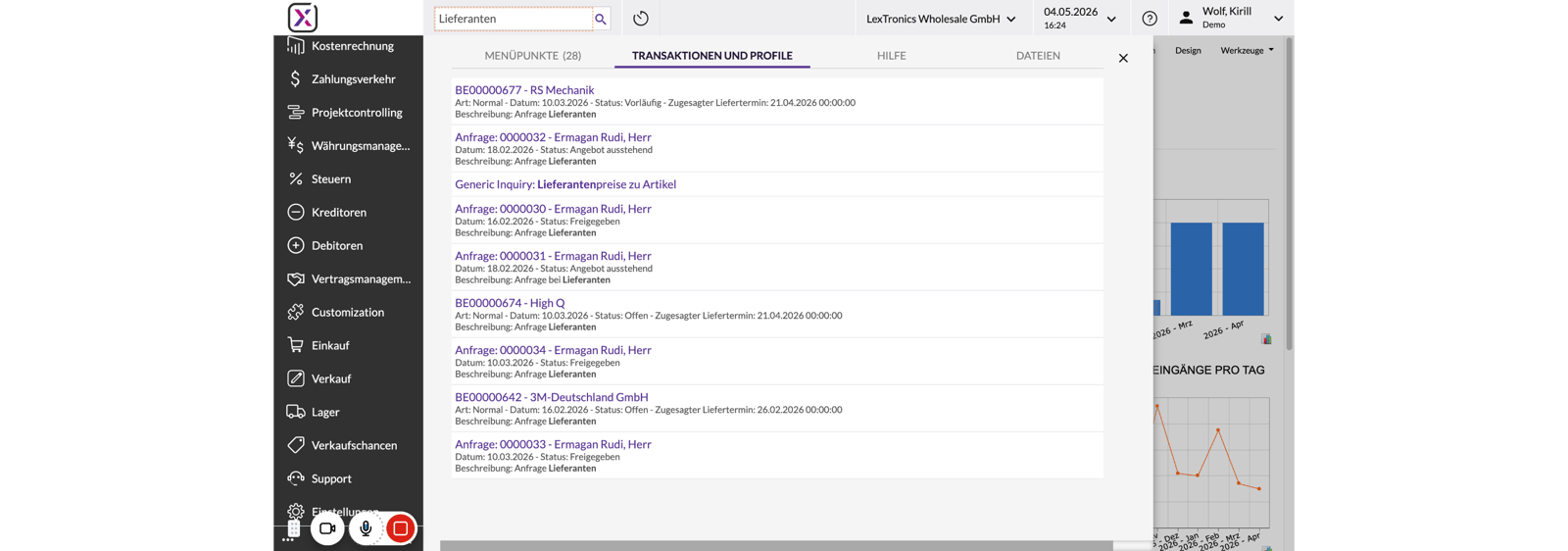
Globale Such nach "Lieferanten" über die Menüpunkte

Transaktionen und Profile zu "Lieferanten"

Hilfe Artikel zu "Lieferanten"
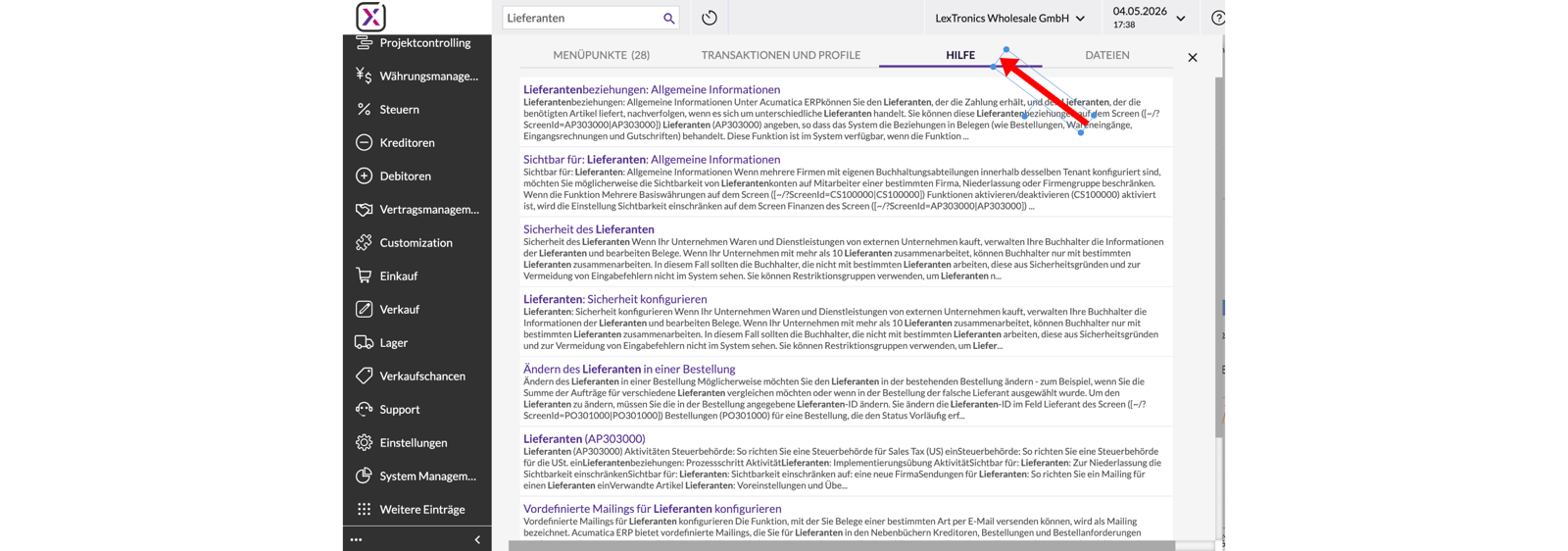
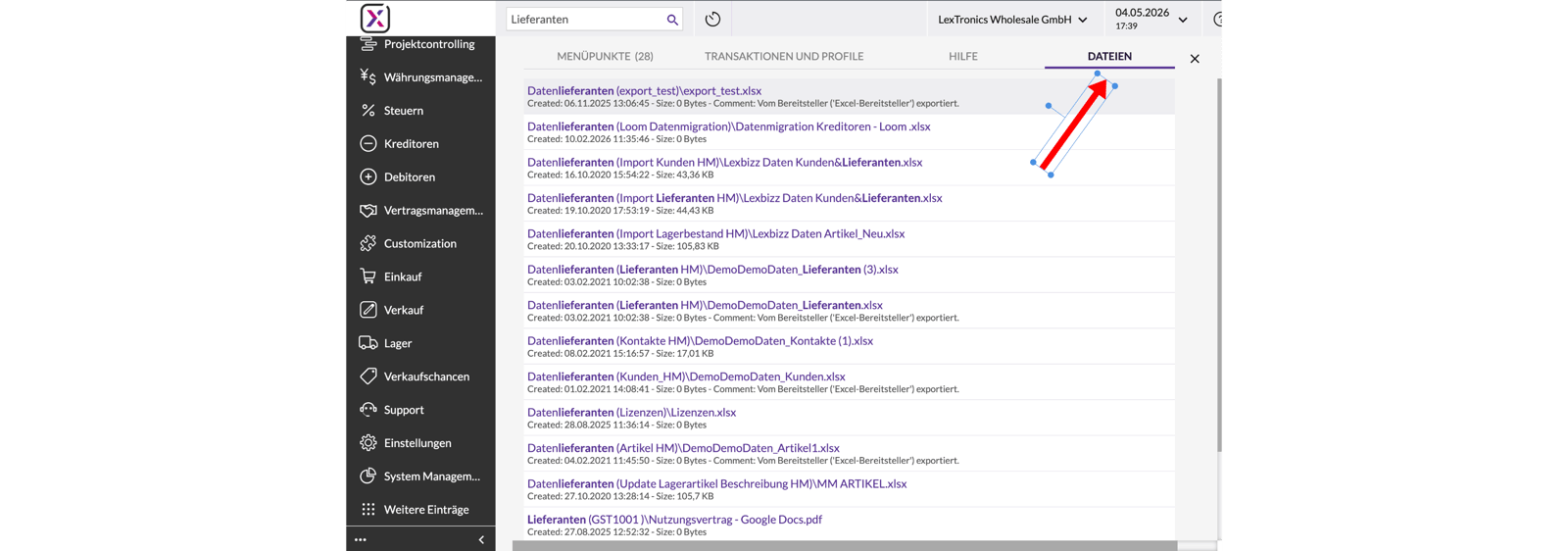
Dateien mit der Bezeichnung "Lieferanten"
Hier werden alle Dateien aufgelistet die in der Bezeichnung "Lieferanten" haben.
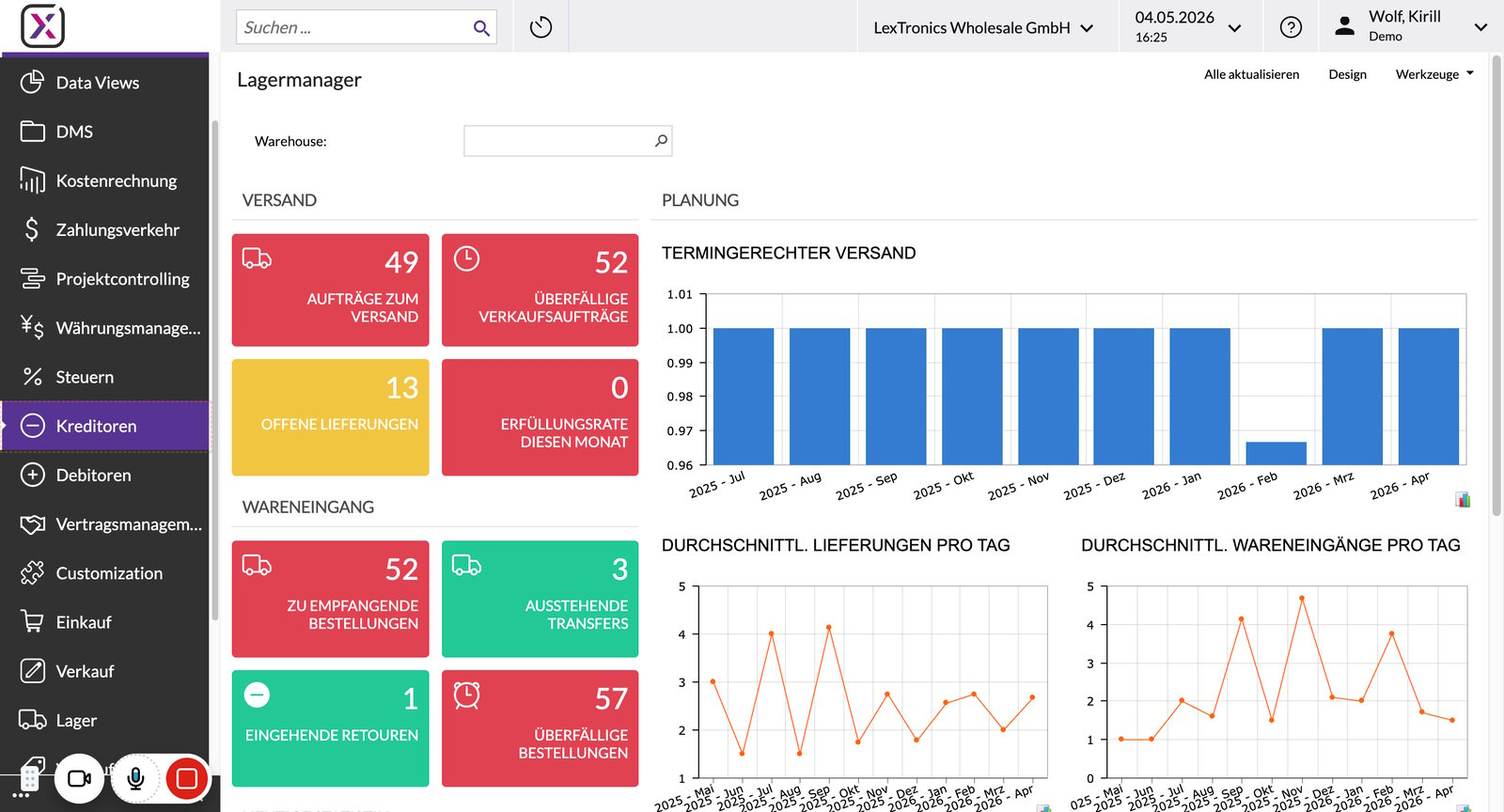
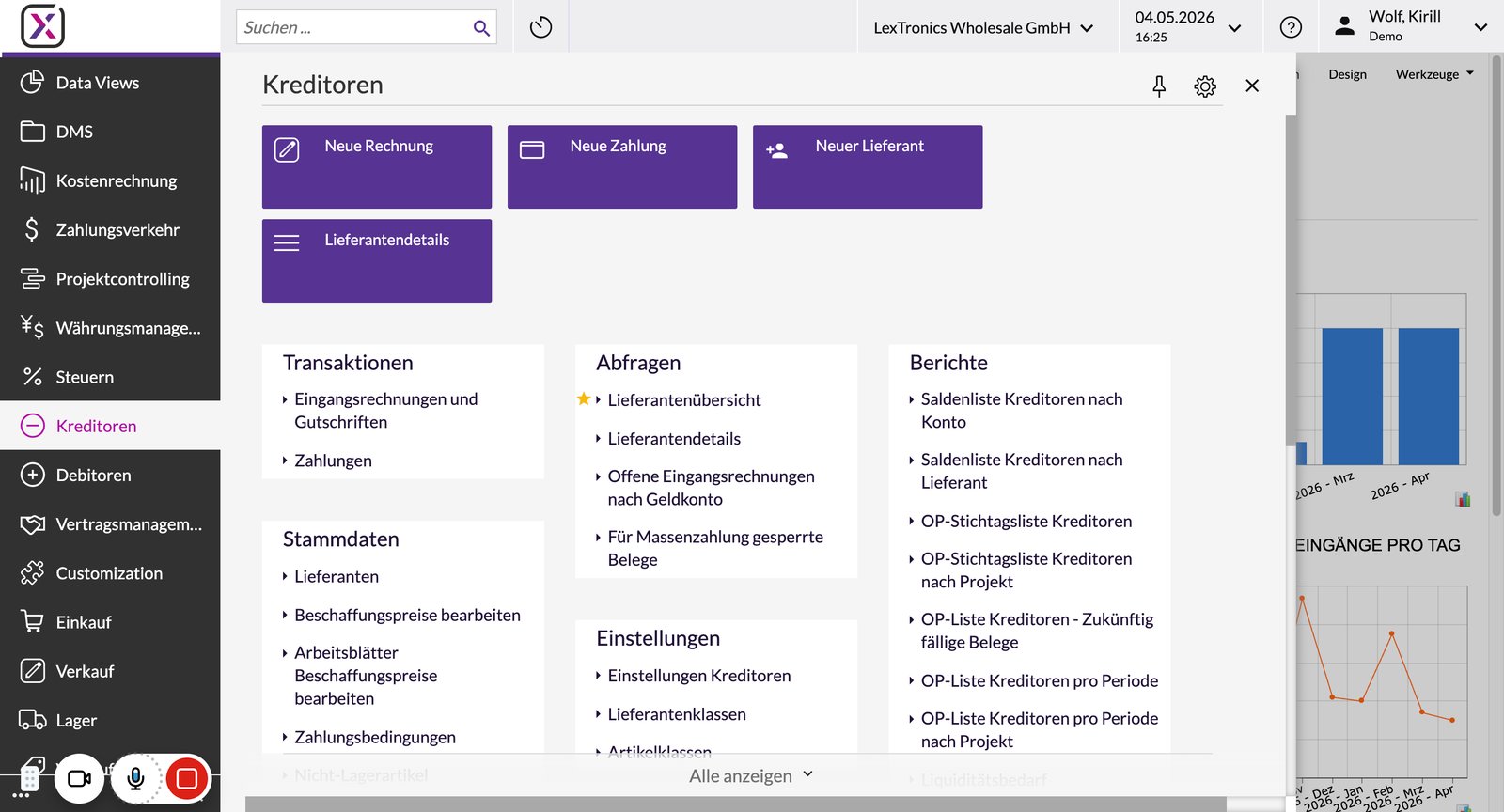
Allgemeine Seiten Menüliste am Beispiel der Kreditoren
Genereller Aufbau eines Menü's in Haufe X360
Die Menüpunkte einzelner Module sind weitgehend nach dem selben Schema aufgebaut.
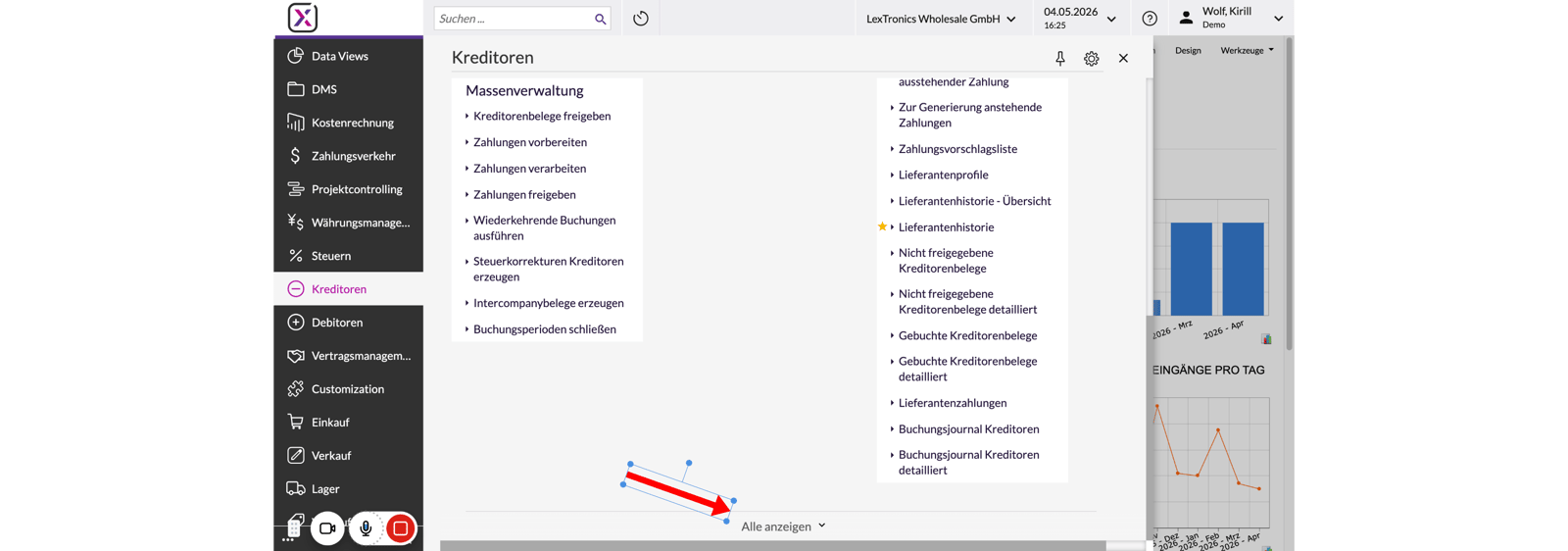
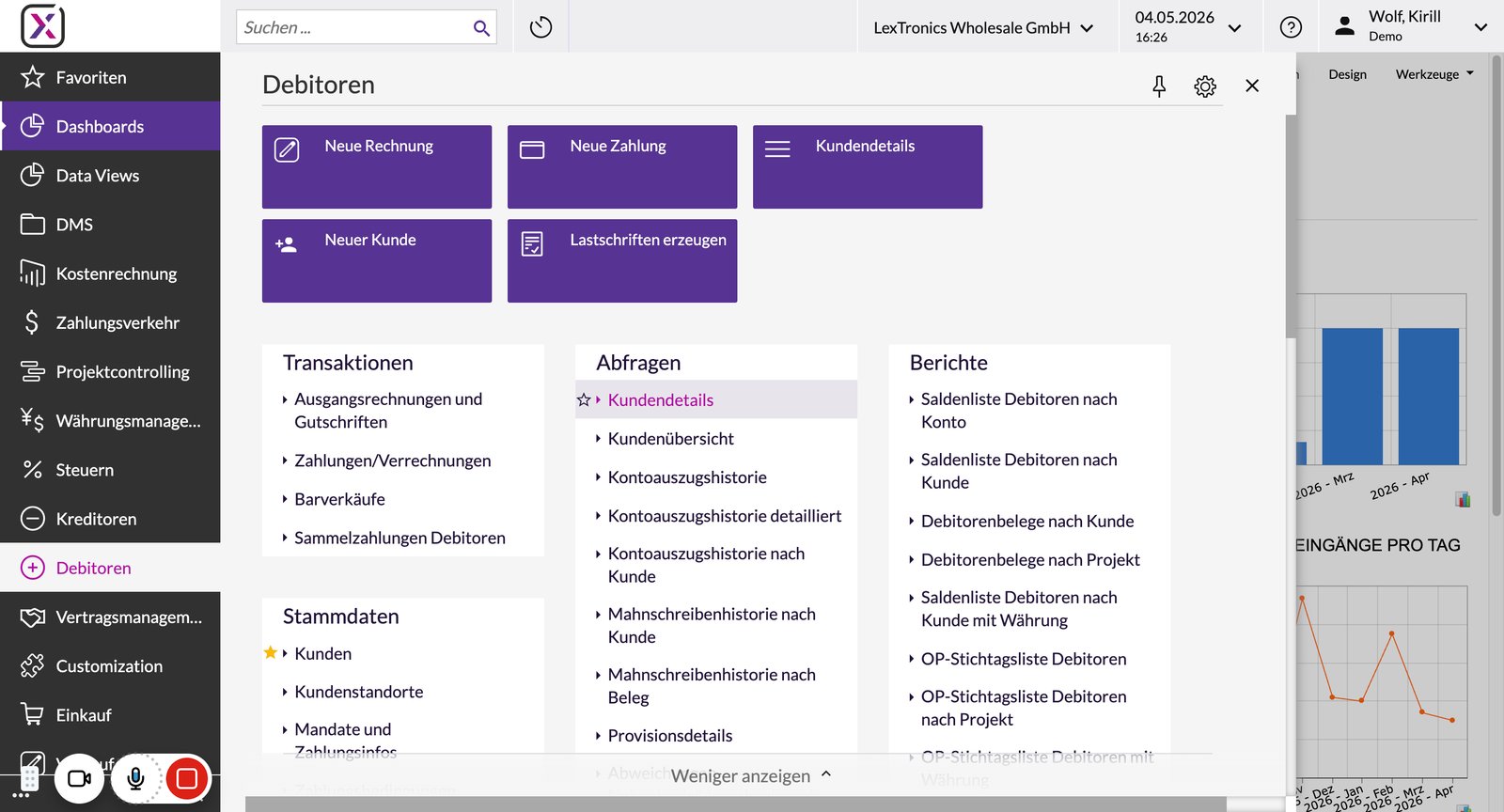
Über das Stern Symbol lassen sich Menüpunkte in die Favoriten speichern
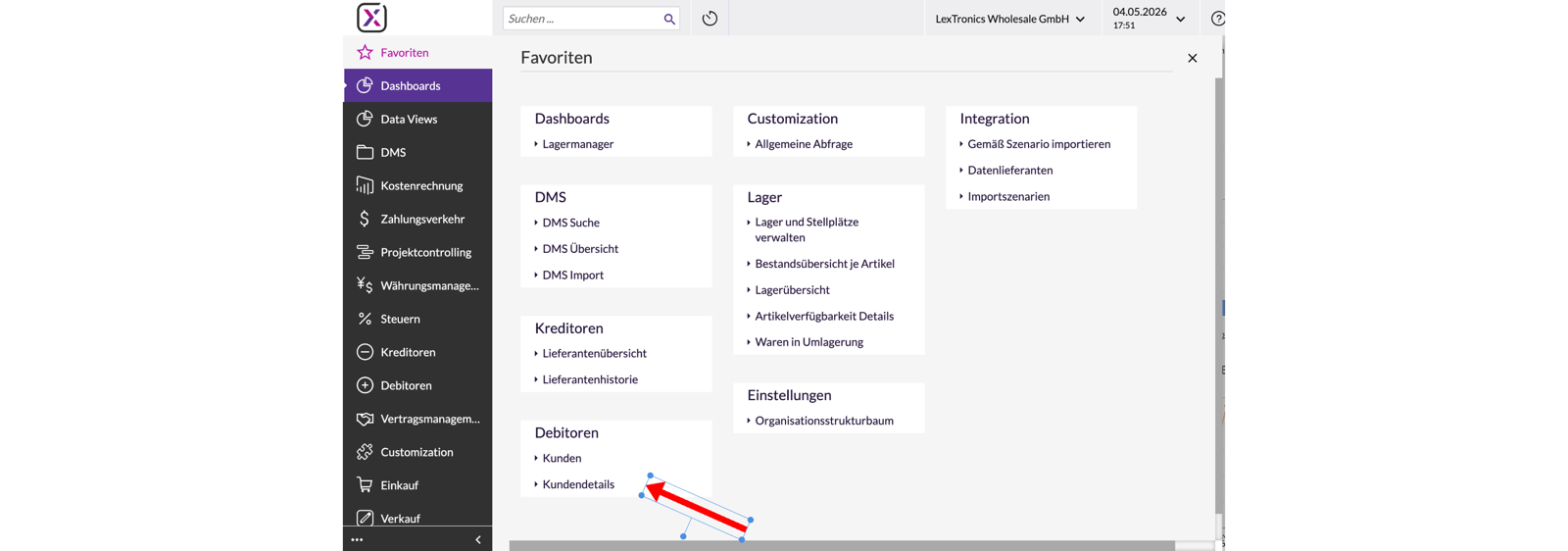
"Kundendetails" sind jetzt in den Favoriten unter dem Menüpunkt Debitoren
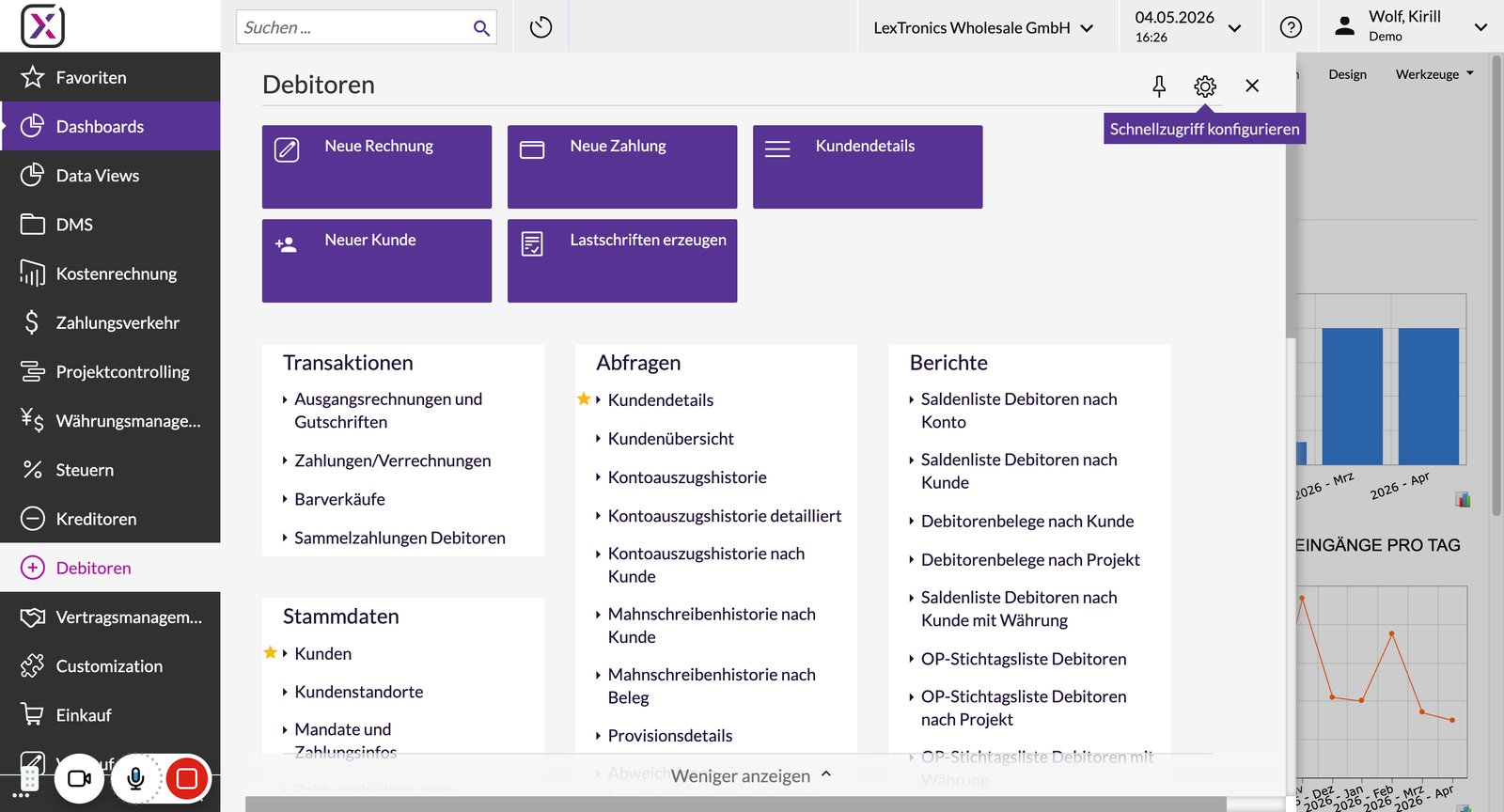
Menüpunkte Einstellungen
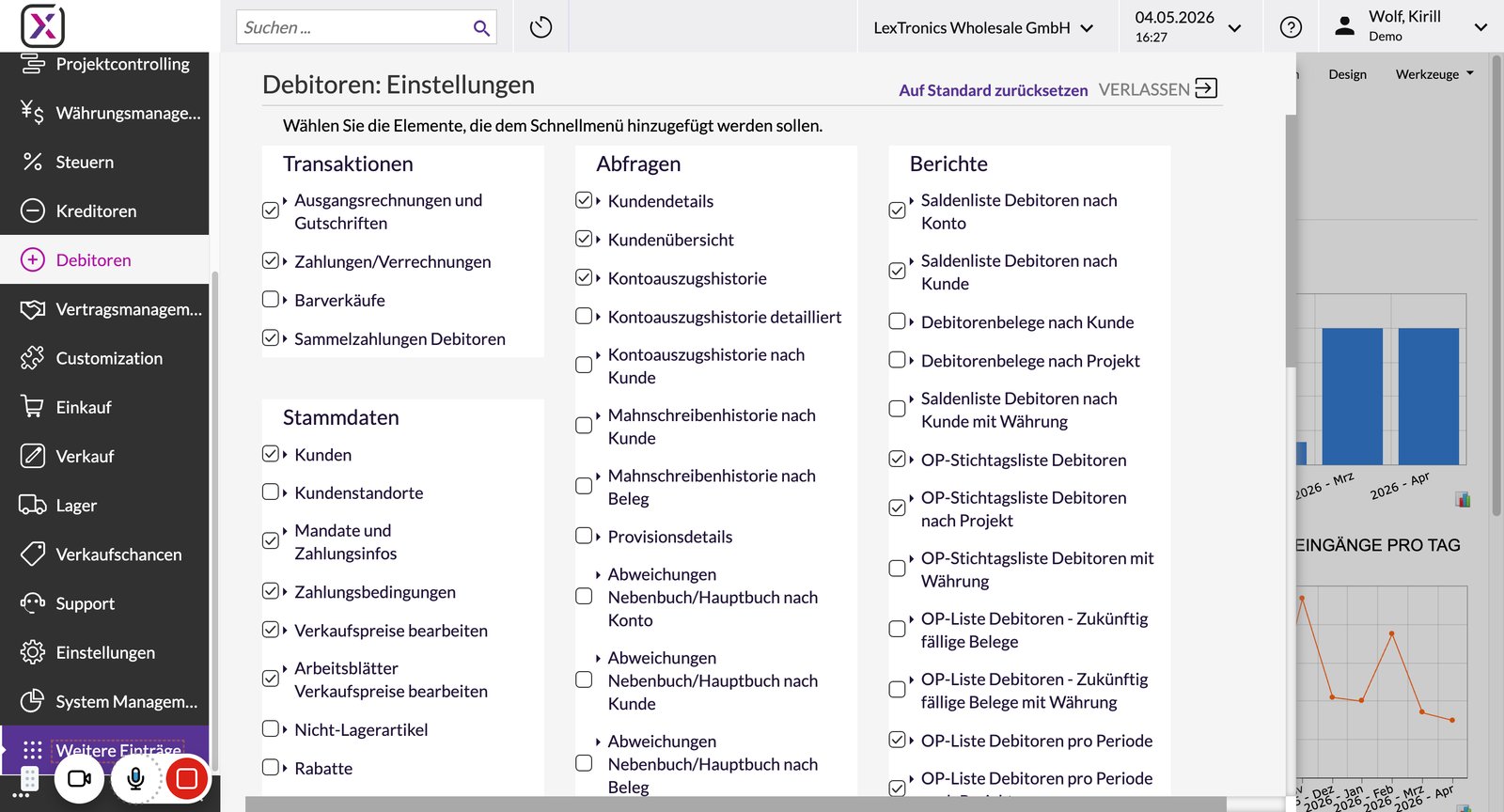
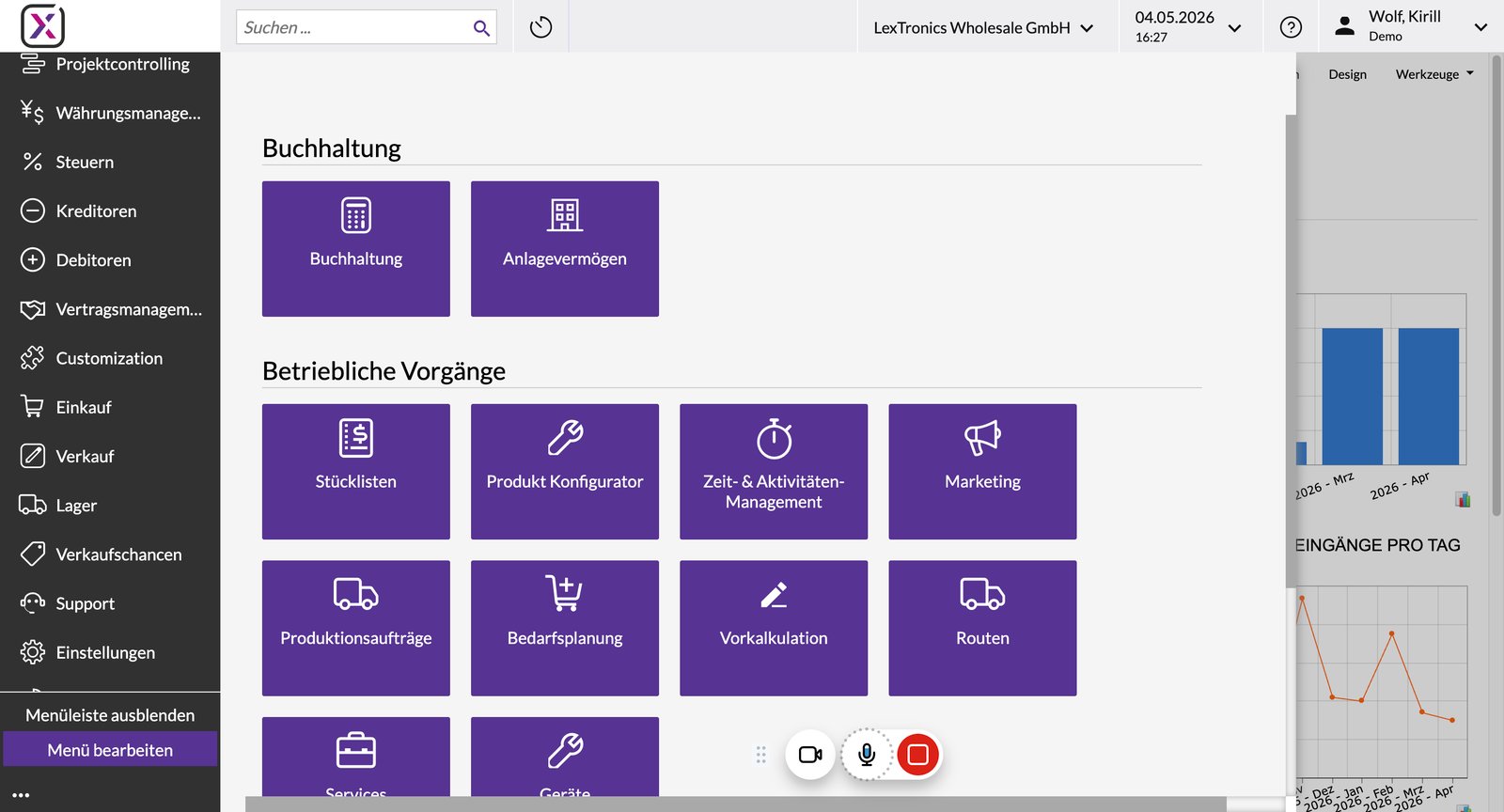
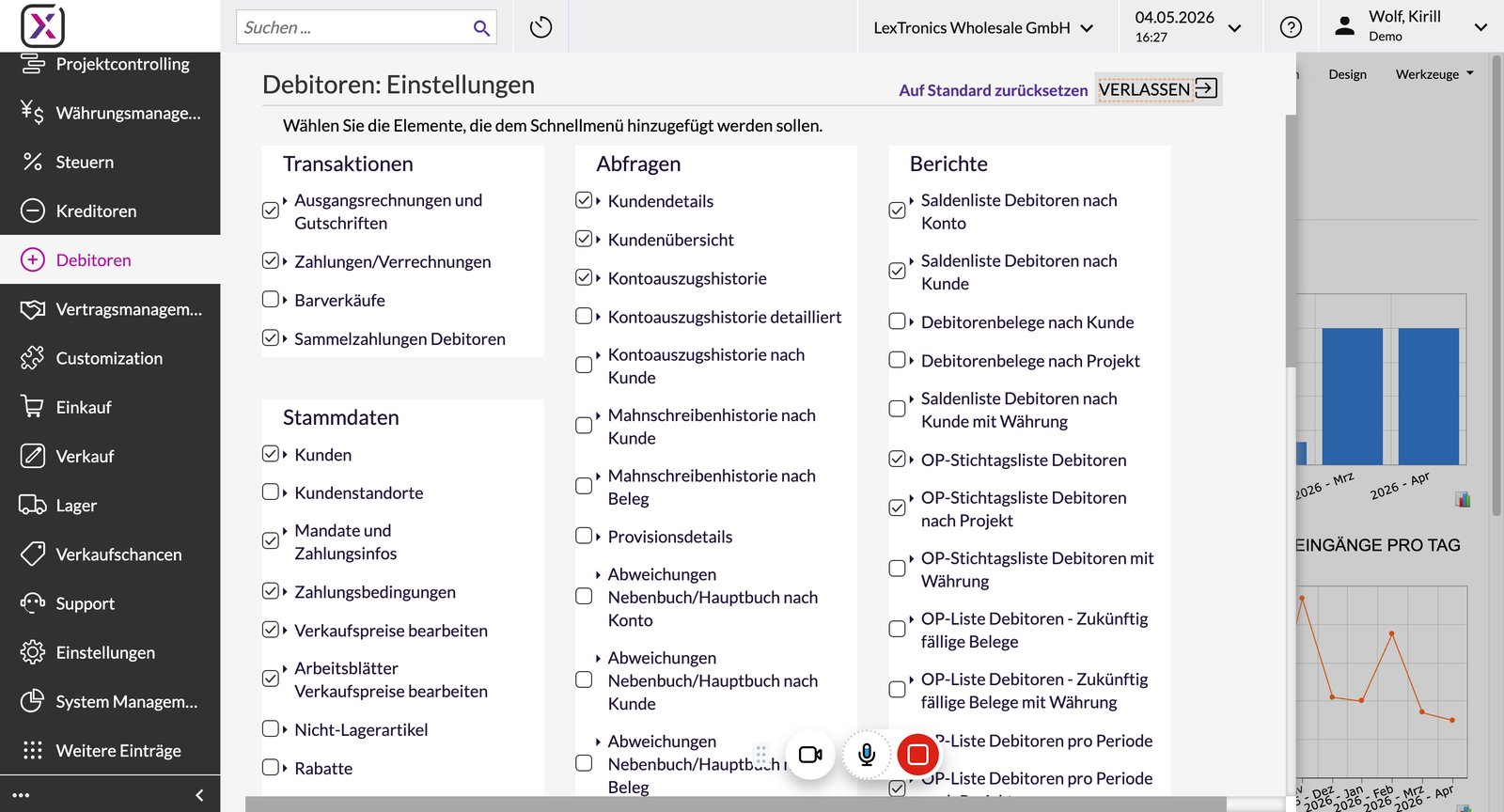
Hier ist es Möglich Menüpunkte einzublenden oder auszublenden
Unter "Menü bearbeiten" lässt sich die Menüleiste bearbeiten
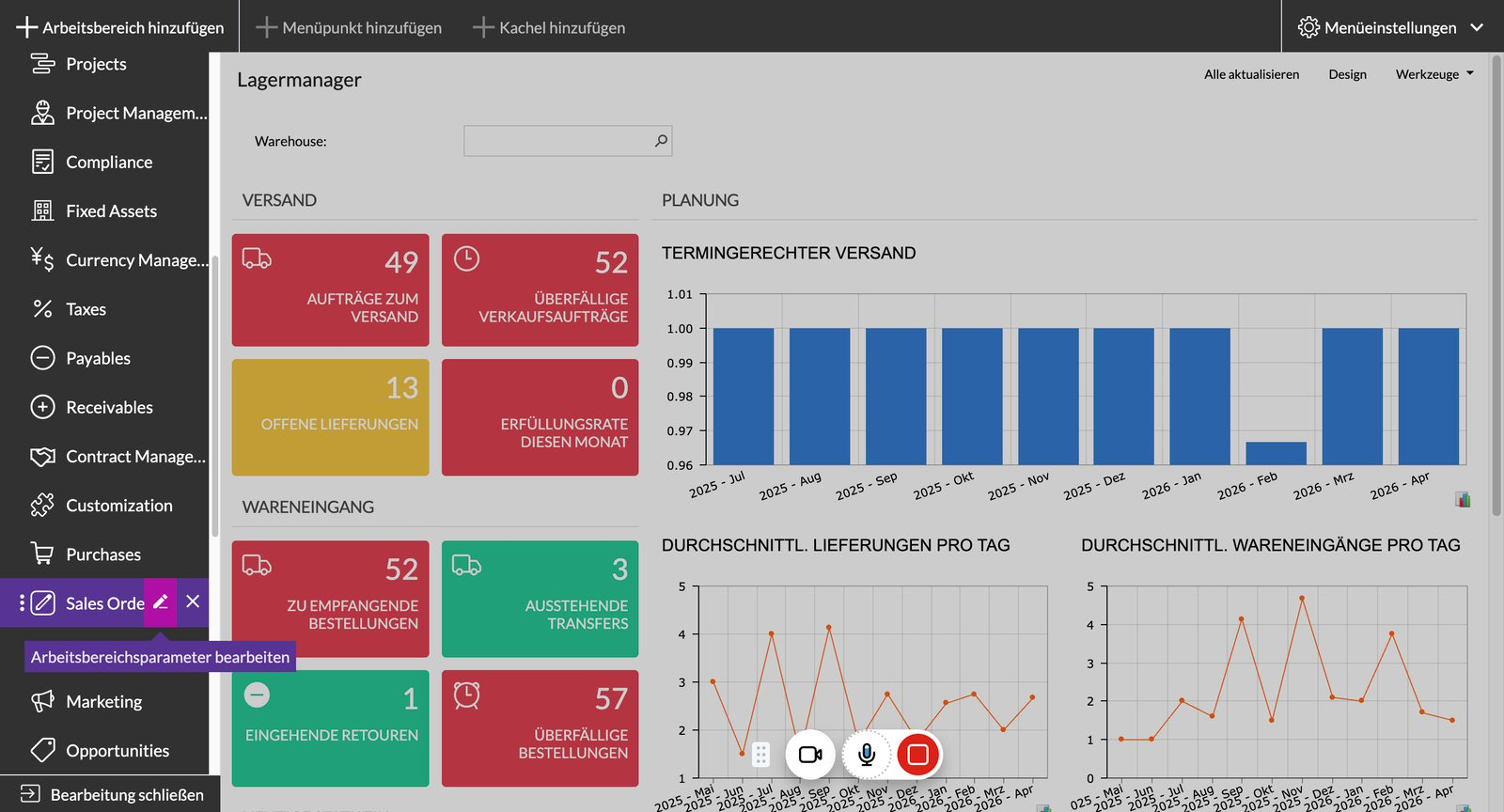
Beispiel Menüpunkt "Sales Order"
Innerhalb eines Menü's kann man über das Zahnrad Symbol die Menüpunkte in dem Modul ebenfalls anpassen
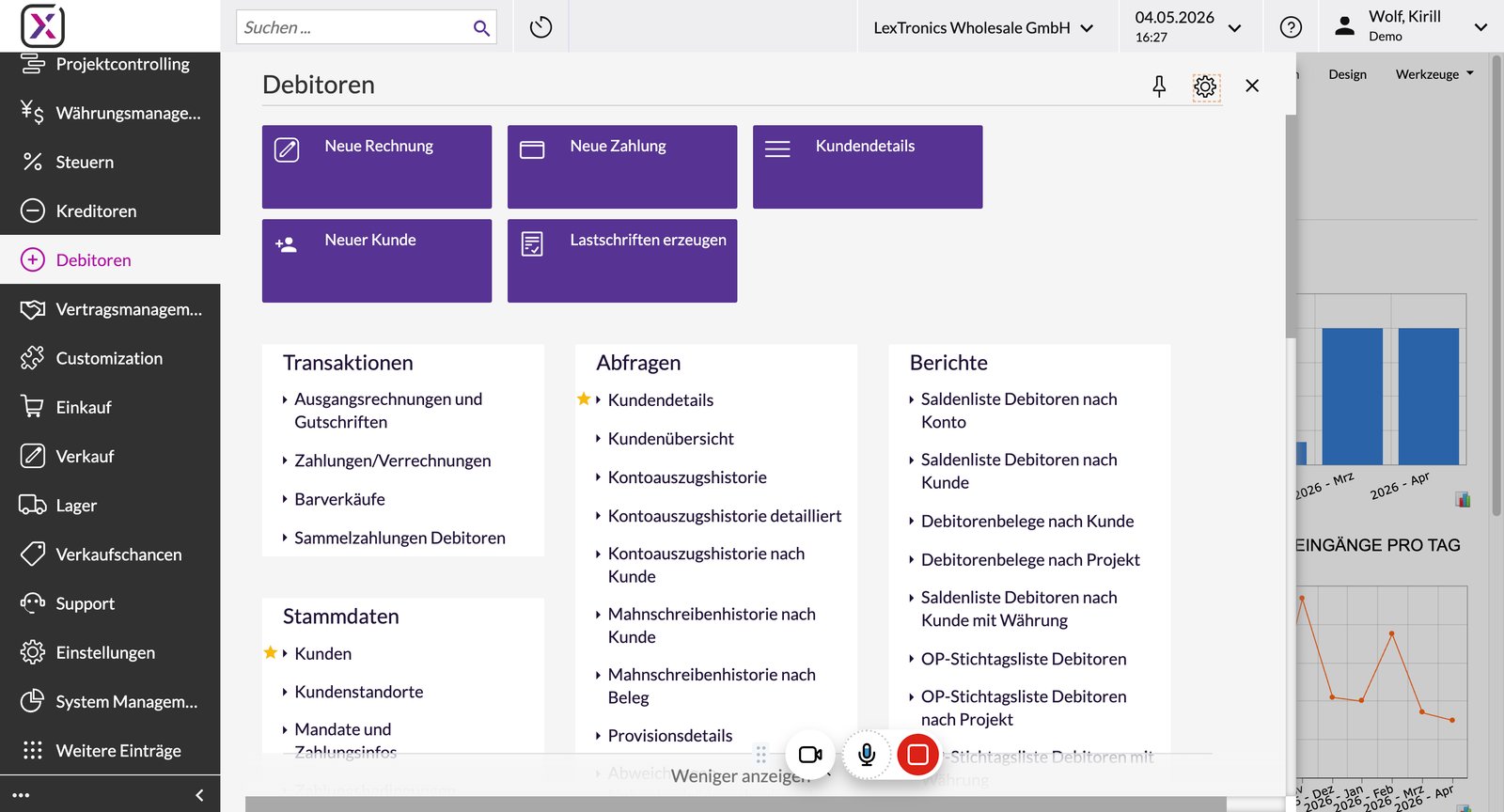
Übersicht Menüpunkte der Debitoren
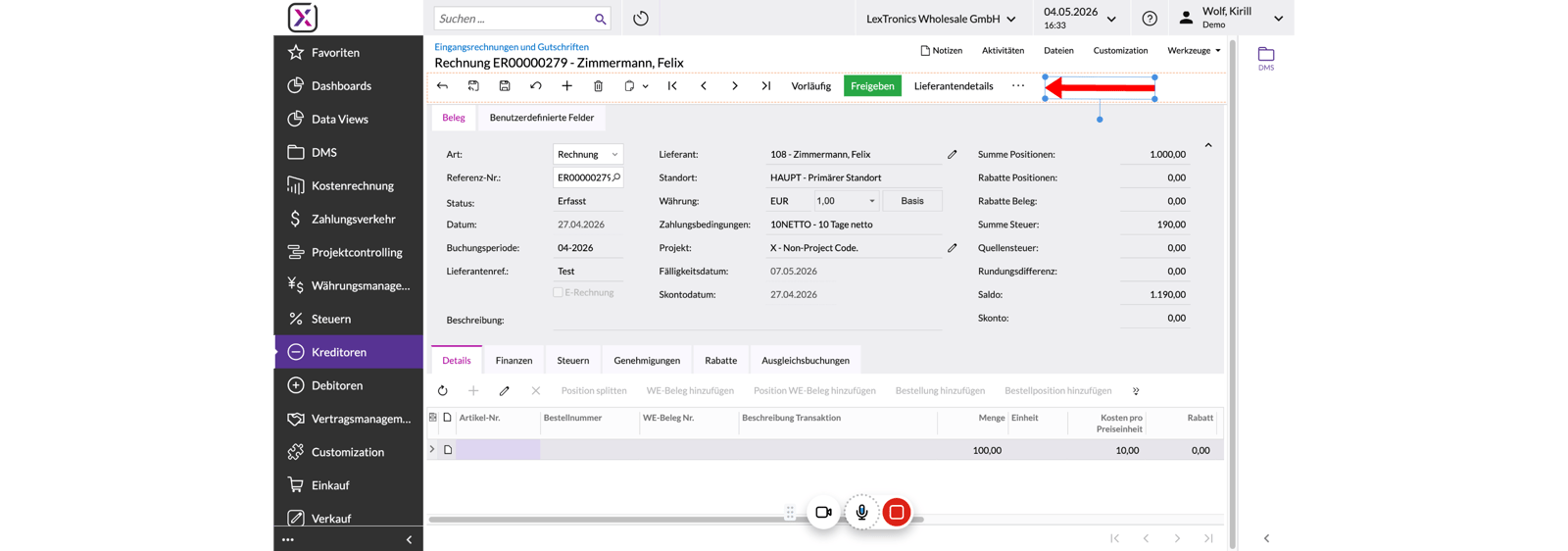
Übersicht des Screens "Eingangsrechnungen und Gutschriften"
Allgemein sind alle Screens gleich Aufgebaut. Die obere Symbolleiste (Stift , Plus usw.) ist auch in allen anderen Screens identisch aufgebaut

Der Graue Bereich ist die "Übersicht" , am Beispiel einer Eingangsrechnung
Der Graue Bereich lässt sich in allen Stammdaten wiederfinden, jedoch mit Datensatz relevanten Infos
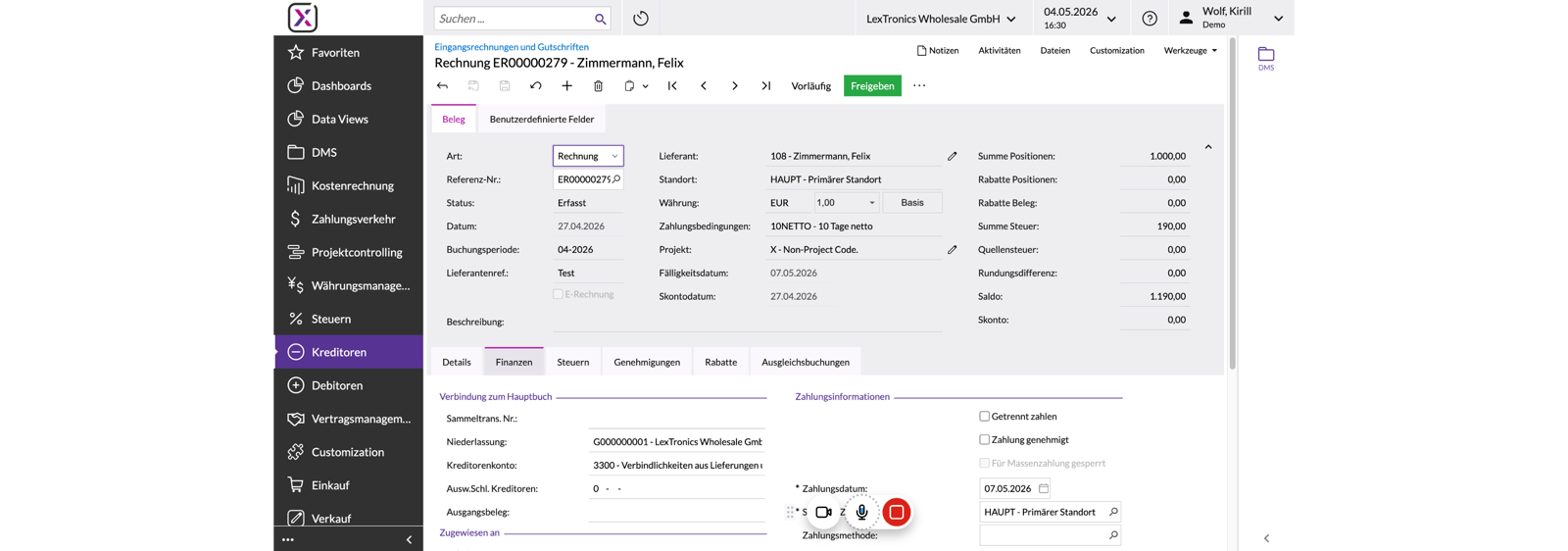
Screenleiste ist in jedem Screen identisch.
Bei fast allen Screens hat man die Möglichkeit für Notizen / Aktivitäten / Datein / Customization / Werkzeuge
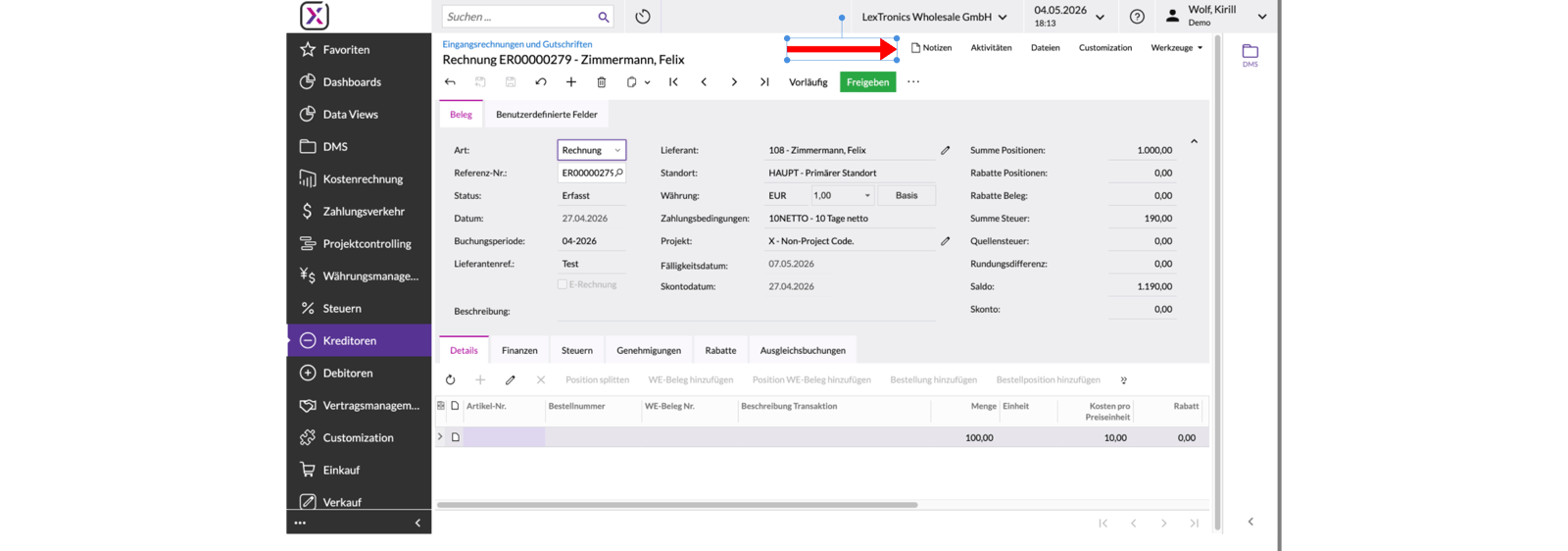
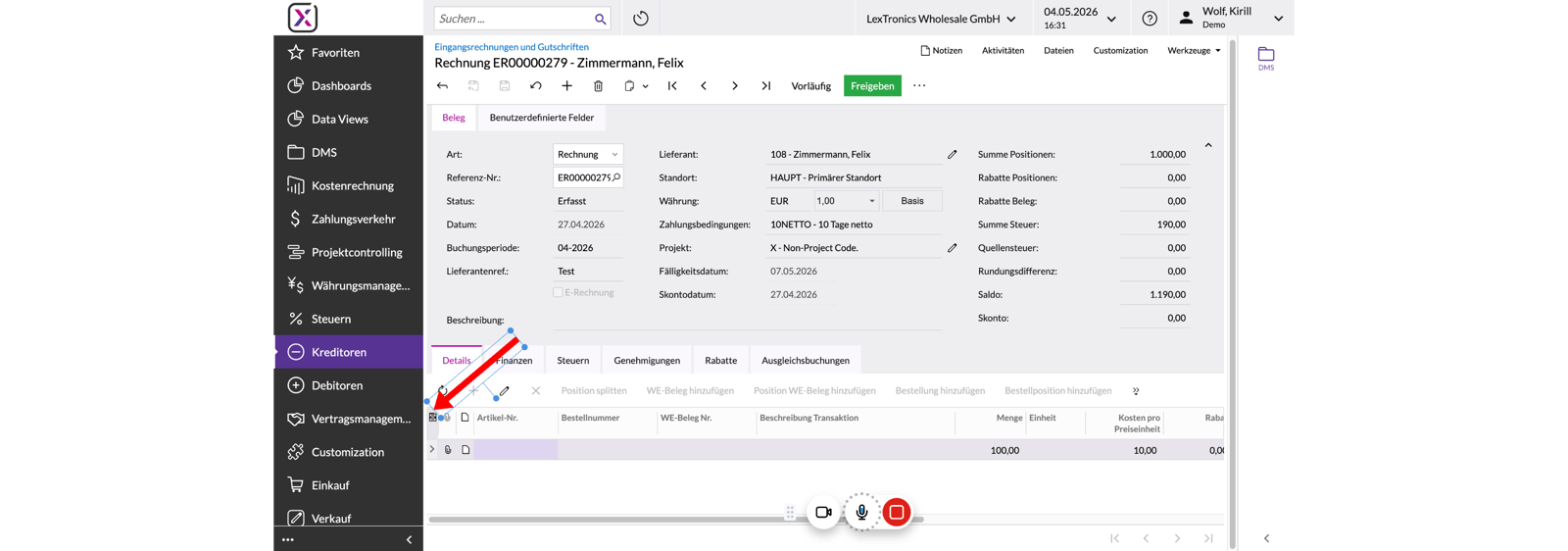
Über das "Aktenschrank" Symbol gelangt man zur Spaltenkonfiguration
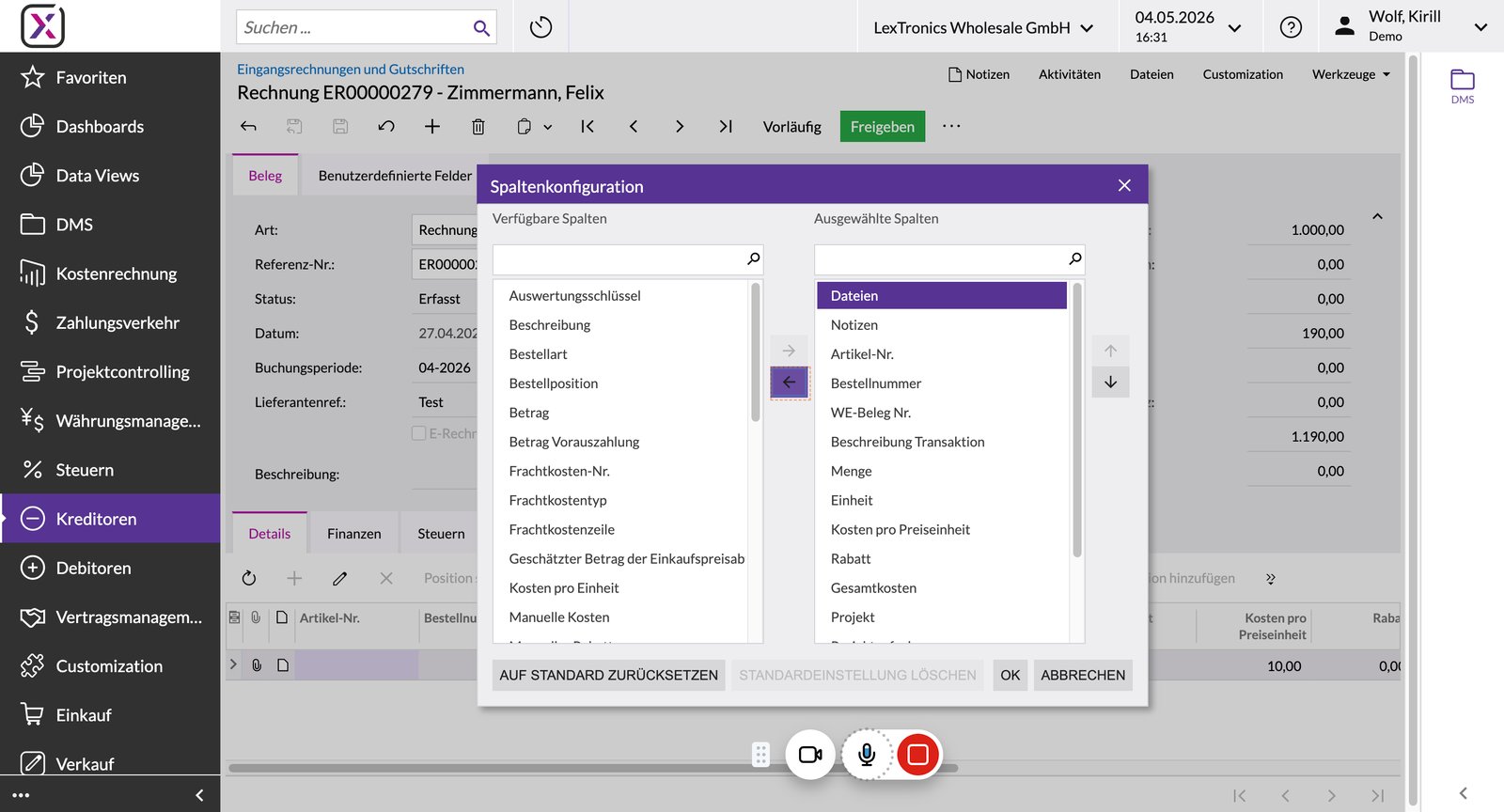
Es öffnet sich die "Spaltenkonfiguration"
In der Spaltenkonfiguration kann man gewisse Daten sich anzeigen lassen oder auch entfernen.
Das "drei Punkte" Symbol zeigt verfügbare Aktionen für den Datensatz
Aktionen sind Status abhängig/verfügbar

Datensatz Menüleiste
You made it to the end!
33 steps complete