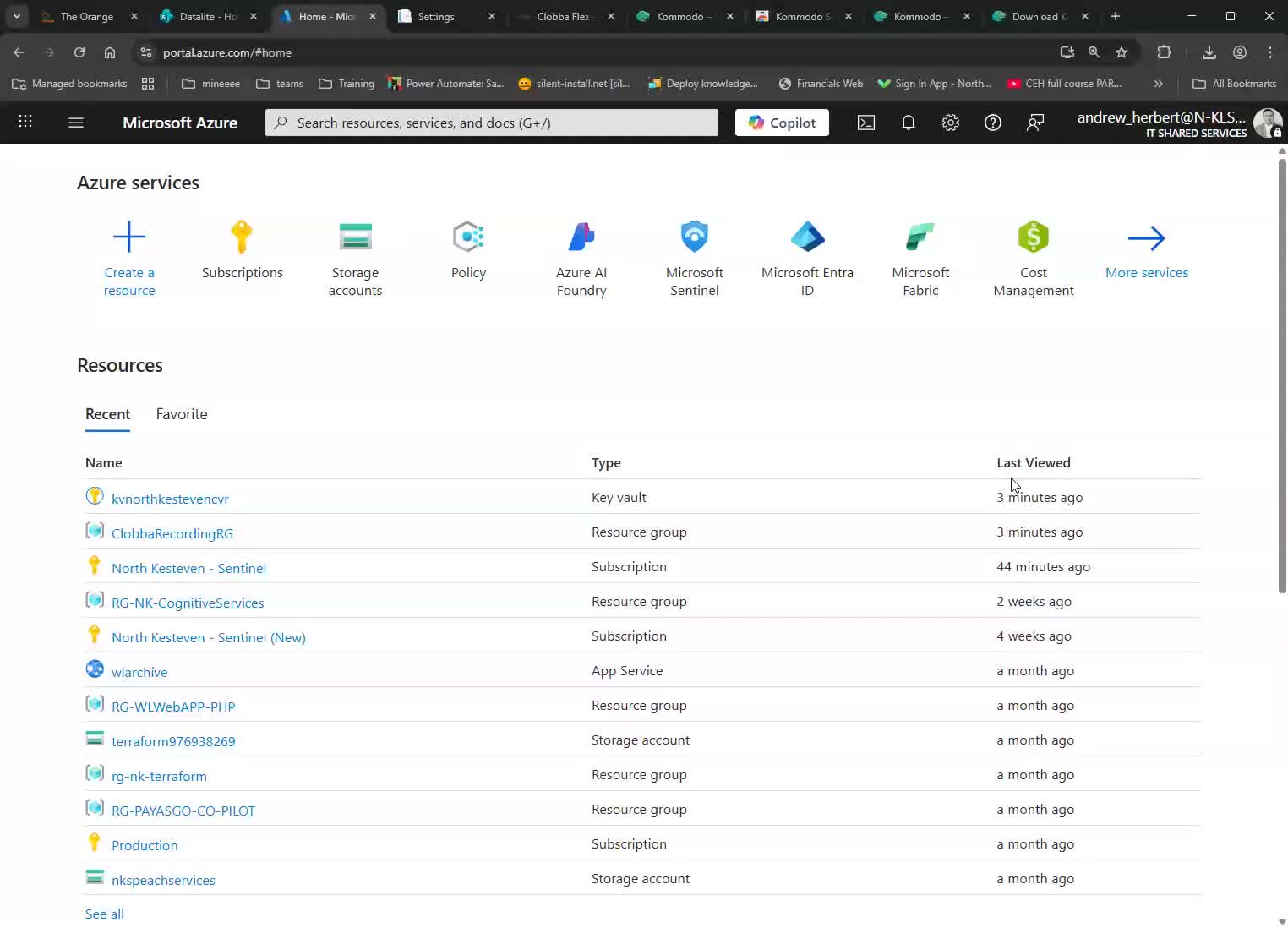
Open Home - Microsoft Azure - Google Chrome
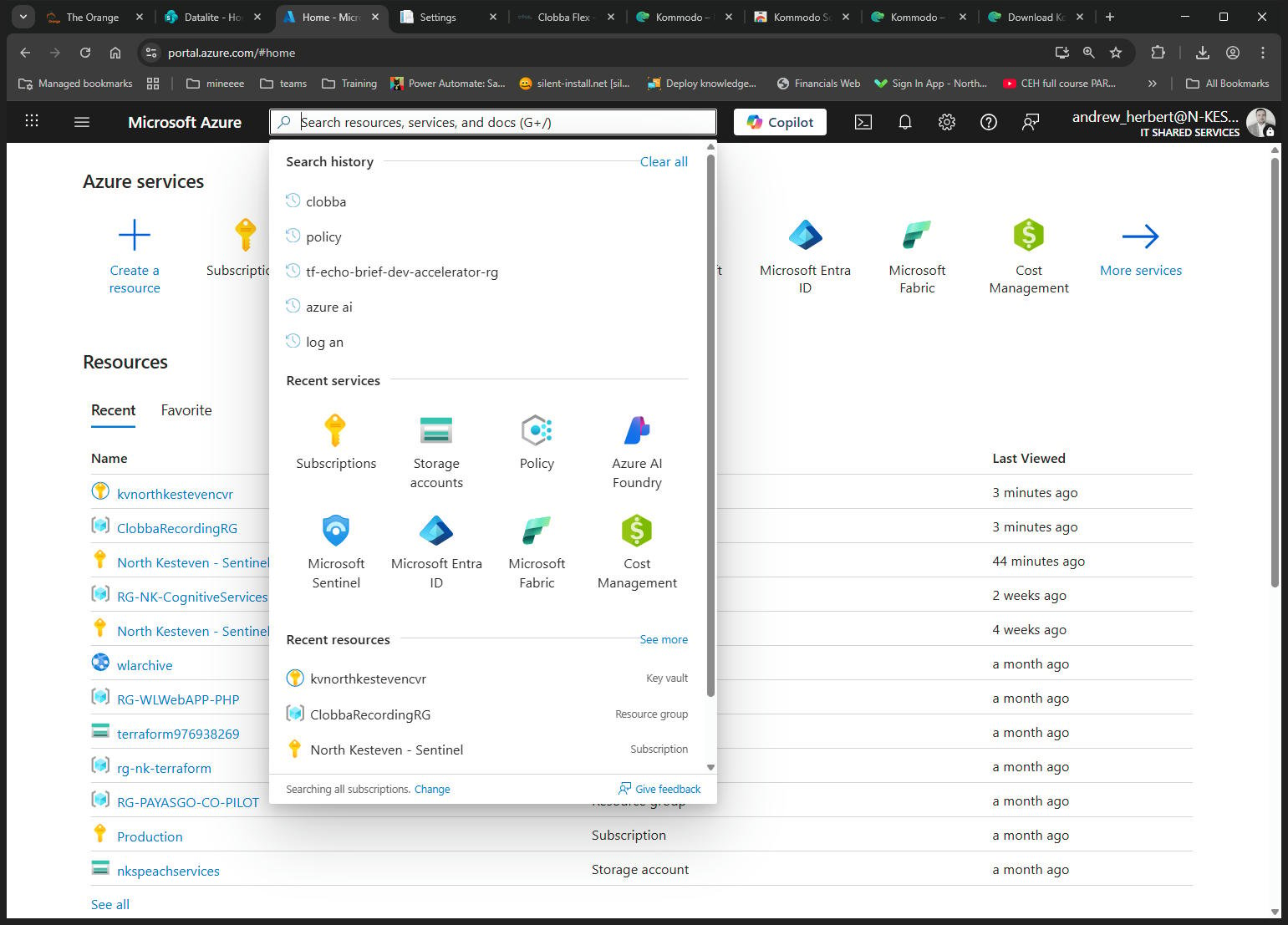
Click here
Search for ClobbaRecordingRG
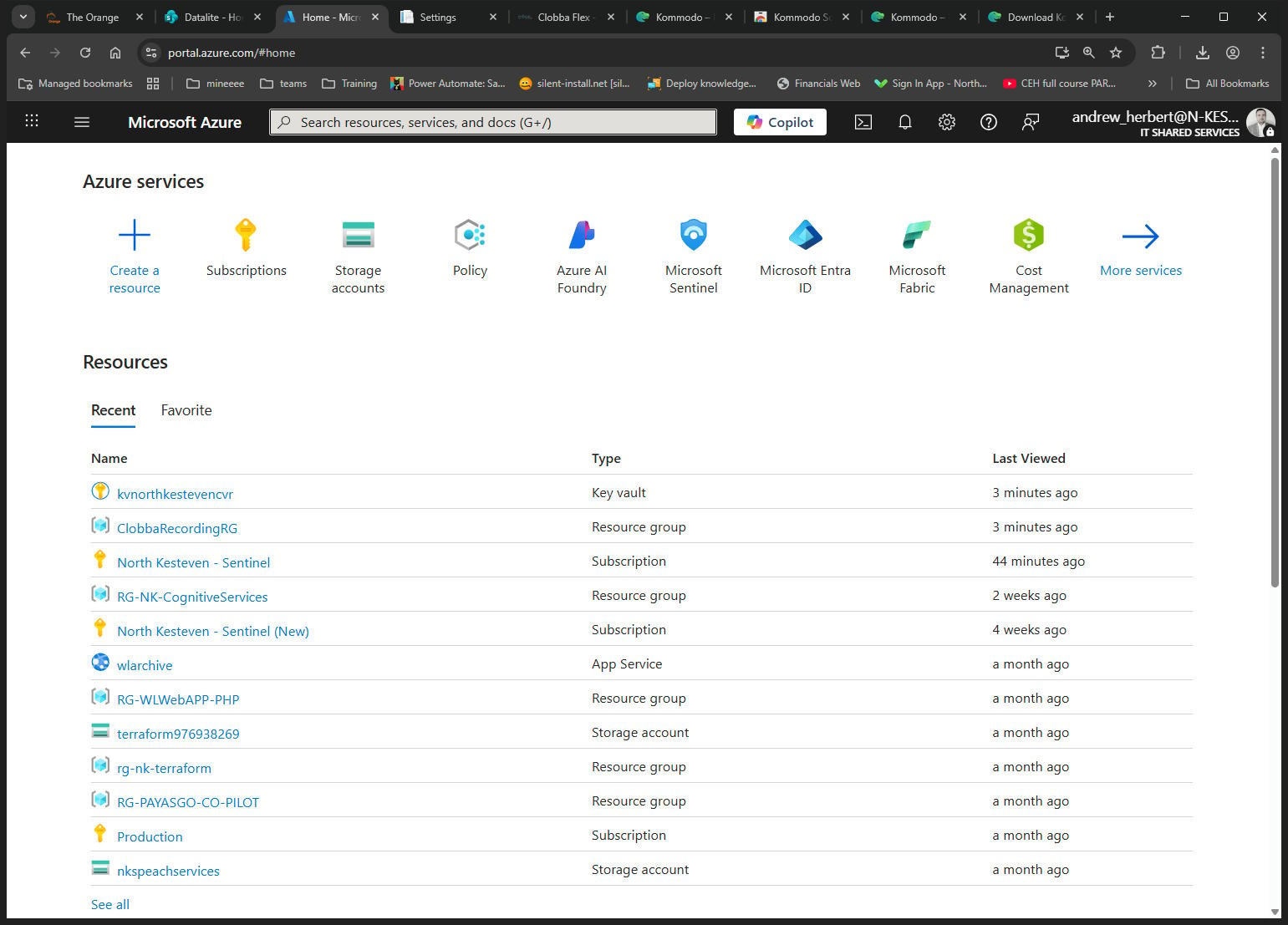
Open ClobbaRecordingRG - Microsoft Azure - Google Chrome
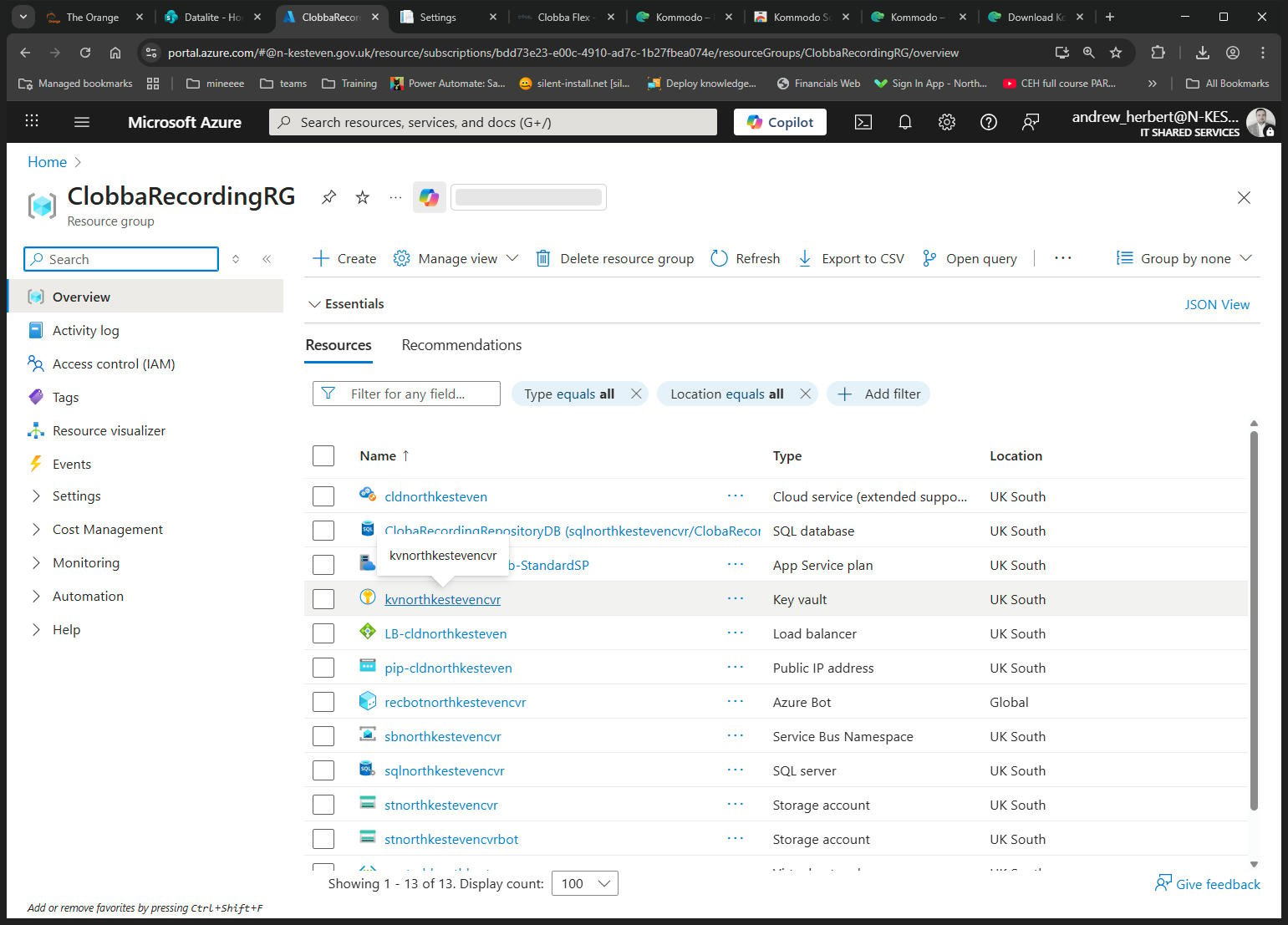
Open kvnorthkestevencvr - Microsoft Azure - Google Chrome
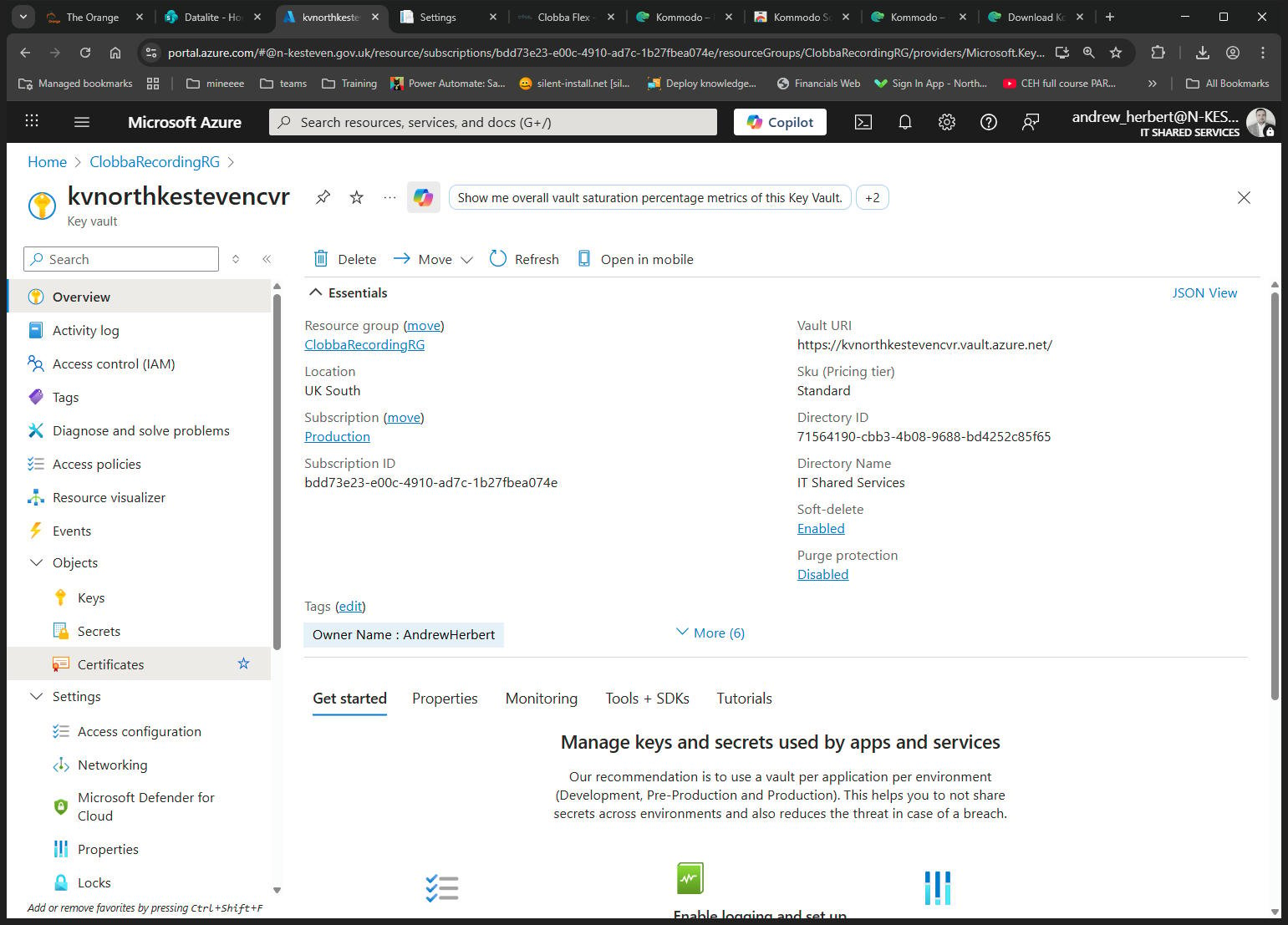
Click here
Copy the certificate Name
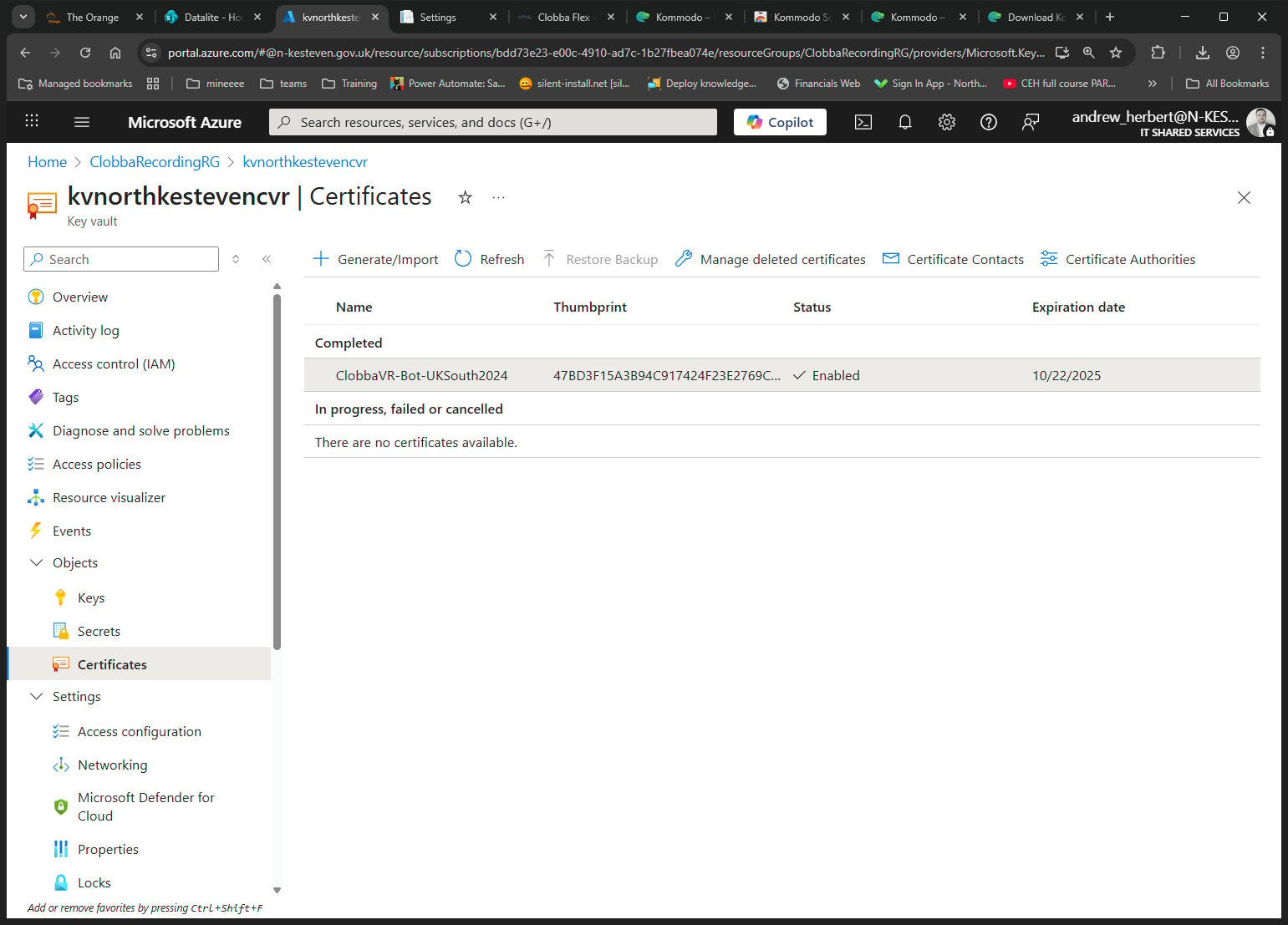
Press Ctrl c
Click here
Import new WildCard Certificate
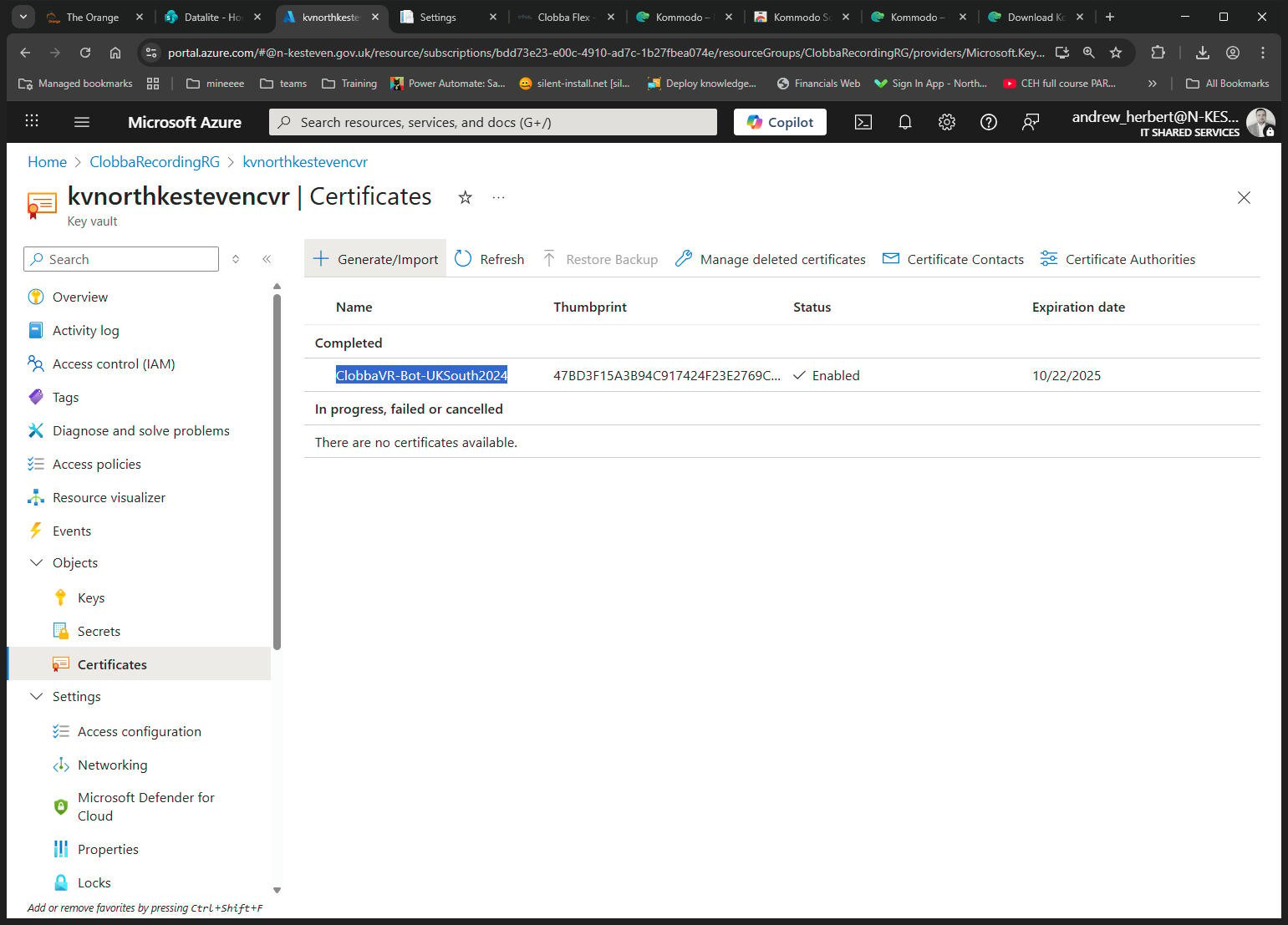
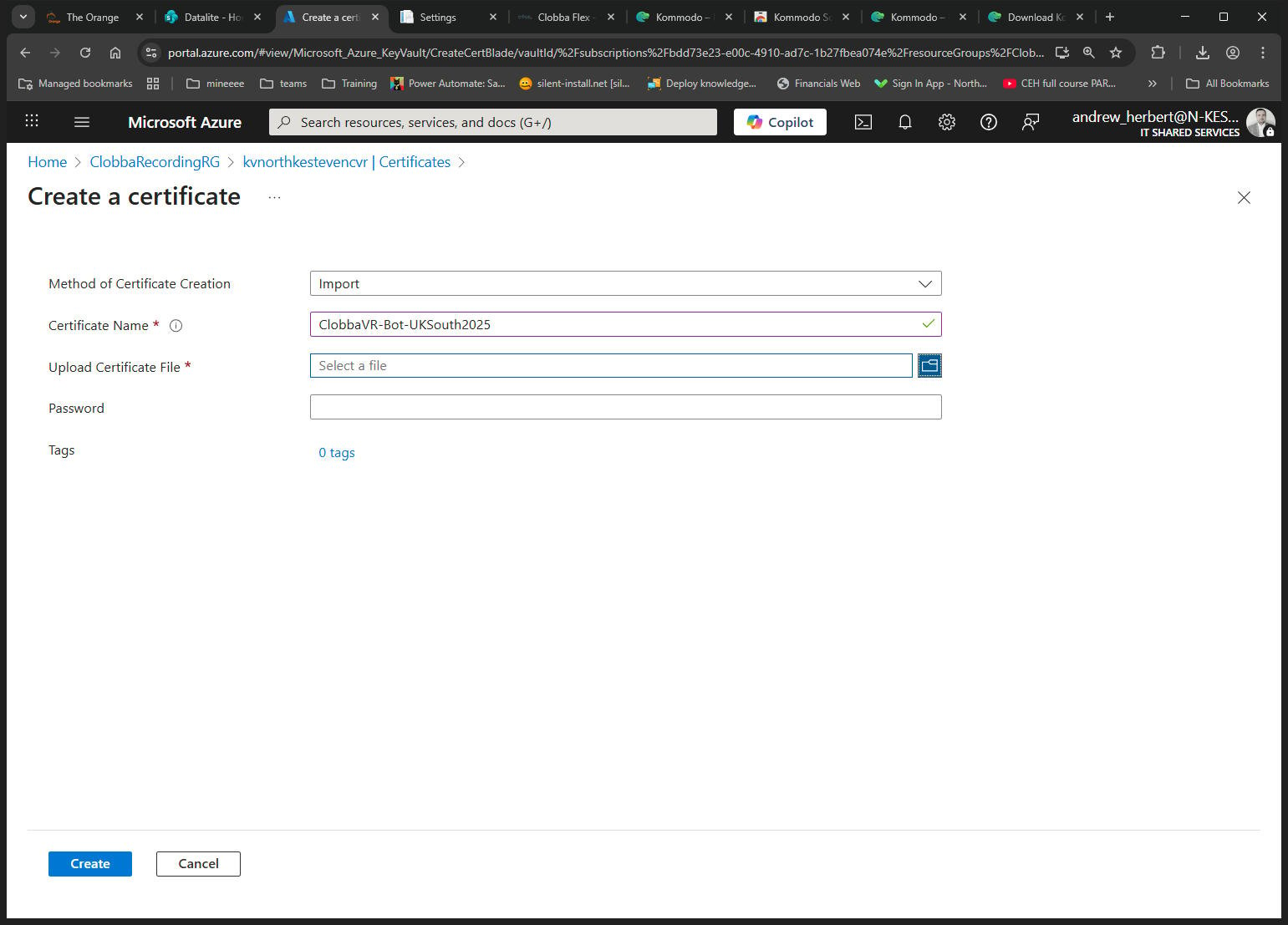
Open Create a certificate - Microsoft Azure - Google Chrome
change drop down to import
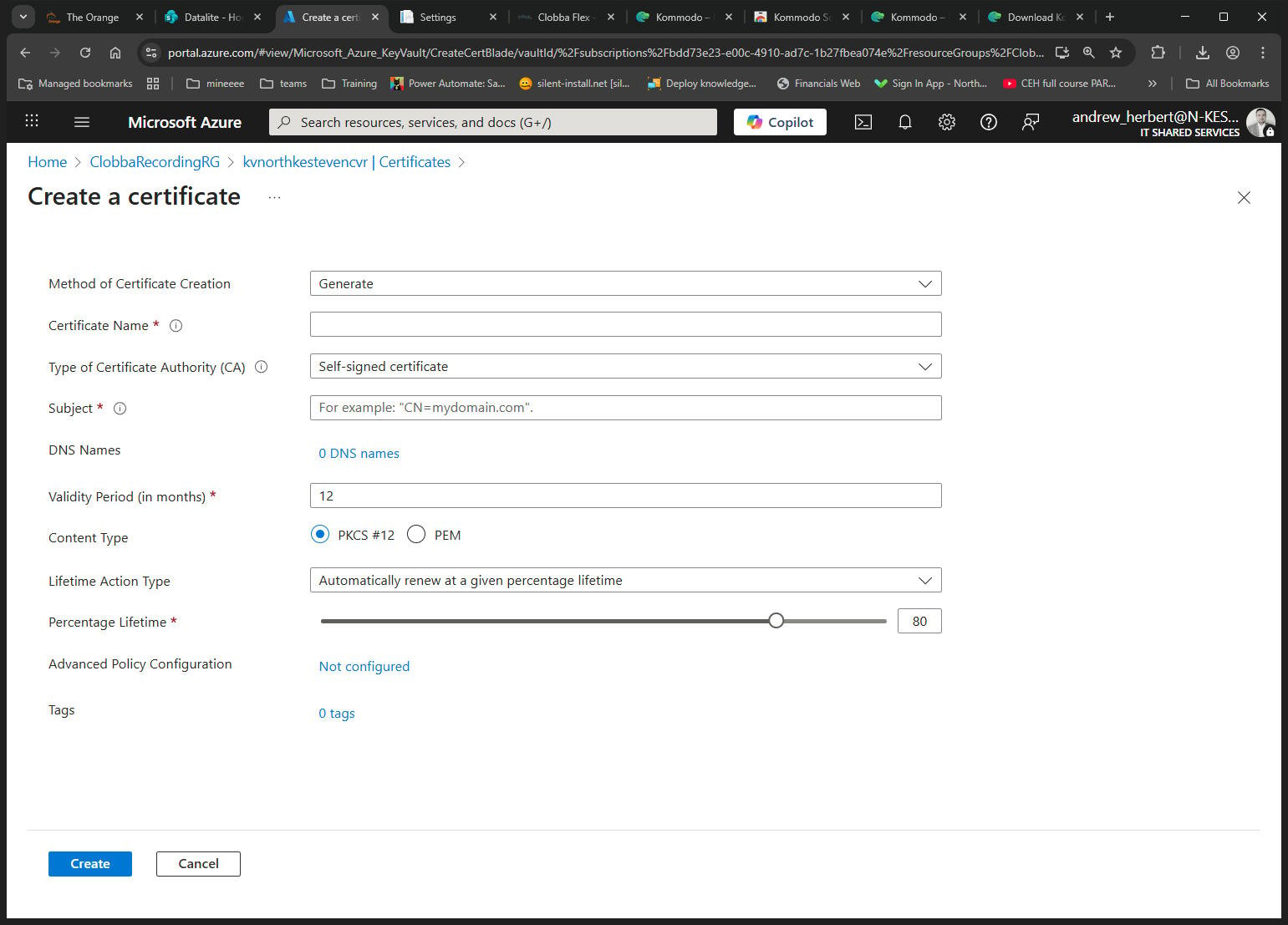
Click here
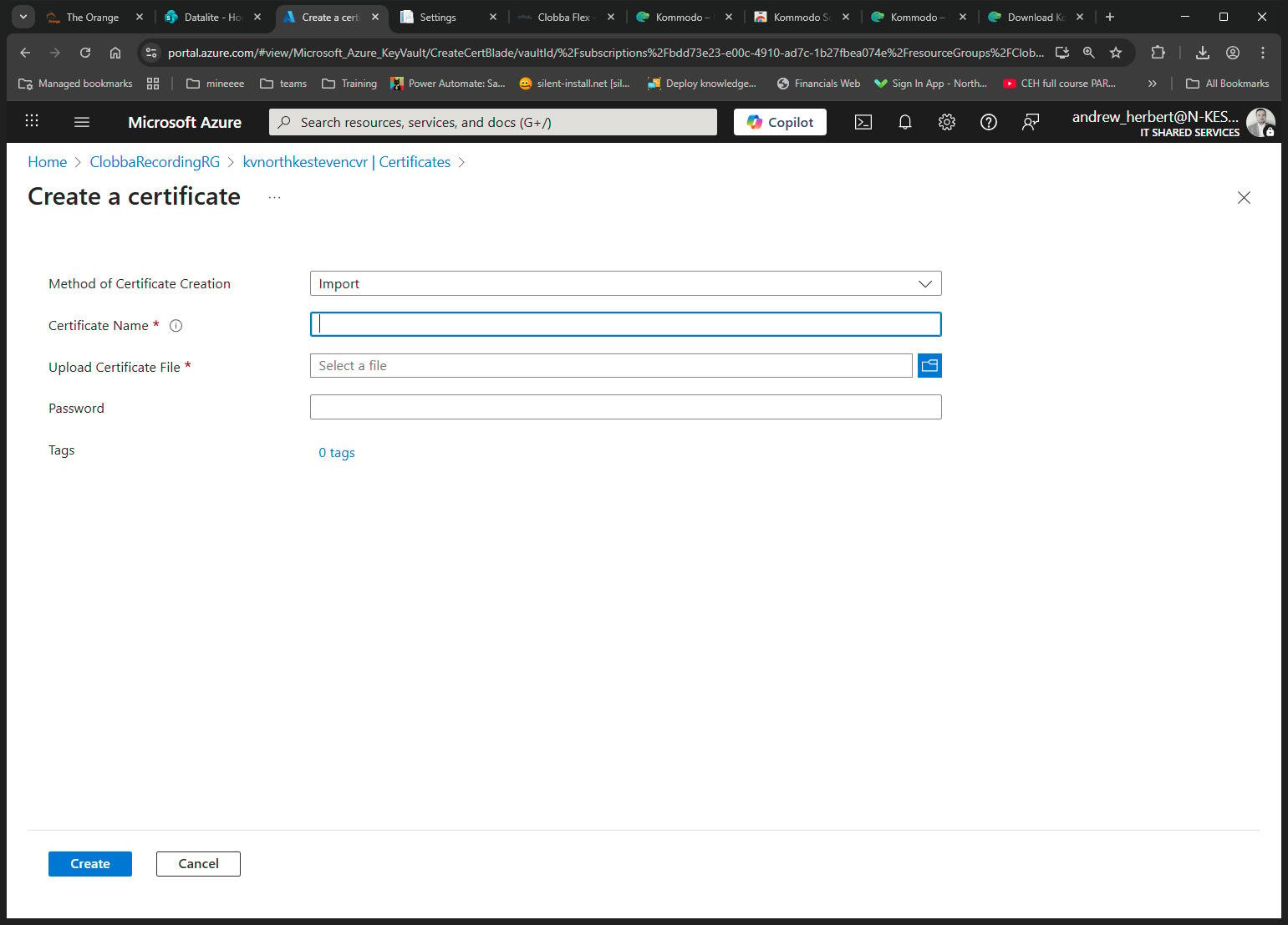
Press Ctrl v
paste cert name
Click here
Open \sl-netitsvr-01\IT-APPS\Applications\Certificates\SHAREDLINCS WILDCARD\Wildcard Sharedlincs OCT 25 - File Explorer
open the new cert location
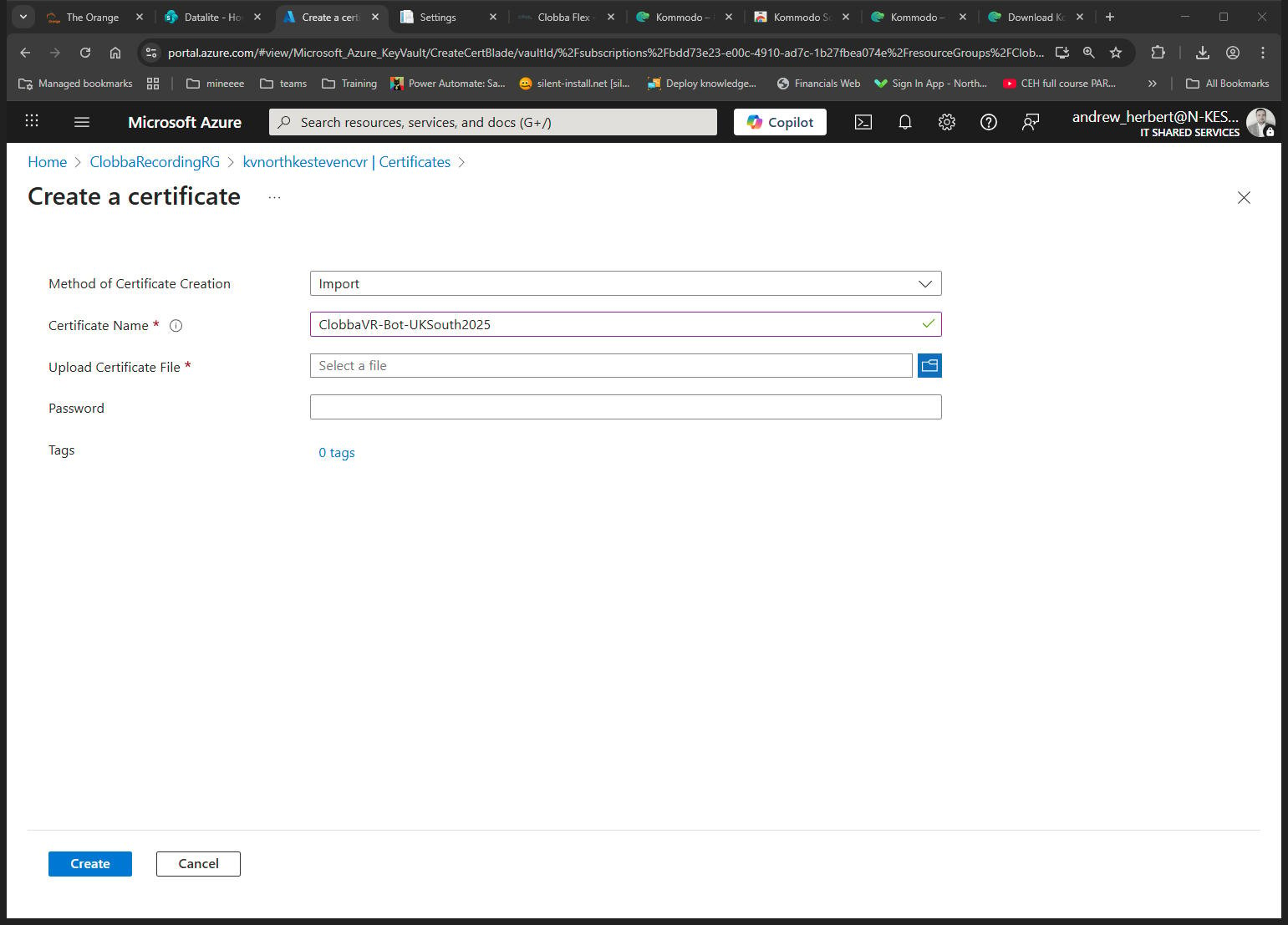
Click here
change the year of the copied cert name
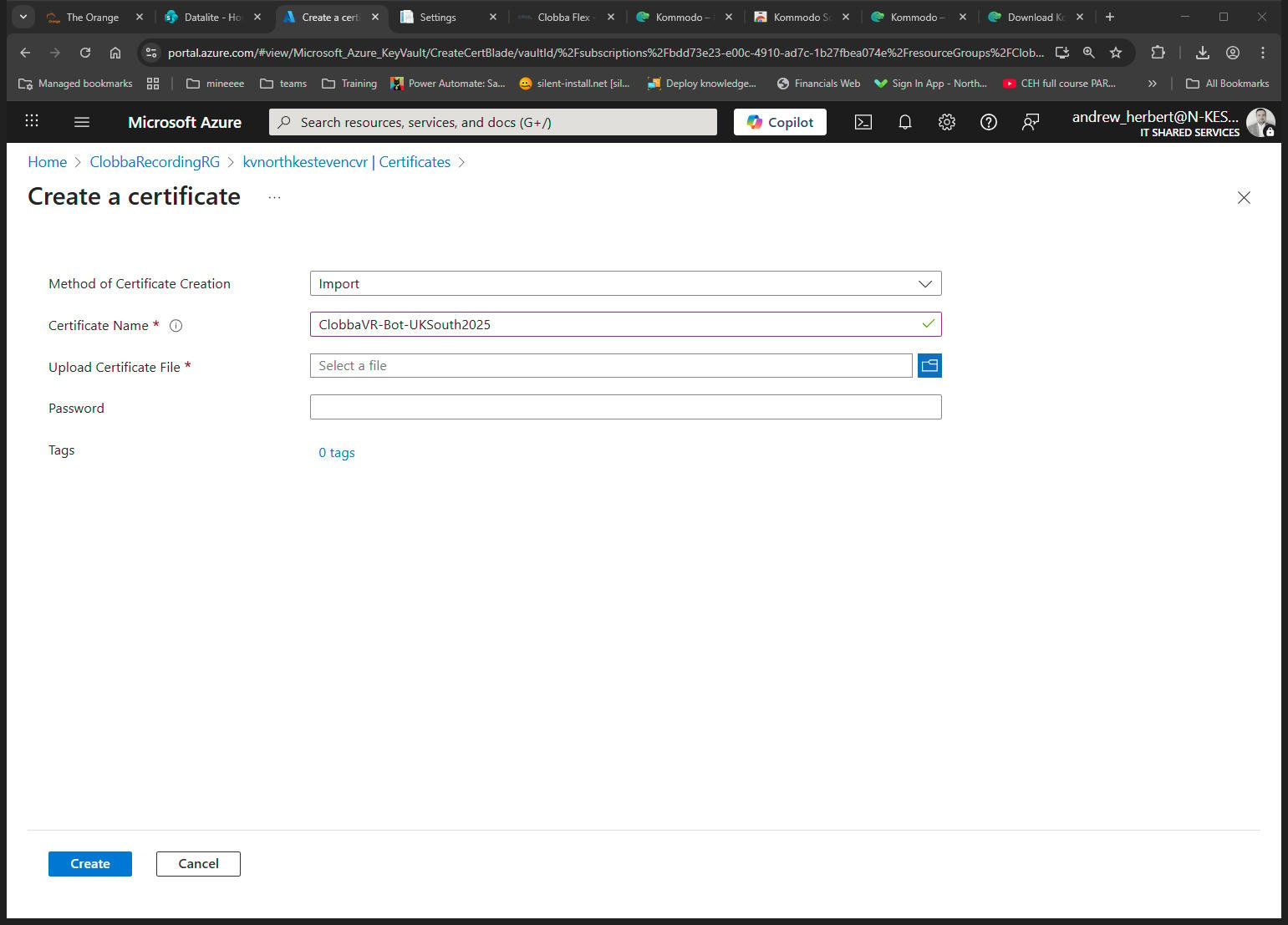
Open Create a certificate - Microsoft Azure - Google Chrome
enter pfx password of the new certificate
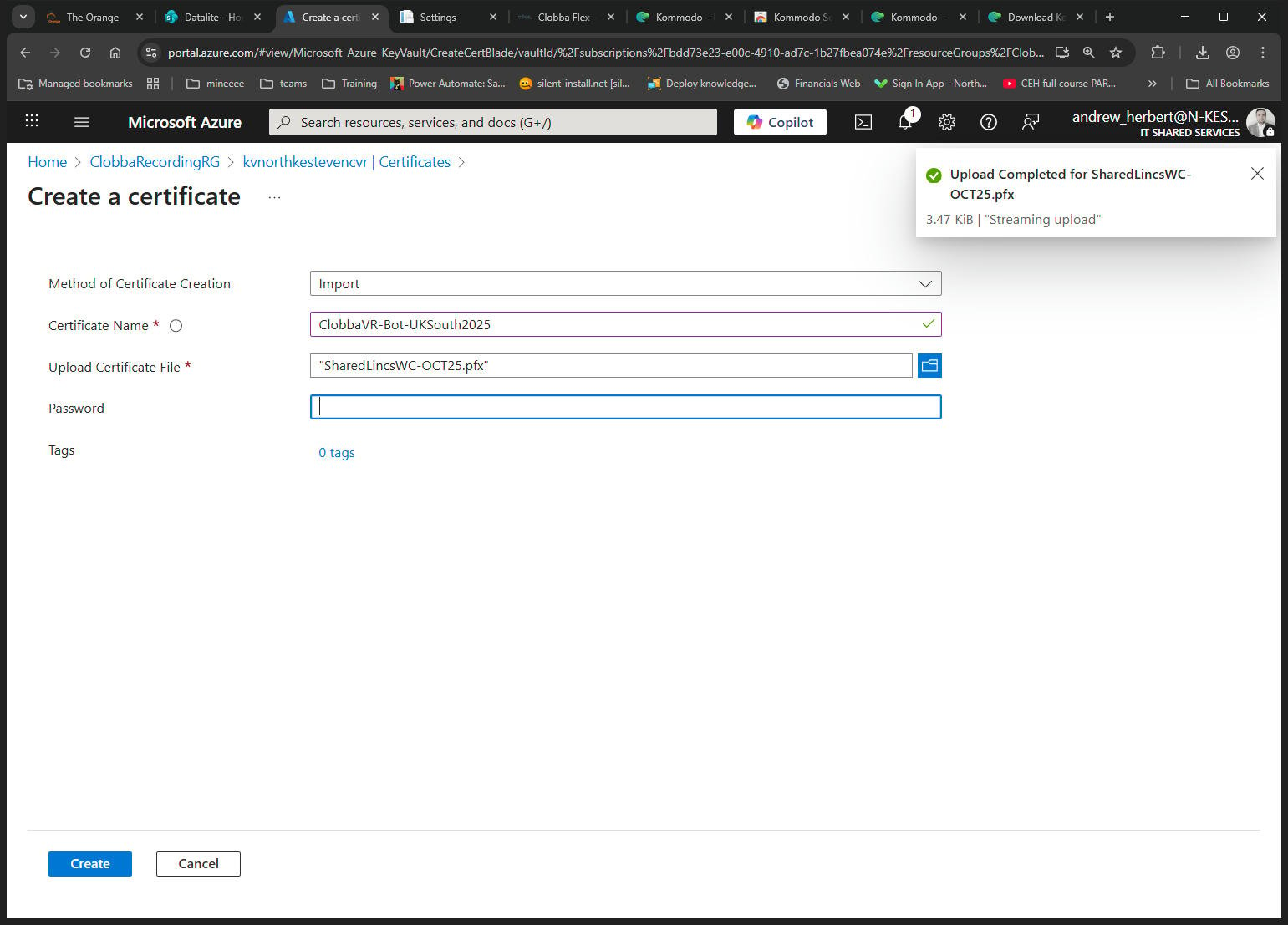
Open Create a certificate - Microsoft Azure - Google Chrome
Create and save the import
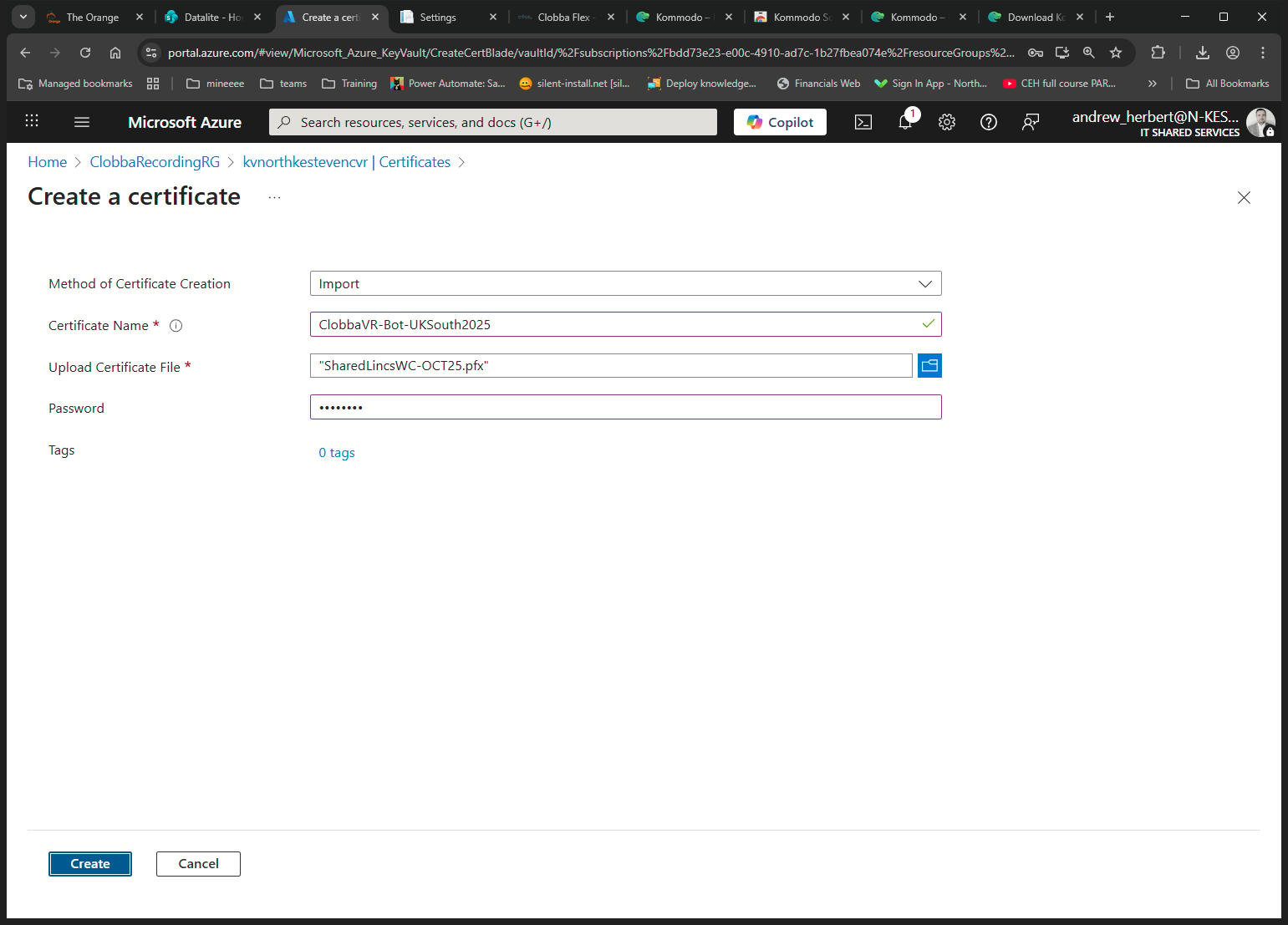
Open kvnorthkestevencvr - Microsoft Azure - Google Chrome
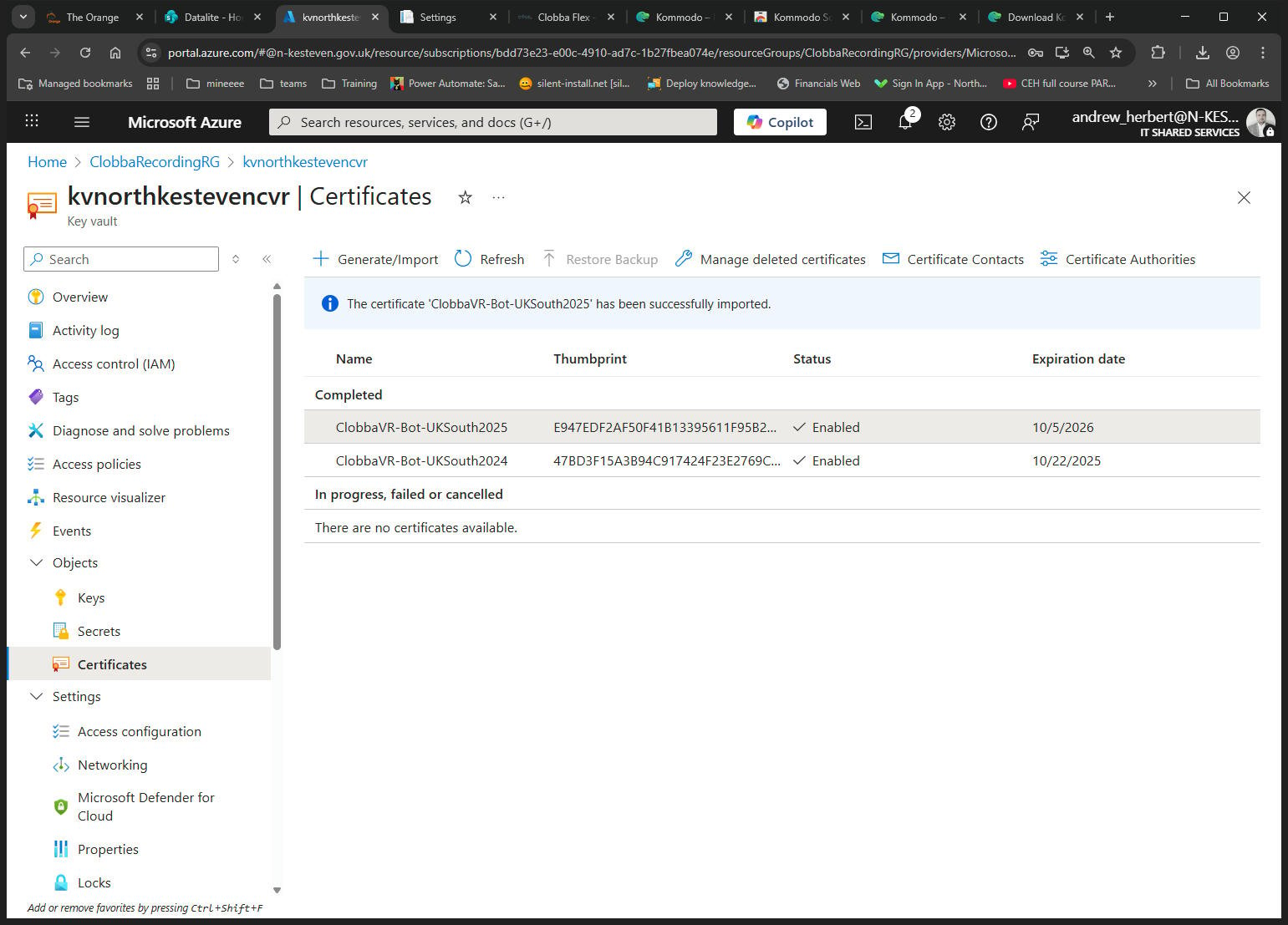
Open ClobbaVR-Bot-UKSouth2025 - Microsoft Azure - Google Chrome
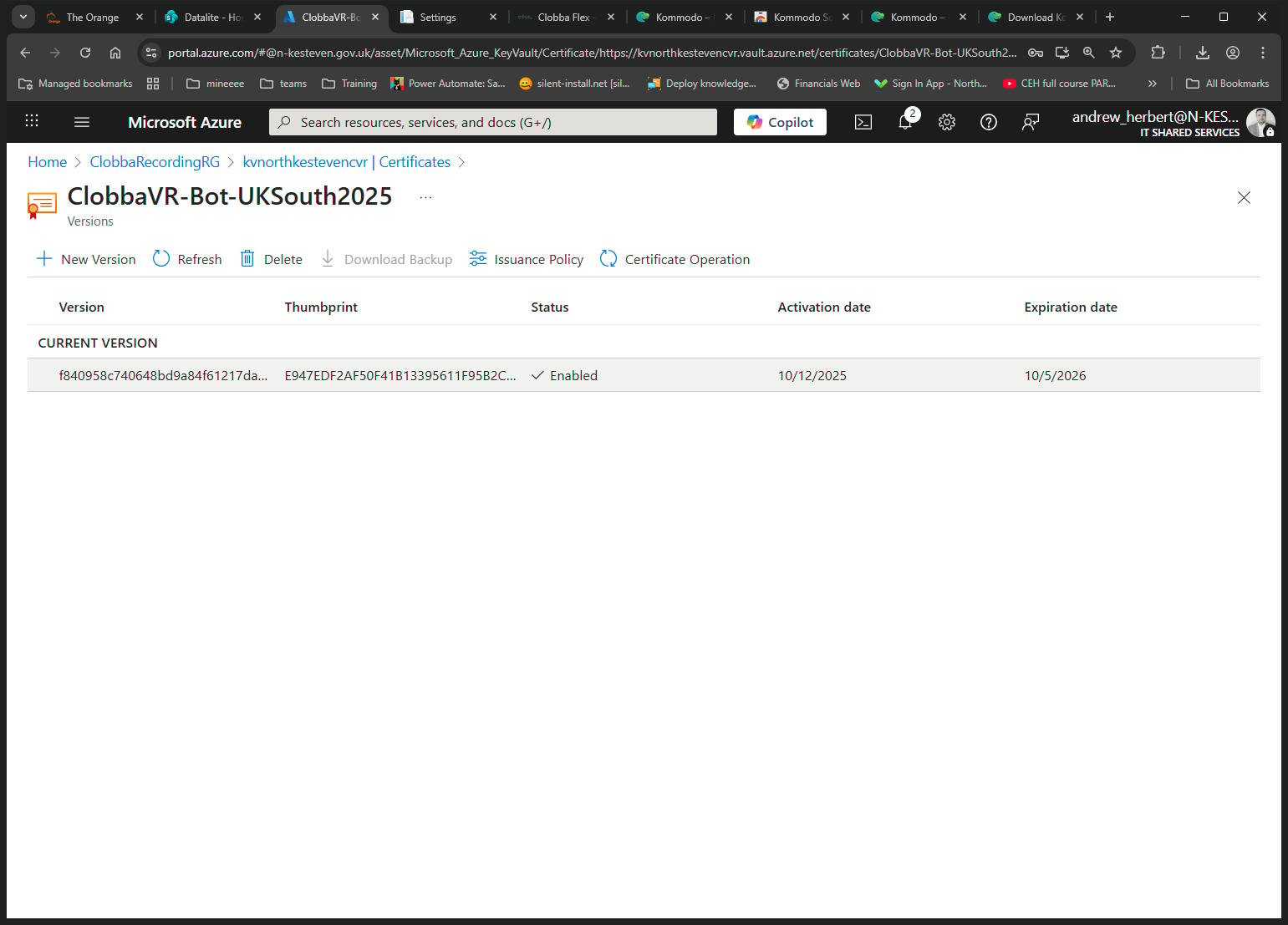
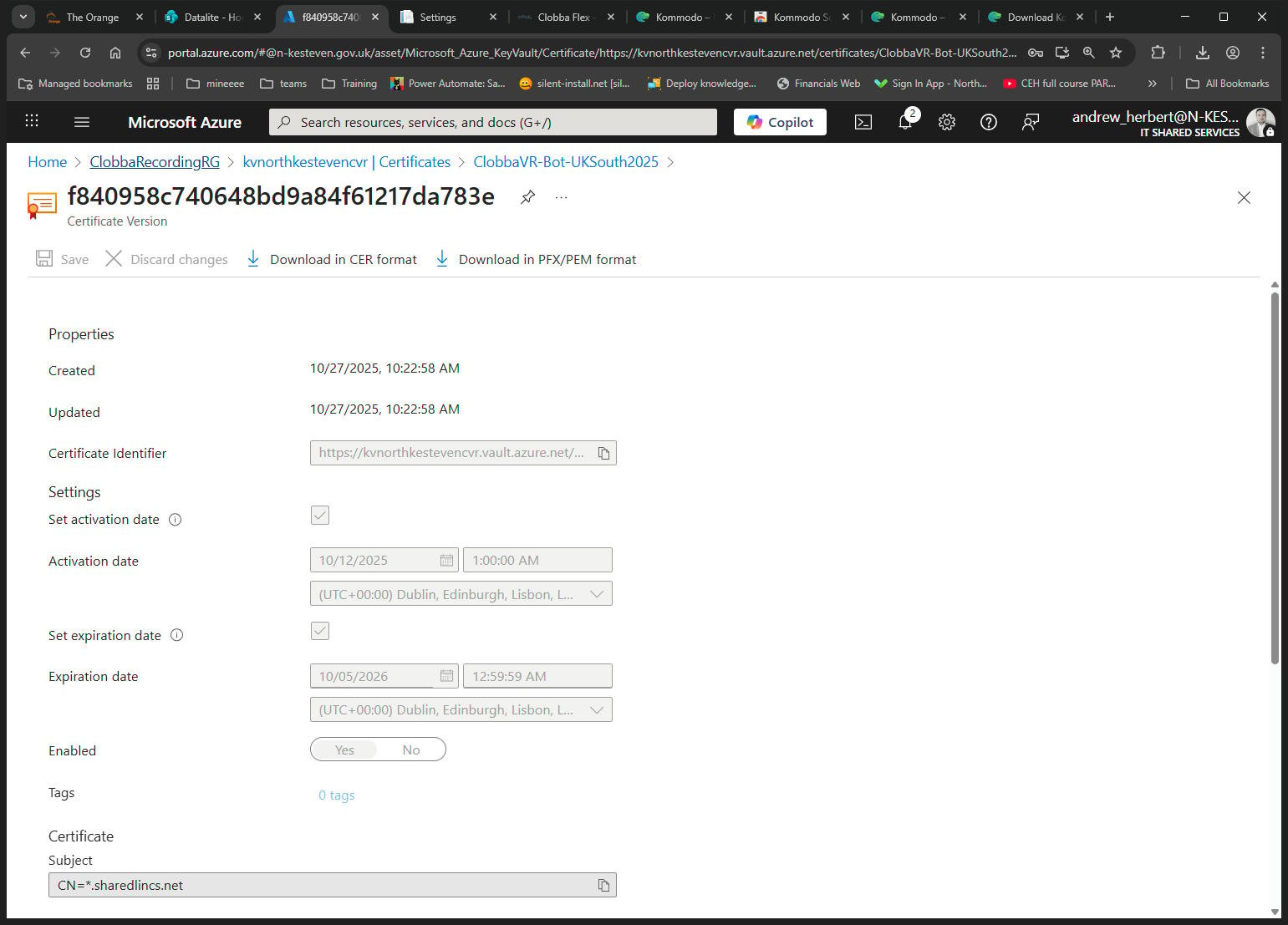
Open f840958c740648bd9a84f61217da783e - Microsoft Azure - Google Chrome
copy tumbprint
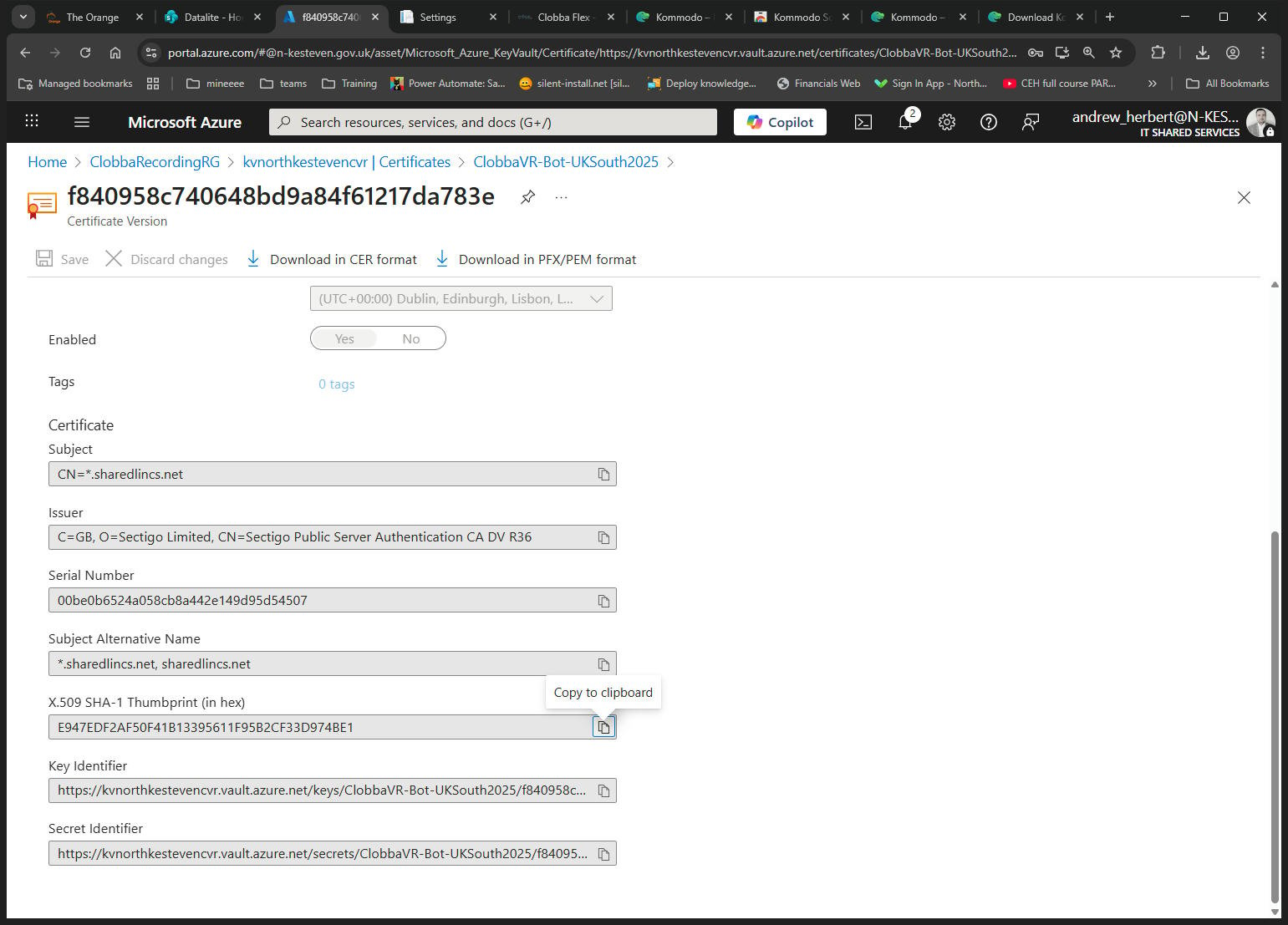
Click here
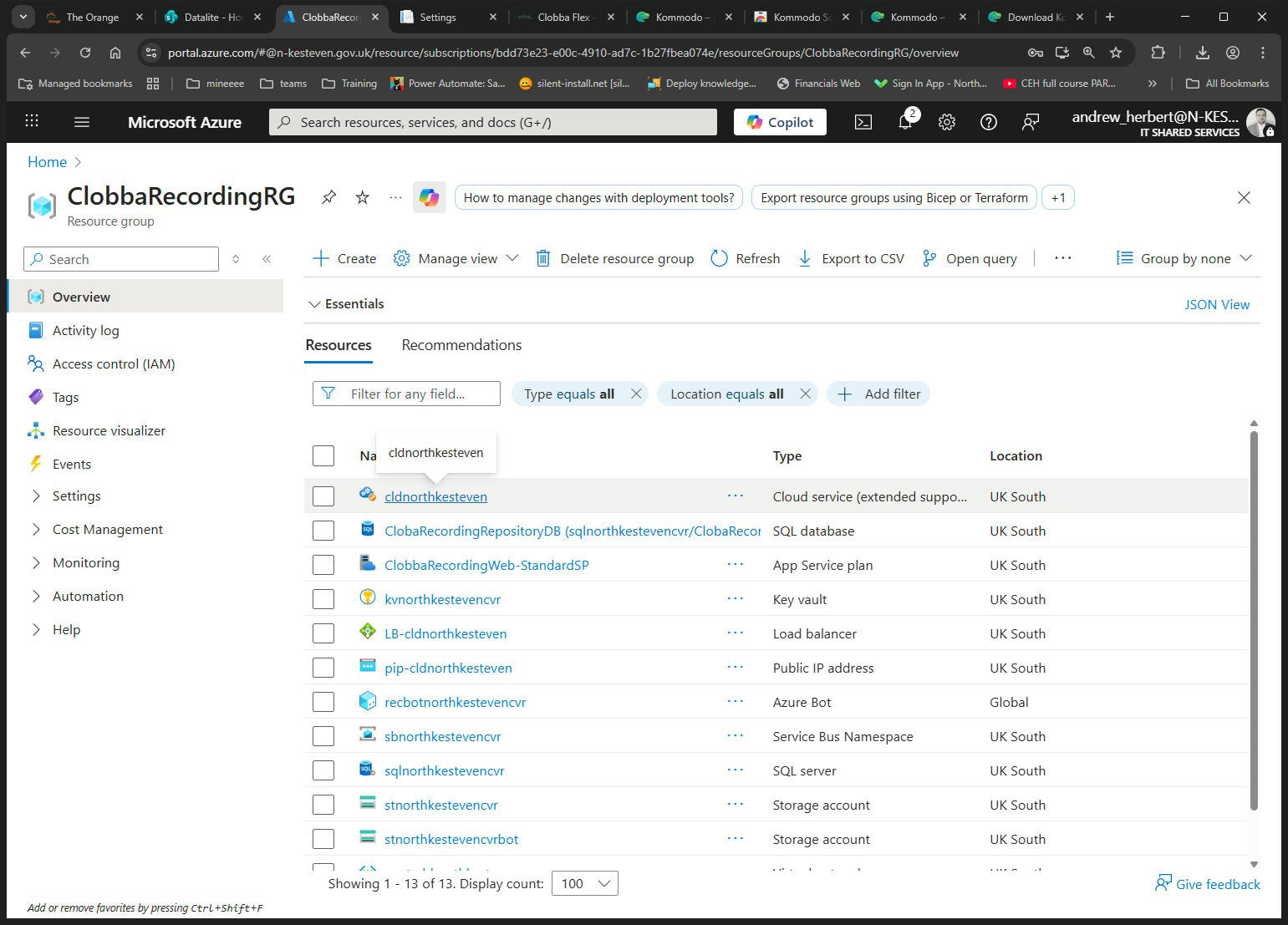
go back to the resource group
Open ClobbaRecordingRG - Microsoft Azure - Google Chrome
Open cldnorthkesteven - Microsoft Azure - Google Chrome
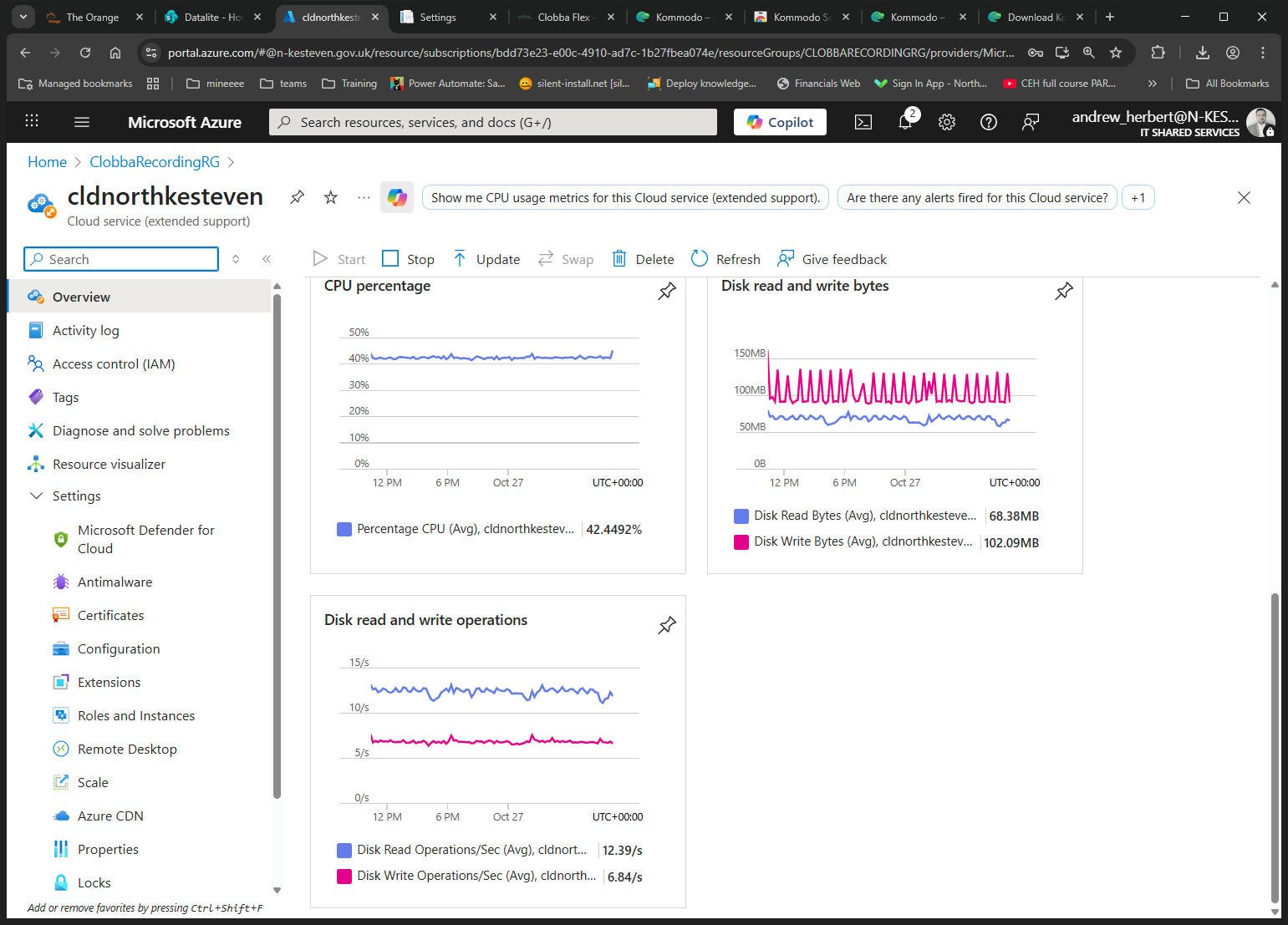
Click here
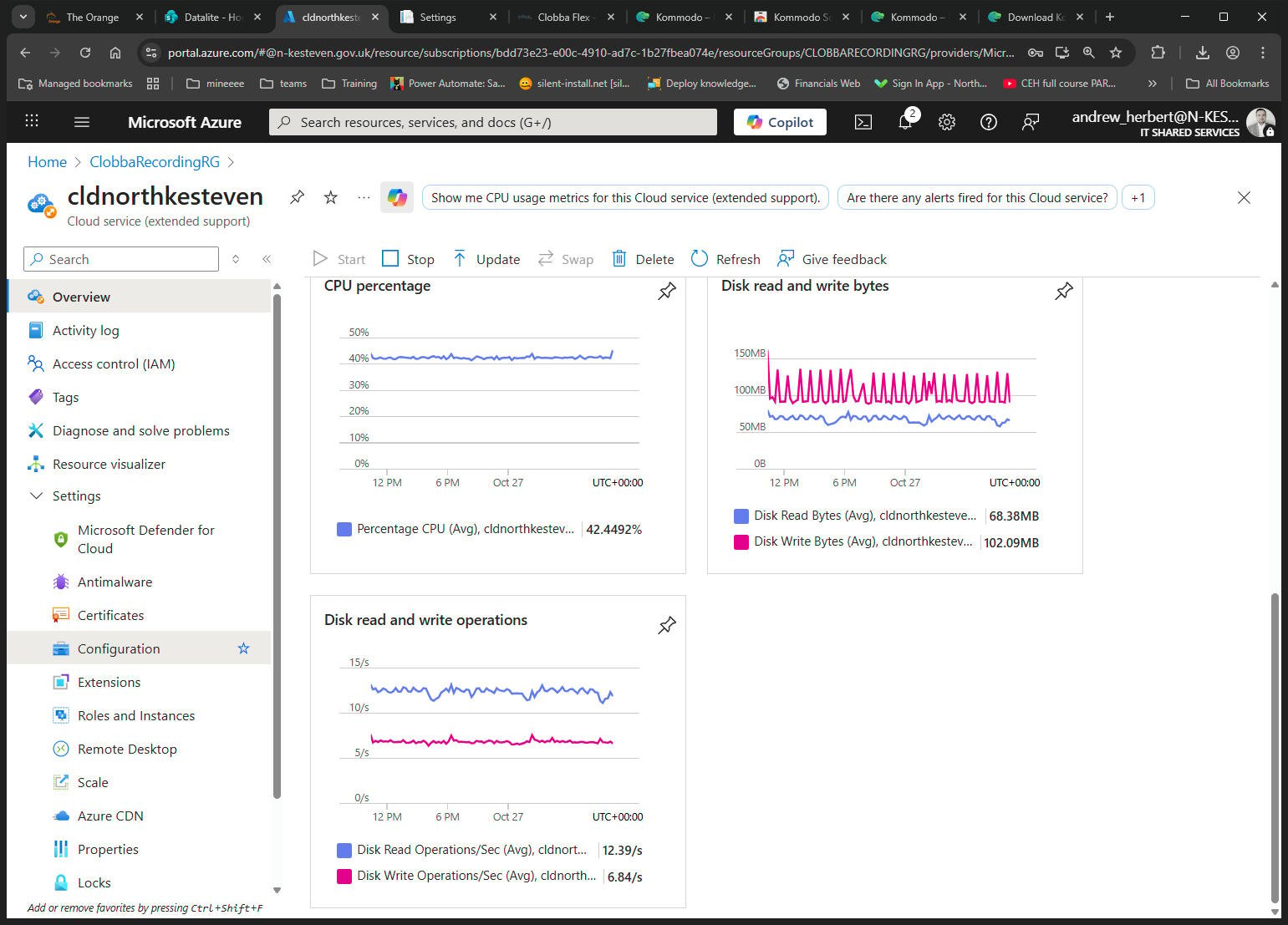
Click here
update the thumbprint 1st place
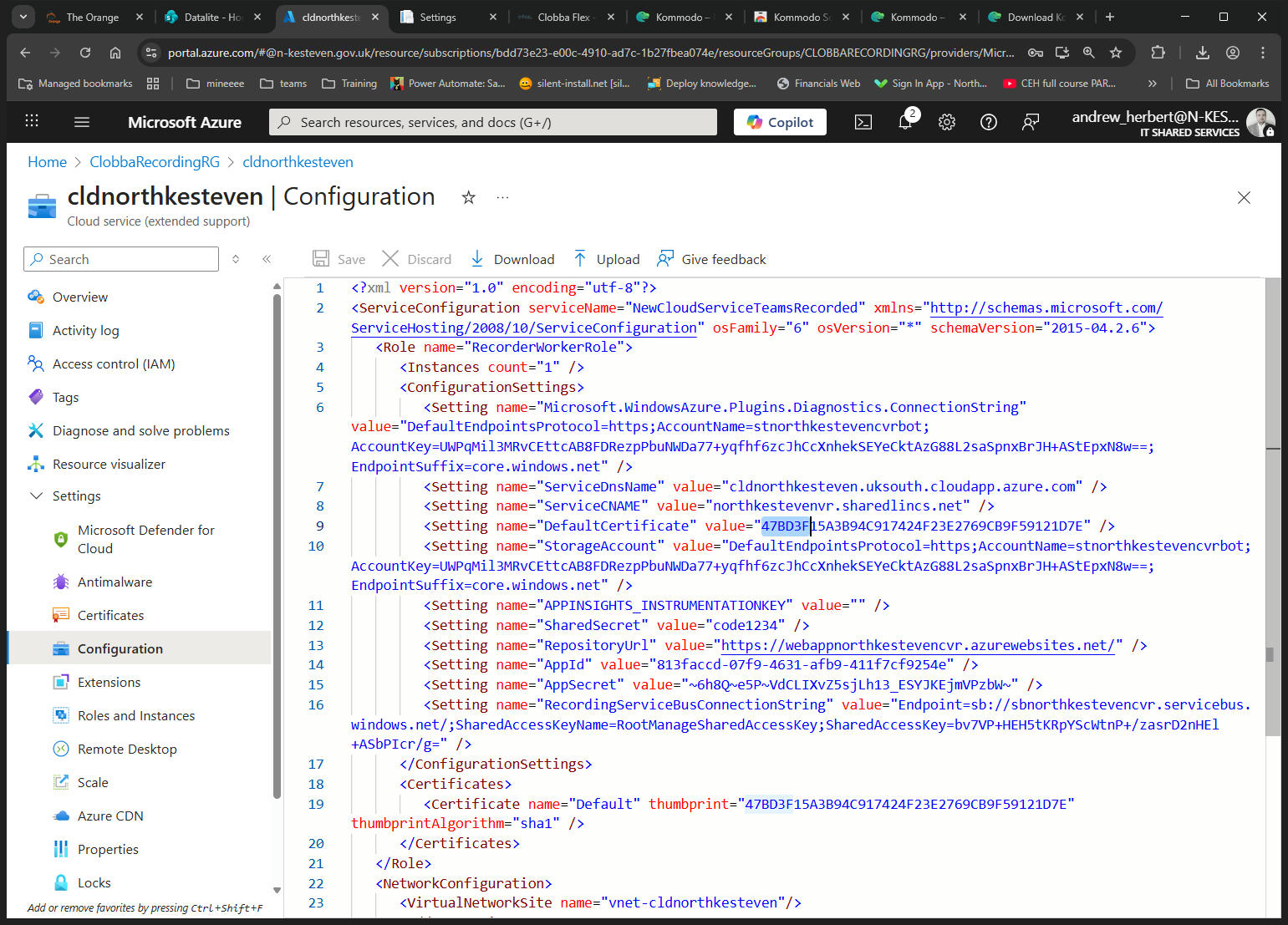
Click here
update thumbprint 2nd place
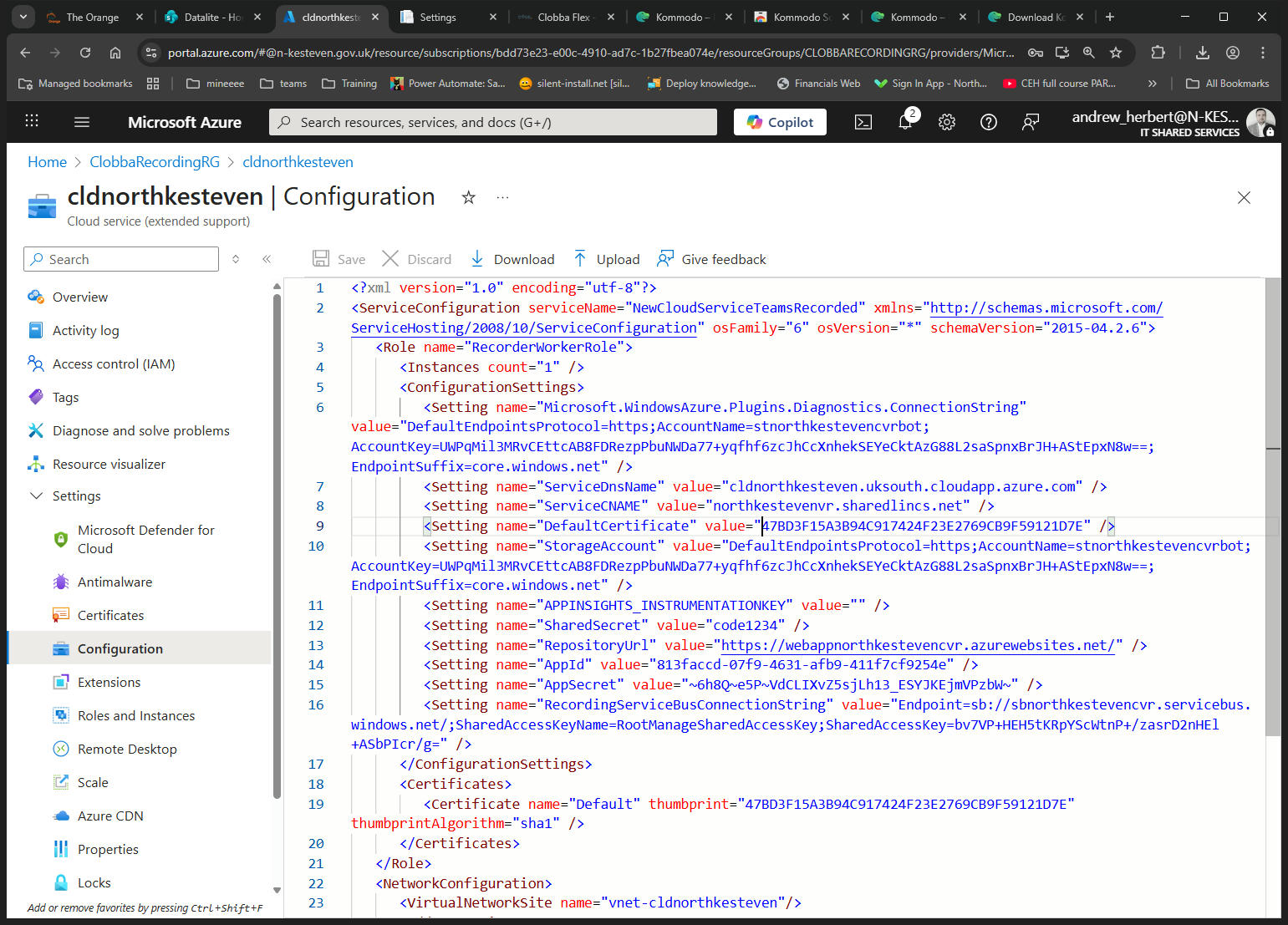
Click here
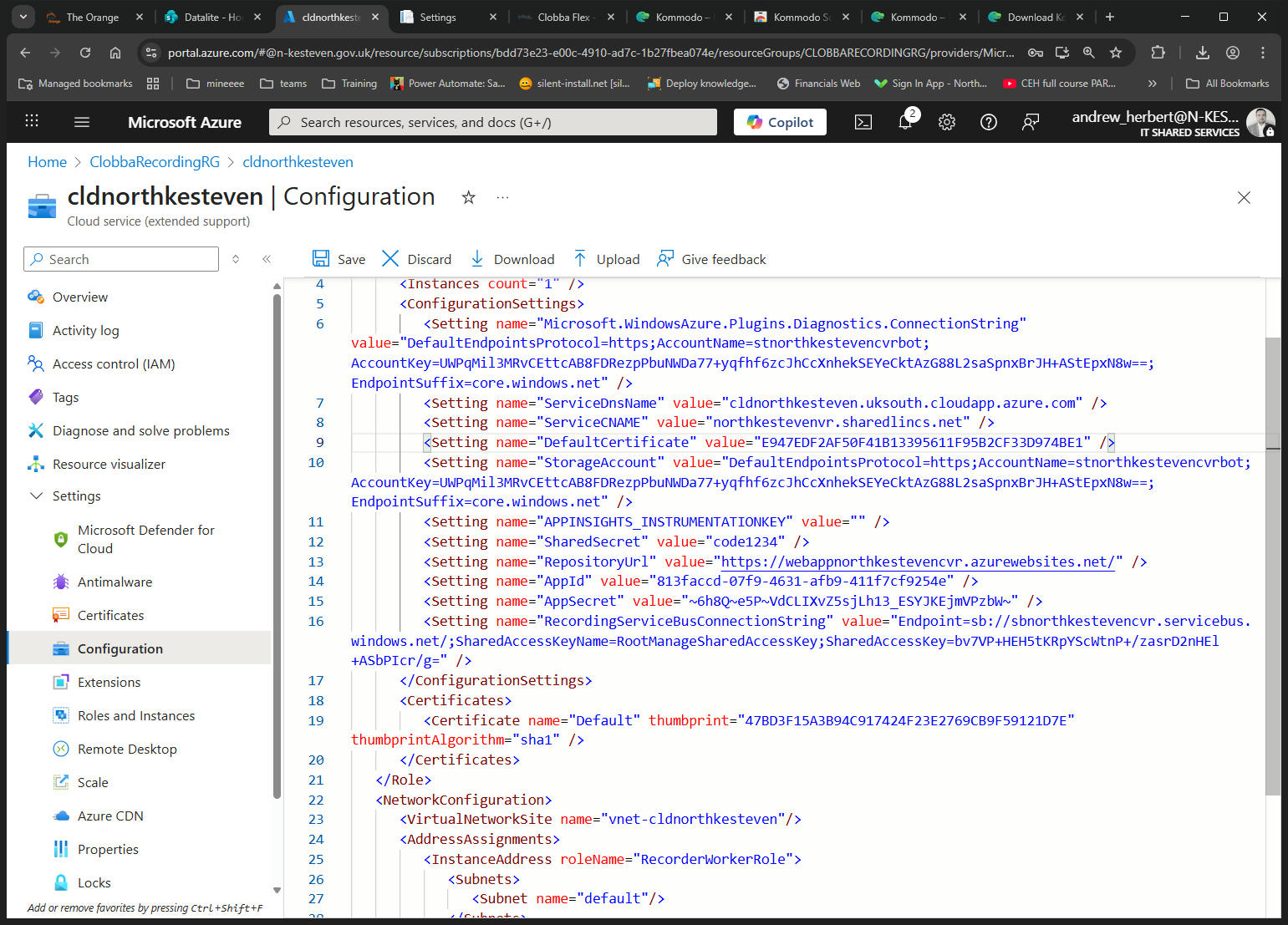
Click here
Save the config
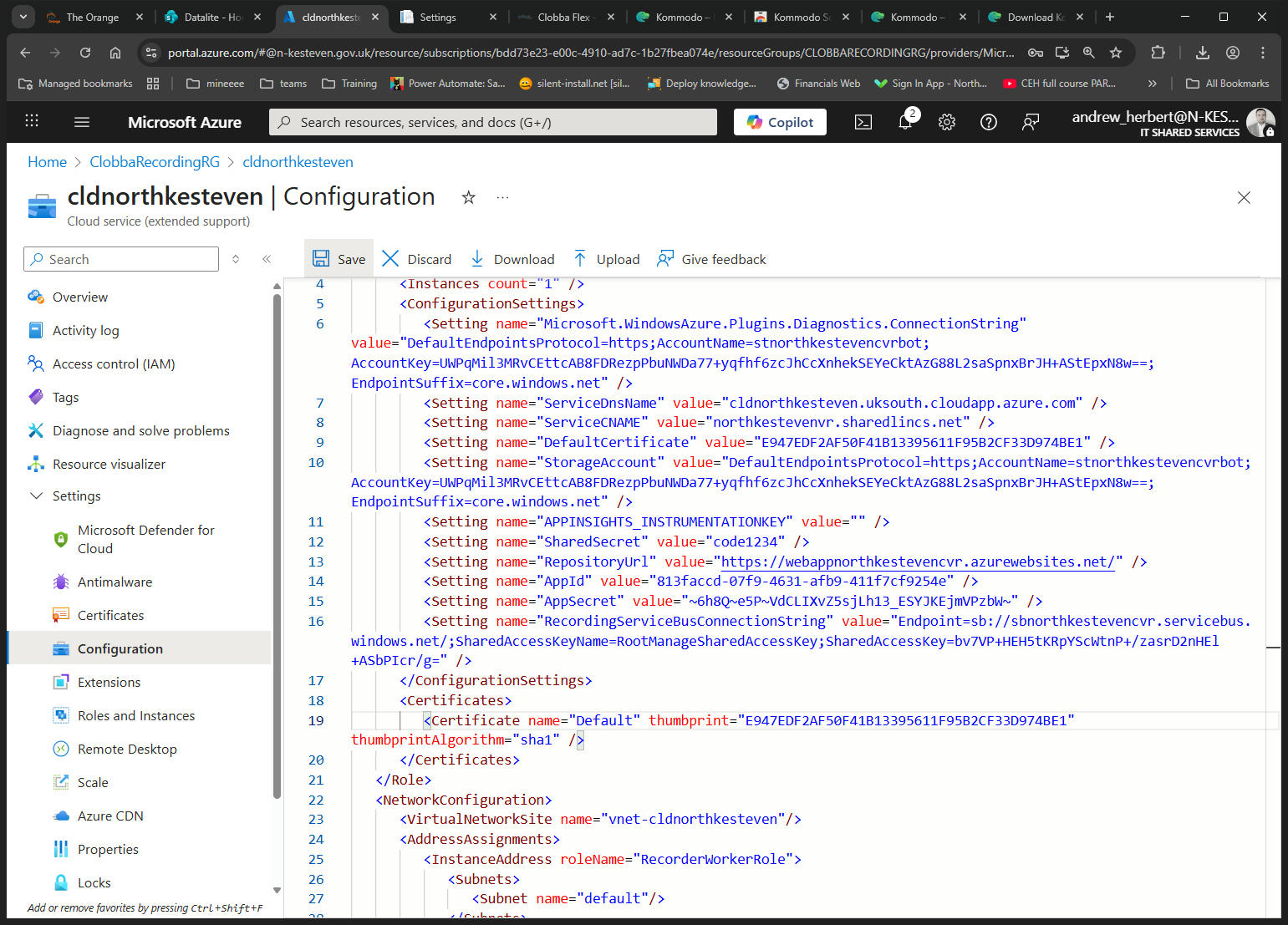
Open Additional information - Microsoft Azure - Google Chrome
select key vault
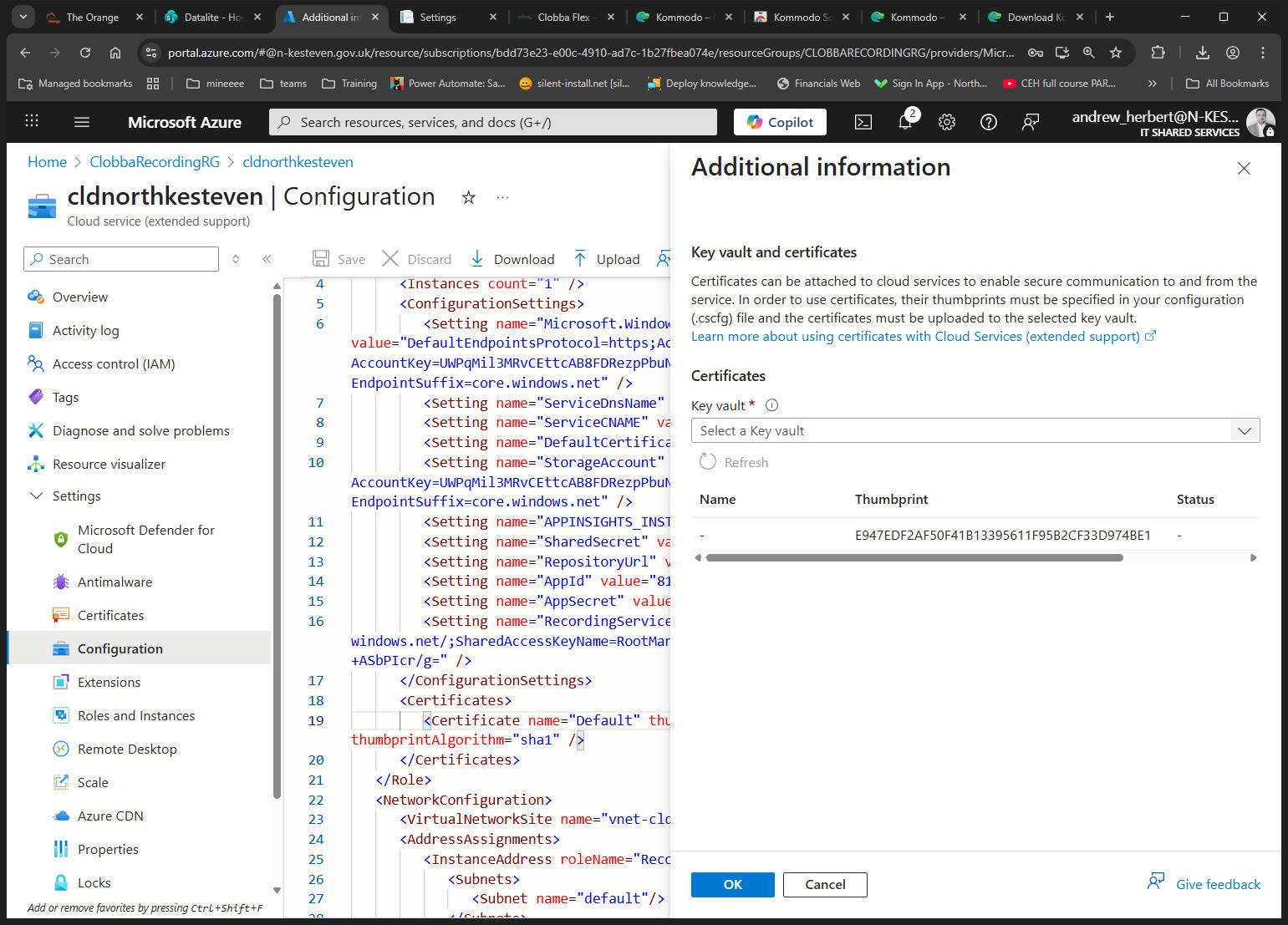
Click here
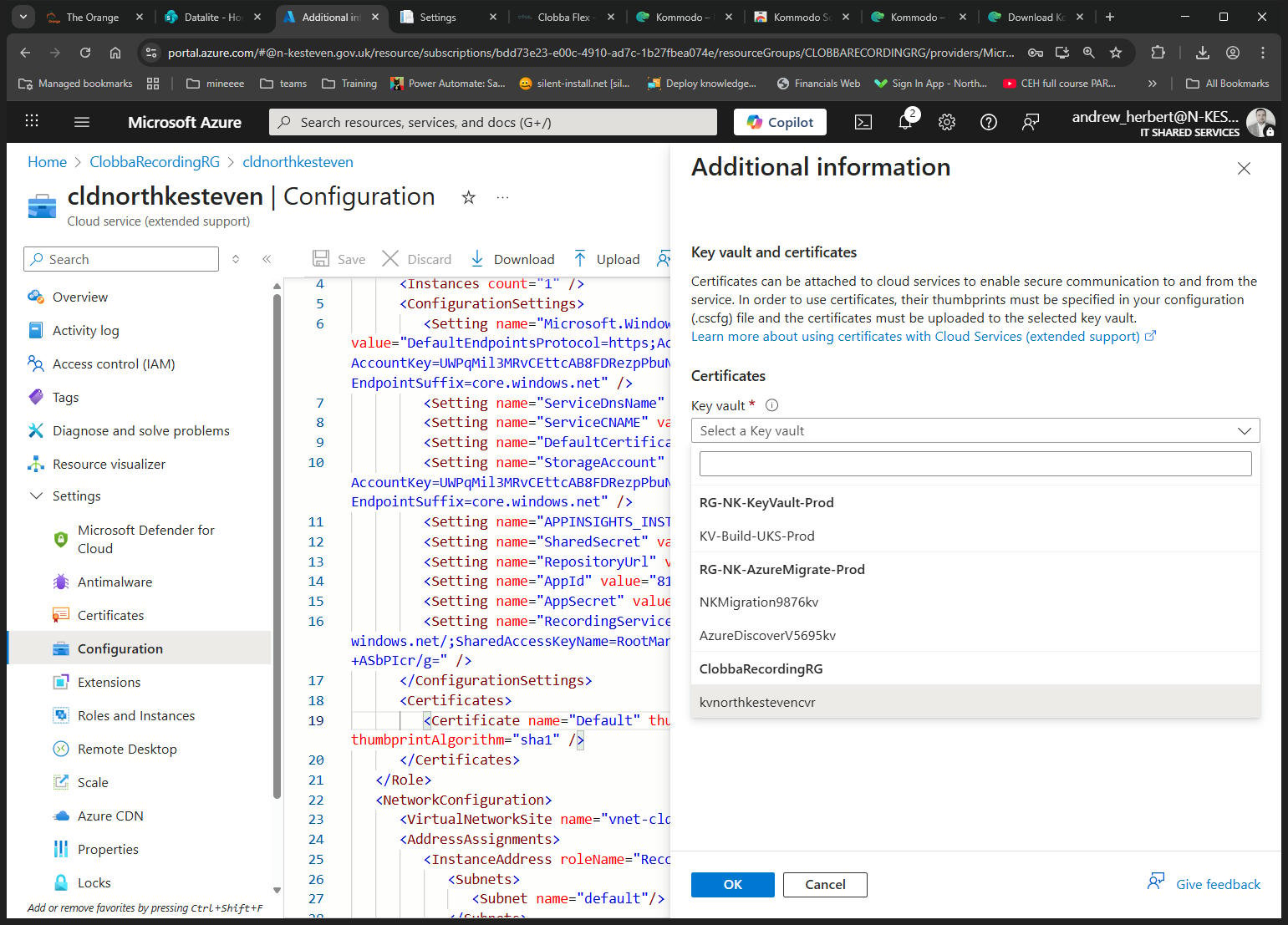
Click here
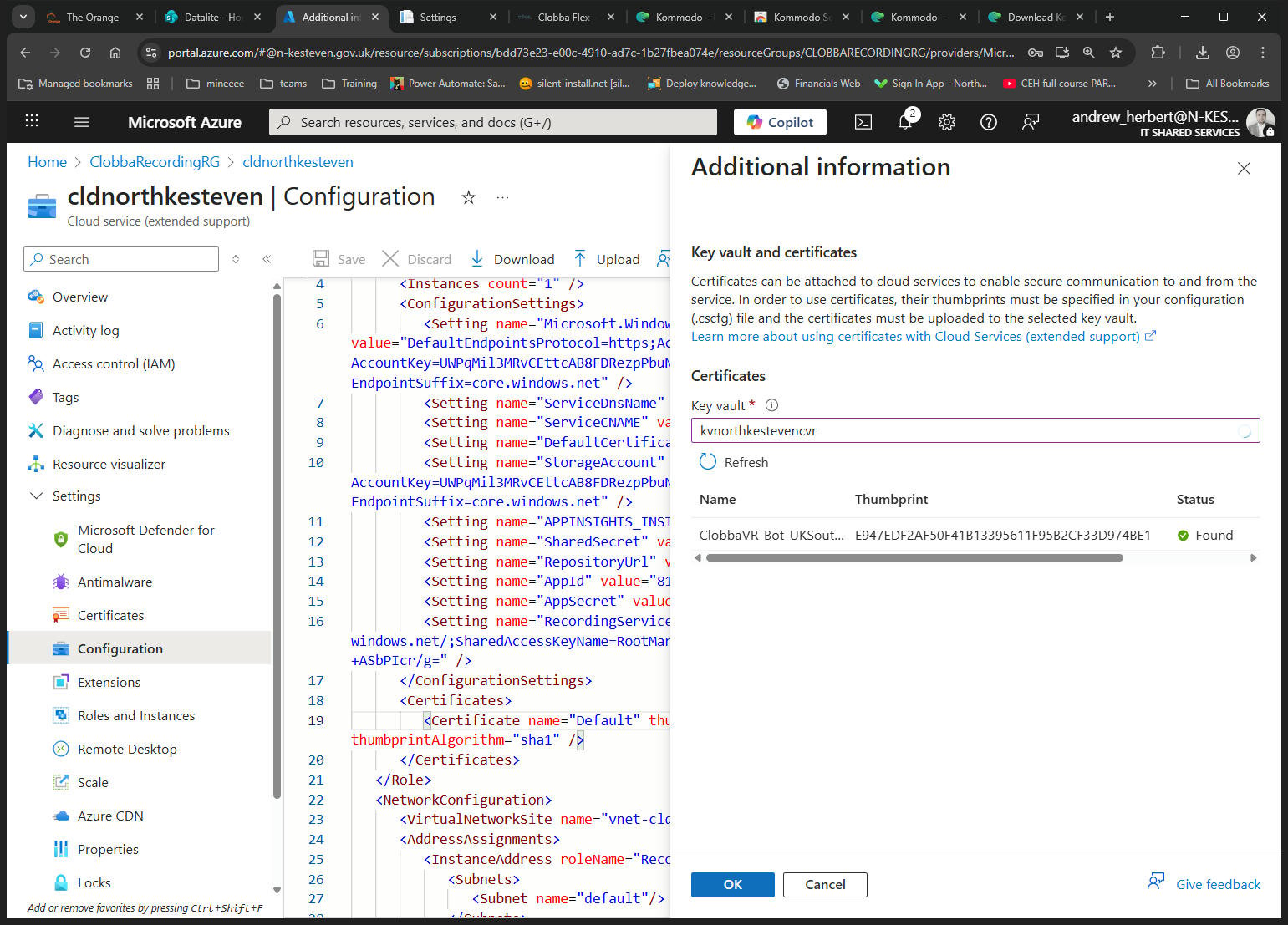
Open cldnorthkesteven - Microsoft Azure - Google Chrome
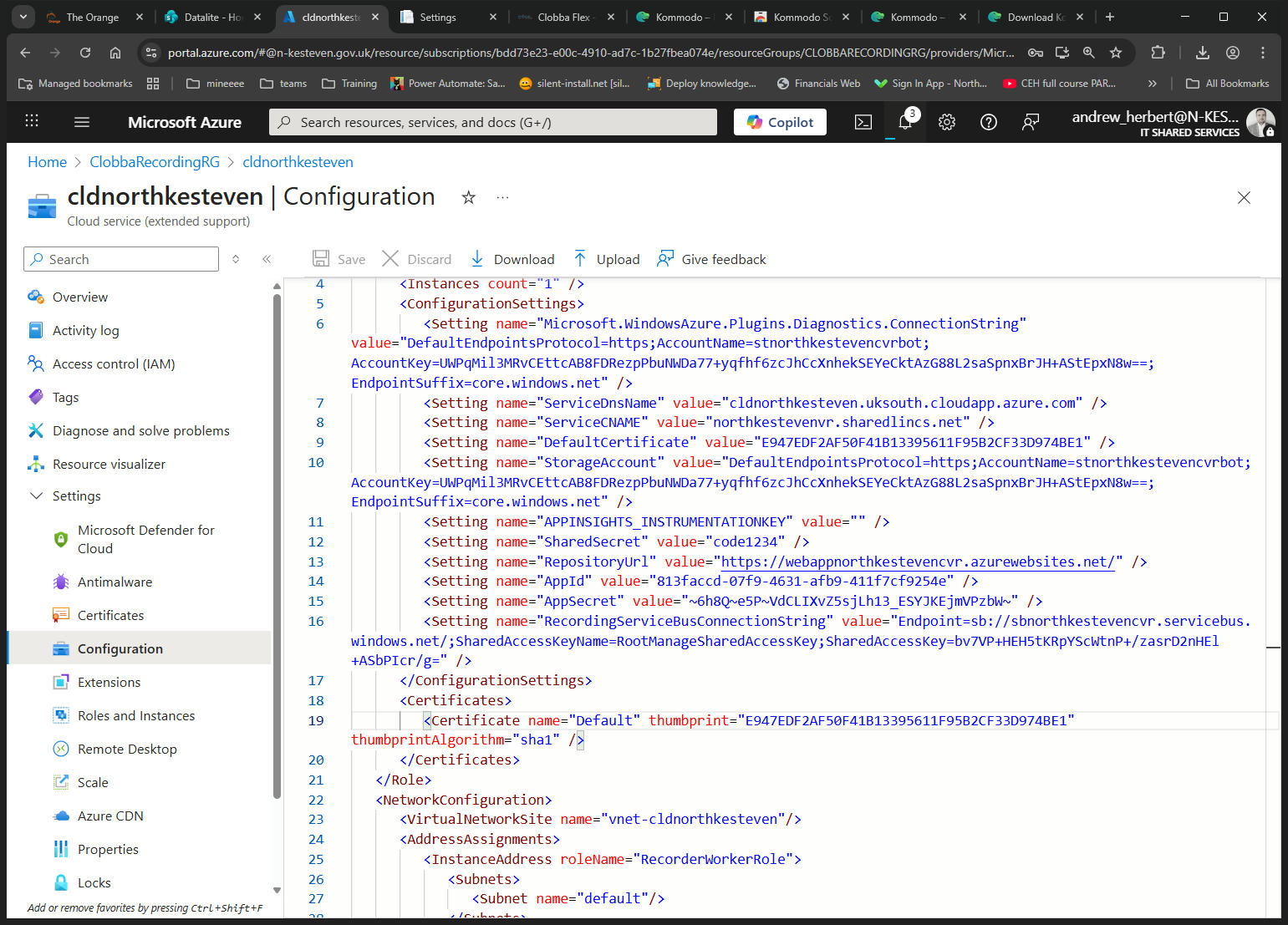
Click here
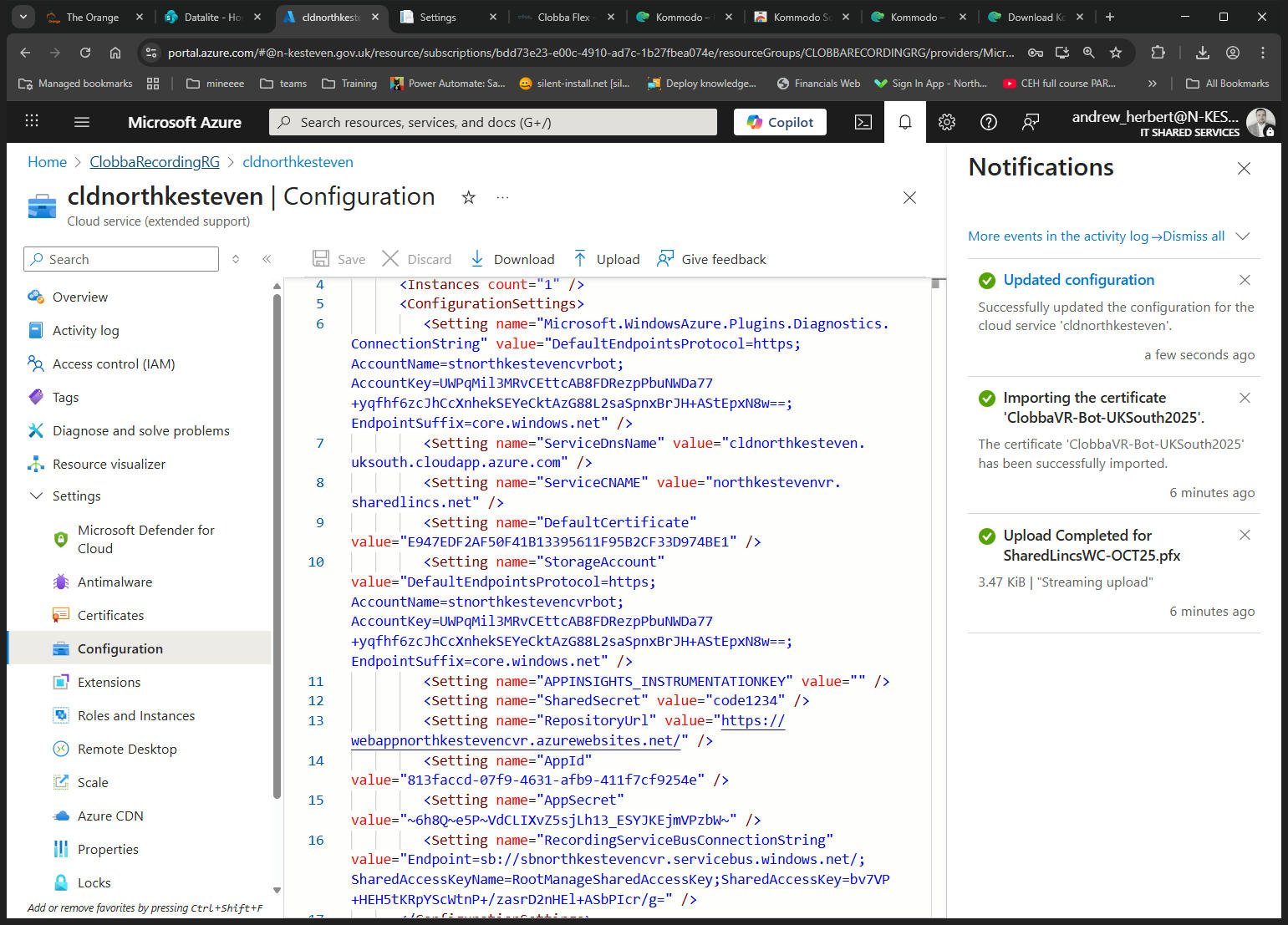
Open ClobbaRecordingRG - Microsoft Azure - Google Chrome
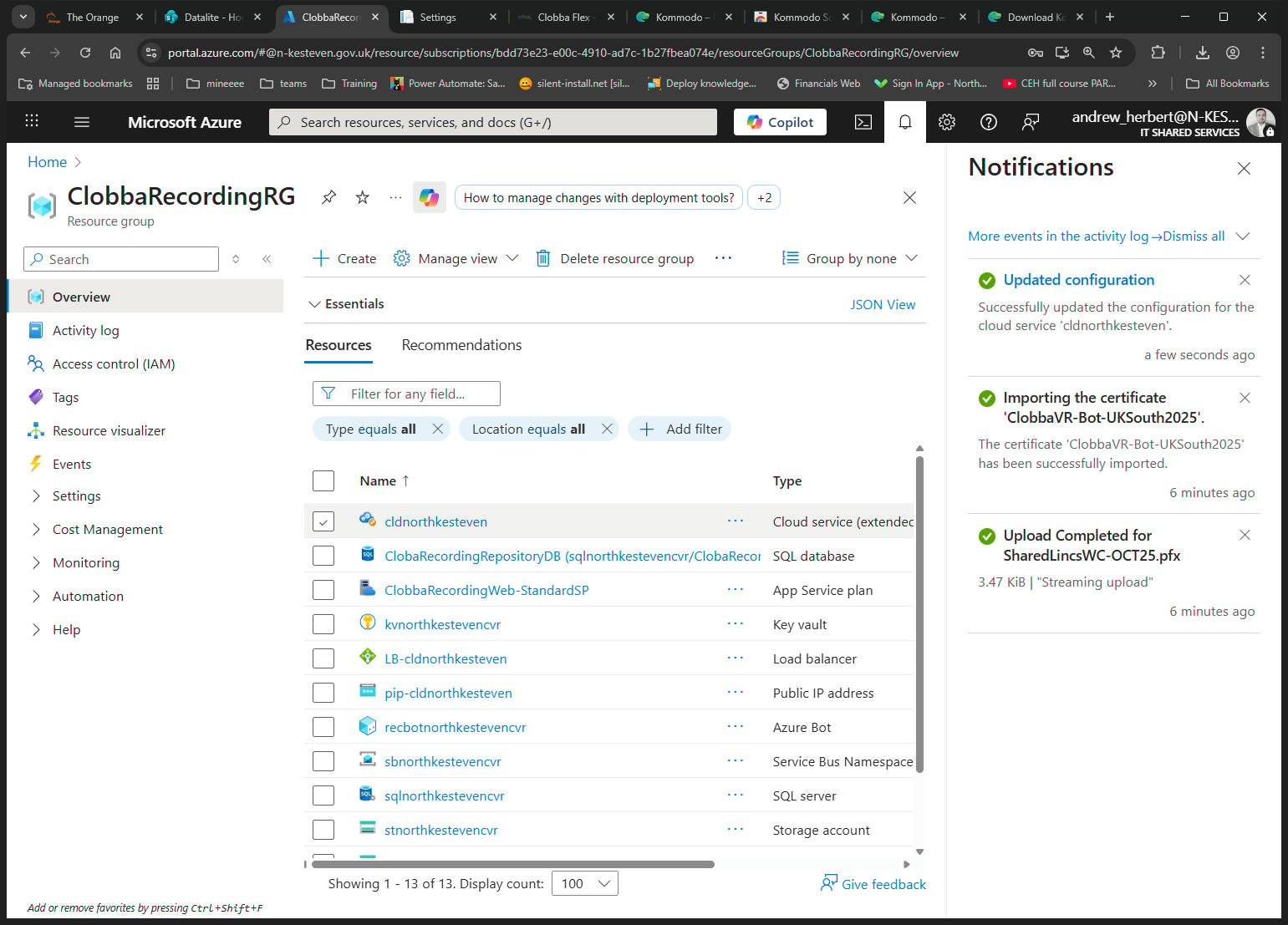
Click here
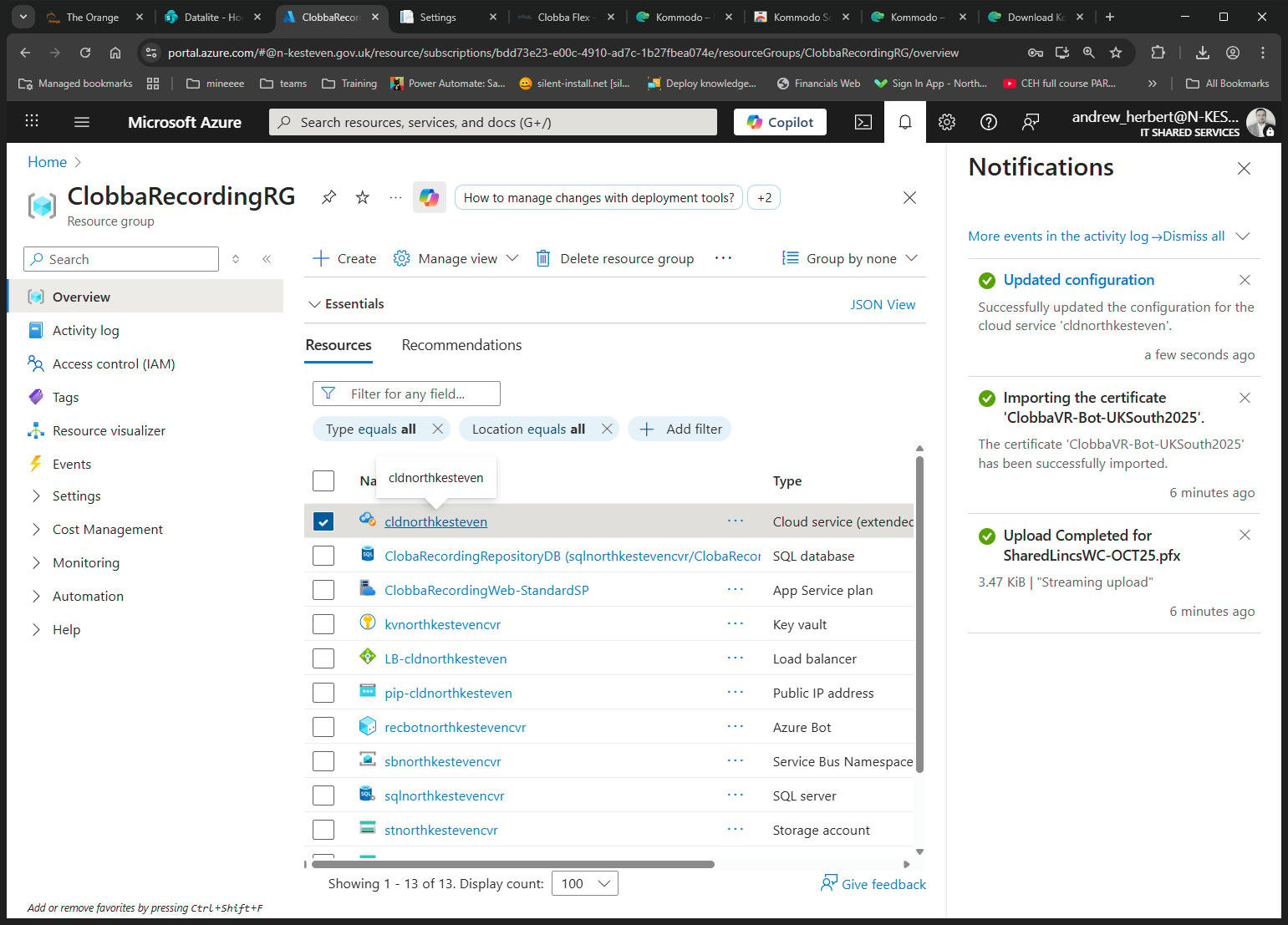
Open cldnorthkesteven - Microsoft Azure - Google Chrome
stop the service
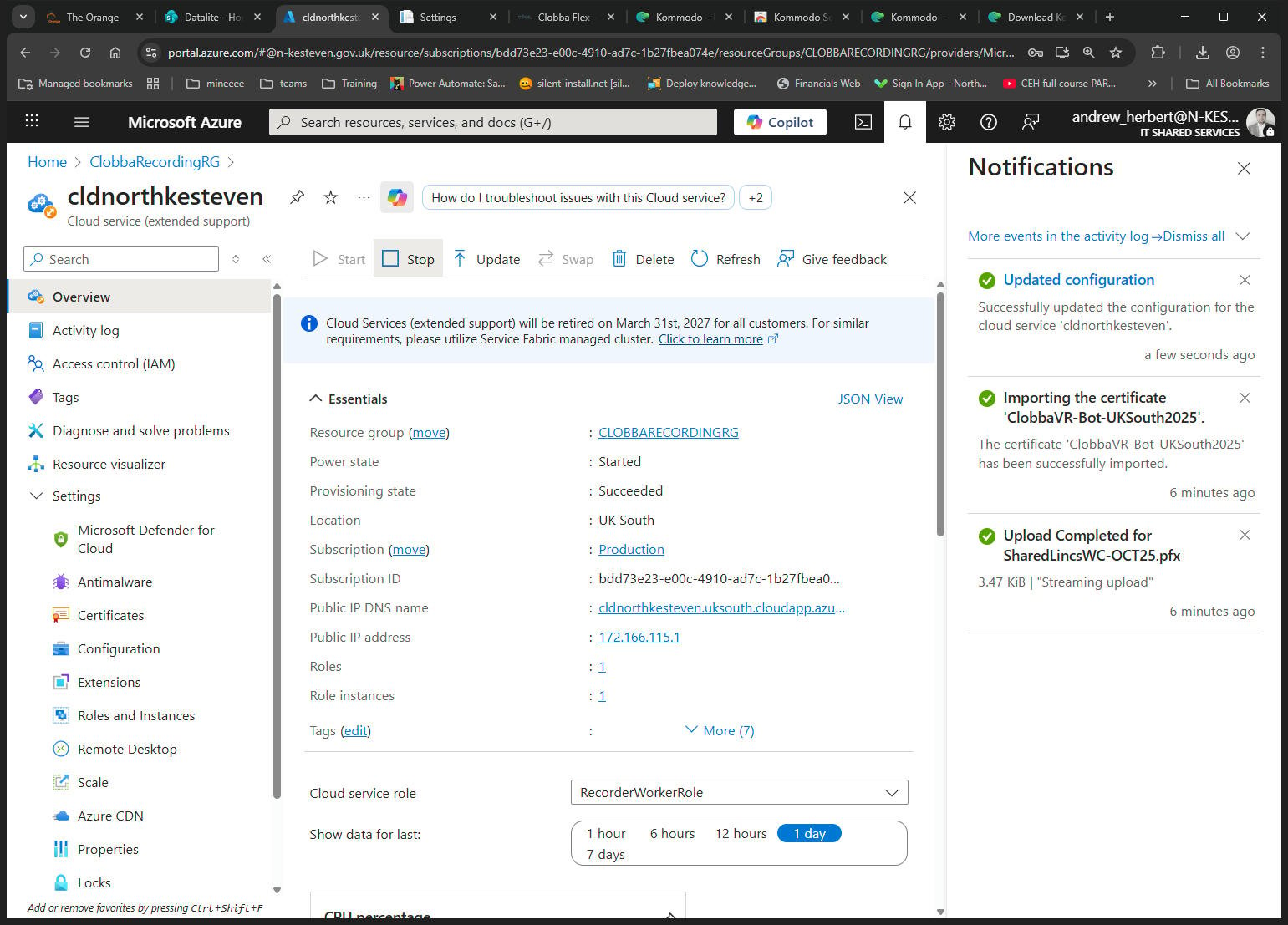
Click here
start the service
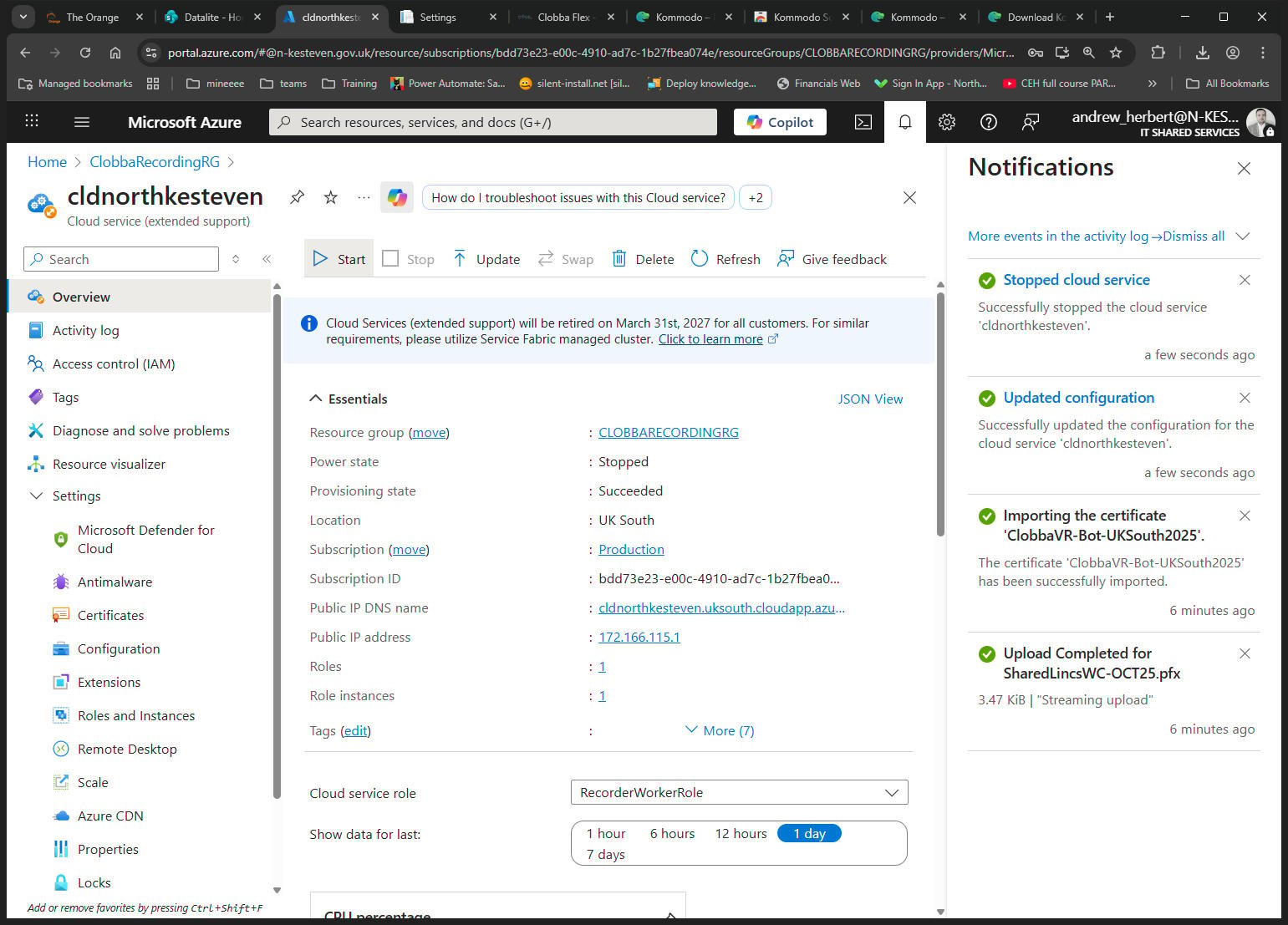
Click here
load clobba call recording
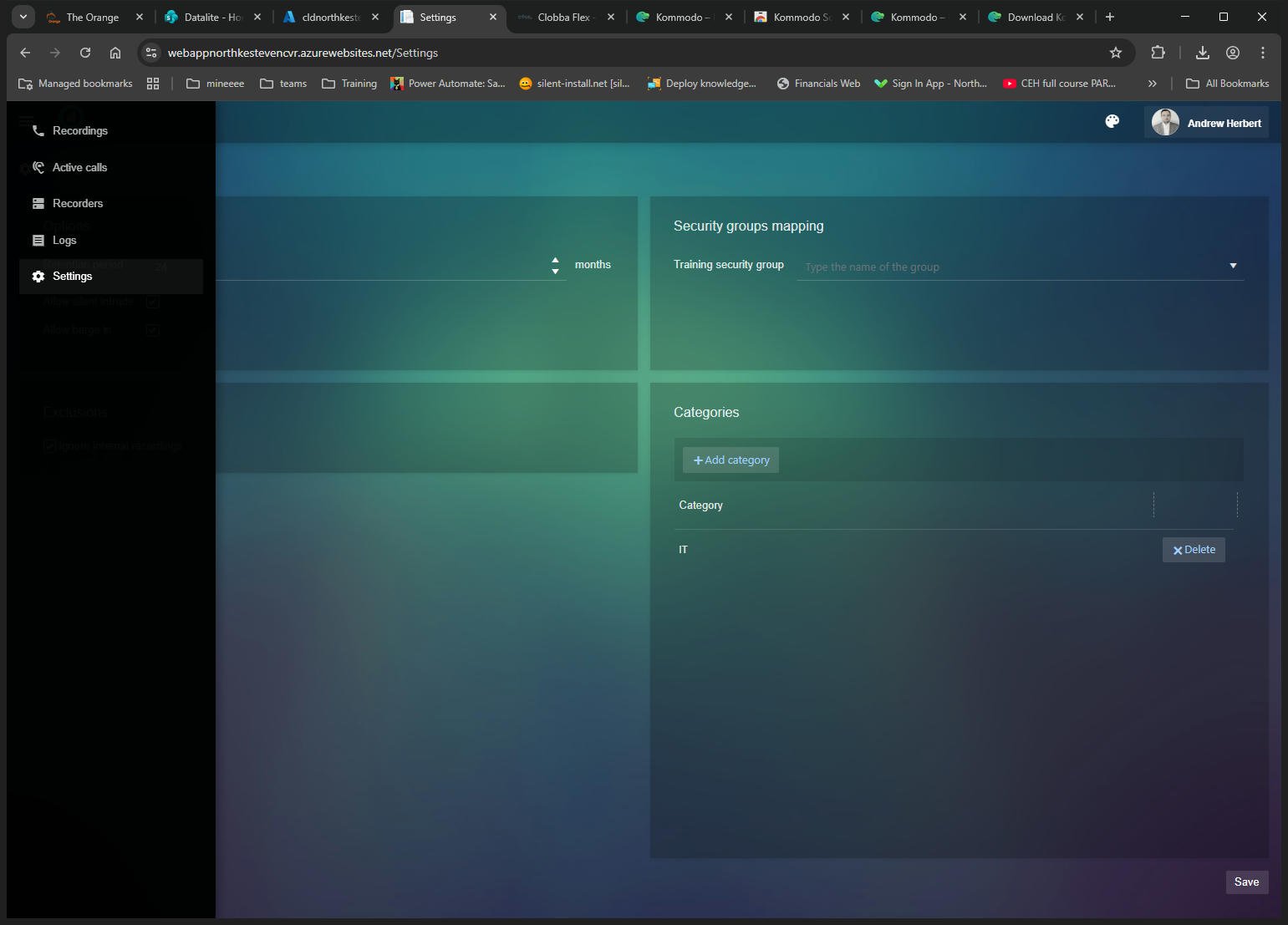
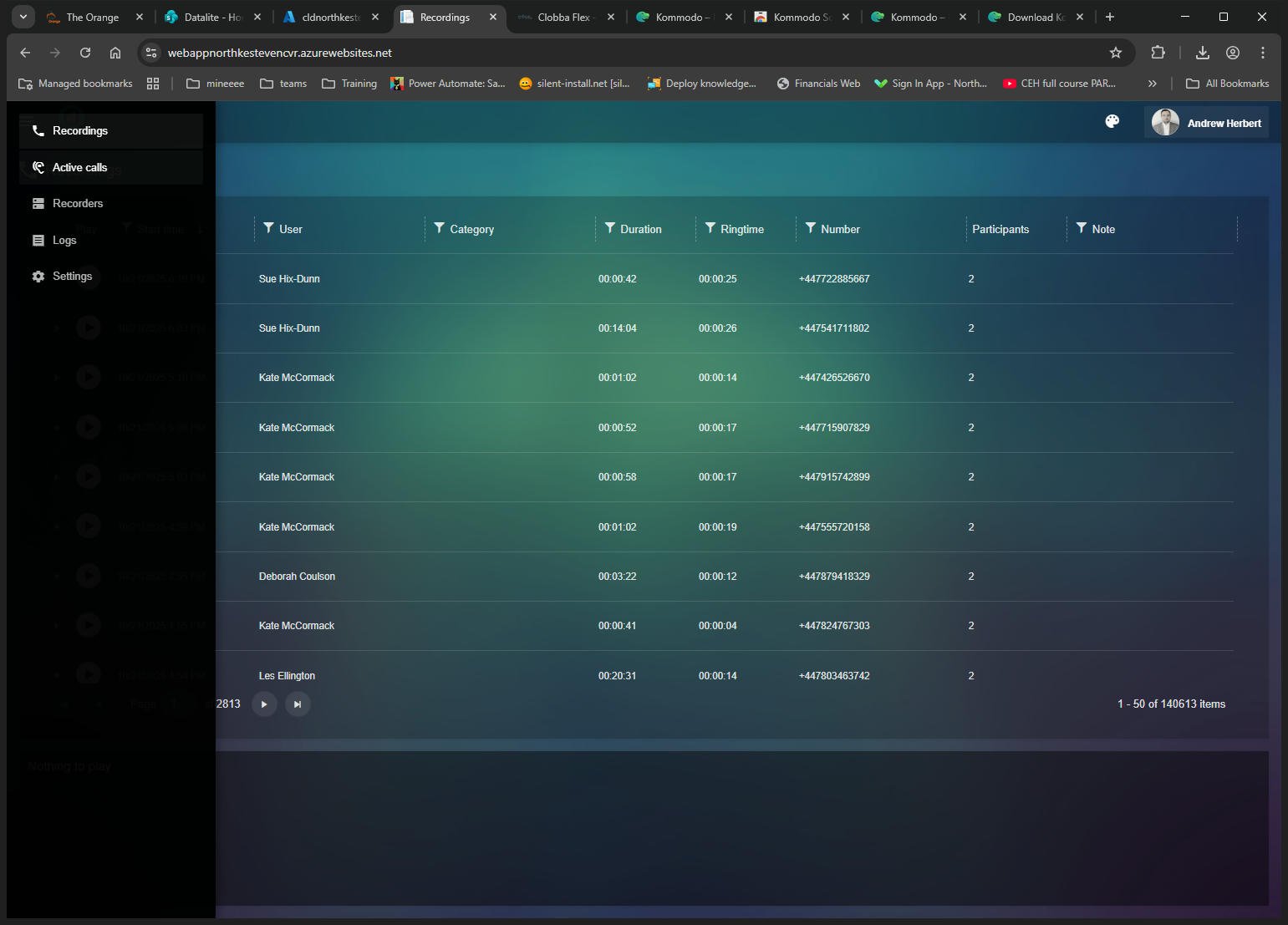
Open Recordings - Google Chrome
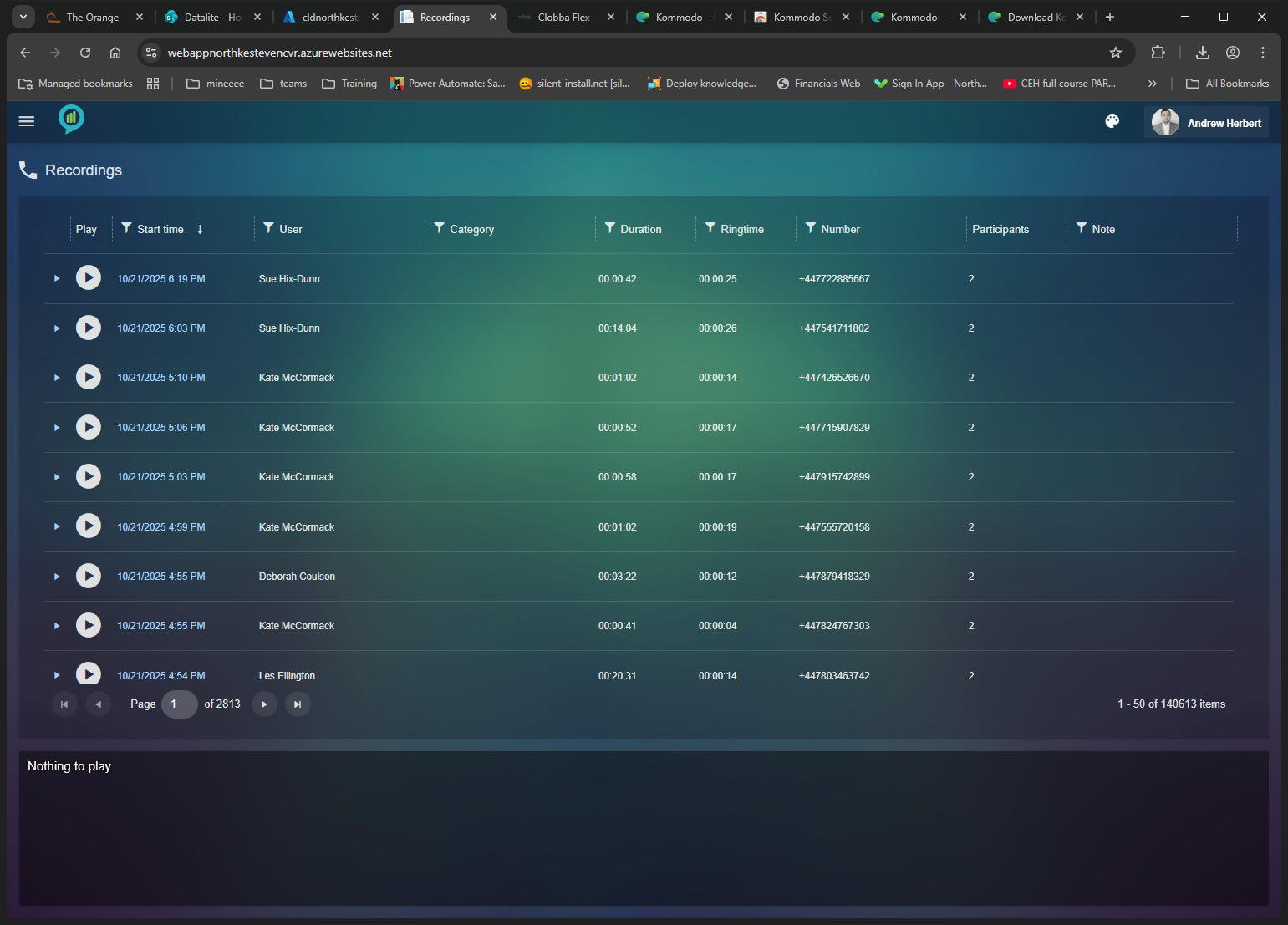
Click here
select active calls, check live calls now show
You made it to the end!
38 steps complete